登録済みの文書情報を変更する
登録された文書に対して情報を変更することができます。
文書(ファイル)名を変更する
1.変更したい文書欄にチェックを付けた状態で[文書変更]をクリックします。
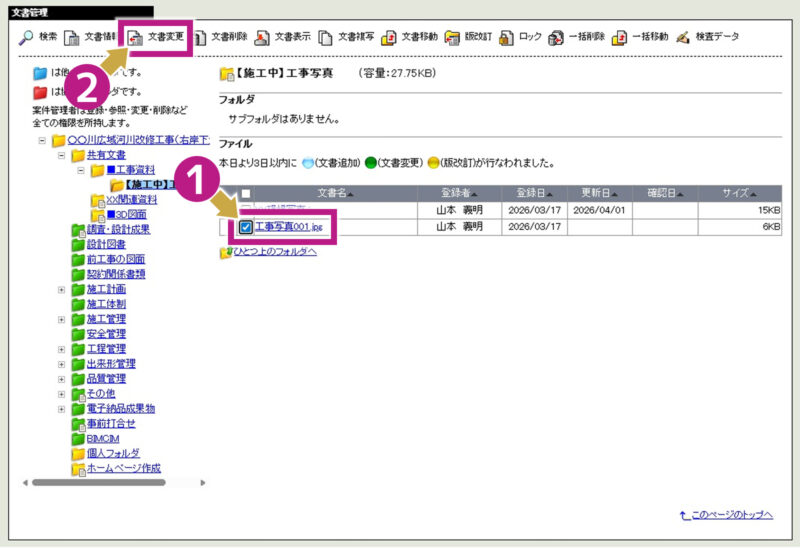
2.「文書情報を変更する」画面が表示されるので「文書名」を変更して[変更]ボタンをクリックします。
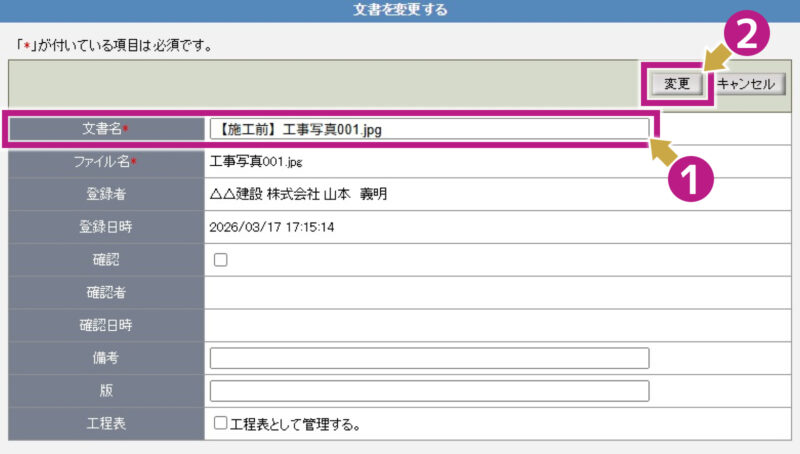
文書名:
ファイル欄に表示させる文書の名称を変更できます。
ファイル名:
登録されているファイル名称の情報で変更はできません。
登録者:
文書を登録したユーザーの情報で変更はできません。
登録日時:
フォルダを作成した日時の情報で変更はできません。
確認:
チェックを付けて[変更]ボタンをクリックするとファイル欄の「確認日」欄に日付が入ります。
※以下の「確認者」と「確認日時」がある状態で「確認」にチェックをつけて[変更]ボタンをクリックすると情報が上書きされます。
確認者:
最後に確認をしたユーザーの情報です。
確認日時:
最後に確認をした日時の情報です。
備考:
入力した備考の情報を変更できます。
版:
入力した版の情報を変更できます。
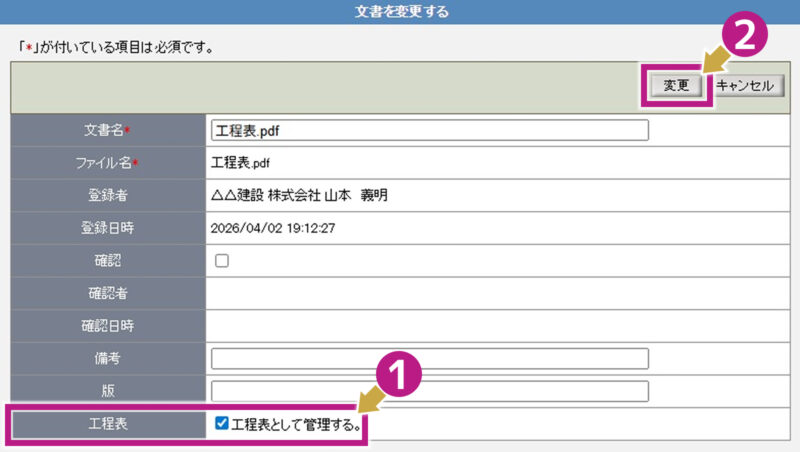
工程表:
『BeingCollaboration』上で工程表を作成する際に扱うファイルの設定を変更できます。
3.文書情報が変更されます。
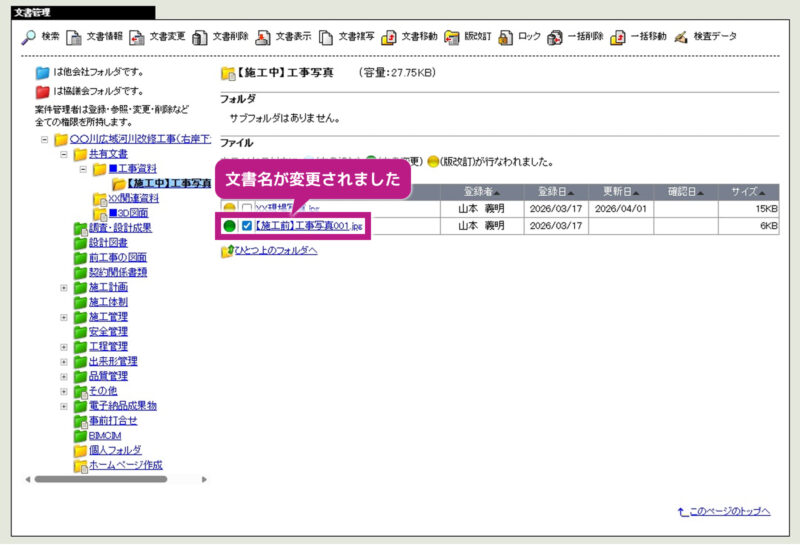
※文書名は『BeingCollaboration』の文書一覧に表示される名称の情報になります。
実際に登録している文書のファイル名称とファイルの内容はこの操作では変更されません。
ファイルの情報を変更する場合は文書の版改訂の操作を行ってください。
文書に確認者と確認時間を記録する
1.文書情報の変更画面にて「確認」にチェックを付けて[変更]ボタンをクリックします。
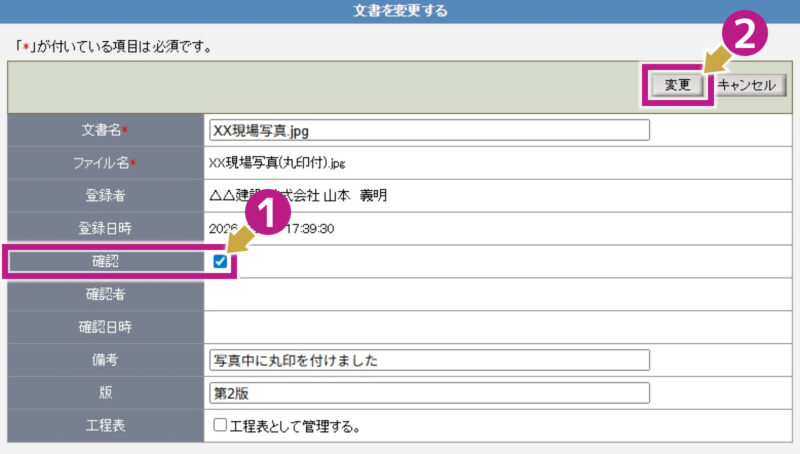
※「確認者」および「確認日時」は最後に確認されたユーザーとその日時の情報になります。よって、初回の確認時は空欄になります。
※「確認者」と「確認日時」が表示されている状態で「確認」にチェックを付けて[変更]ボタンをクリックすると情報が上書きされます。
2.「確認日」に確認を記録した日付の情報が表示されます。
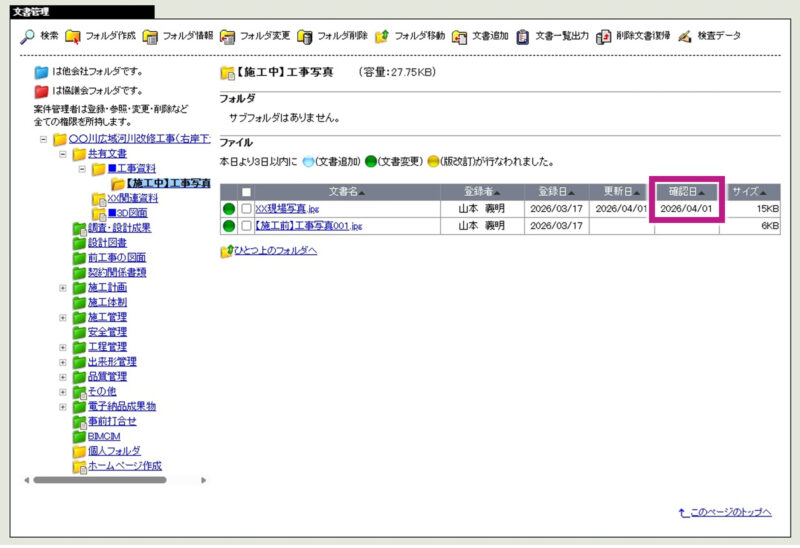
※確認者は「文書情報」より確認できます。
文書に備考を追加する
1.文書情報の変更画面にて「備考」に内容を入力して[変更]ボタンをクリックします。
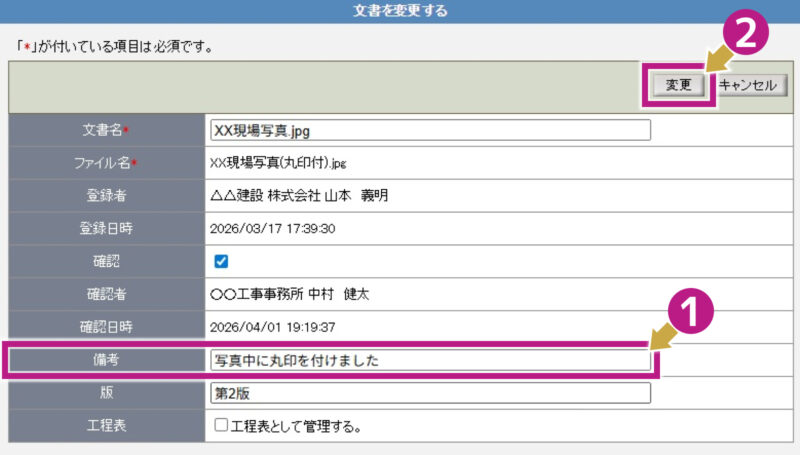
備考:
文書情報の改訂履歴で表示される情報です。
版:
文書情報の改訂履歴で表示される情報です。
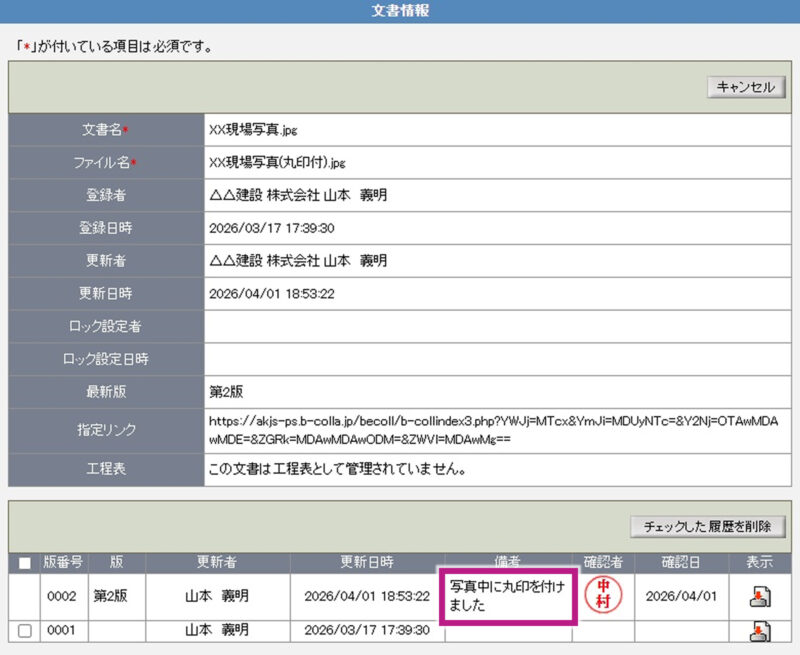
2.備考の情報が反映されます。
文書(ファイル)を他機能で工程表として参照する
登録した文書をスケジュール等の画面で確認できる工程表用のファイルとして扱うことができます。
※『BeingCollaborationPM』をご契約されている方のみ利用できる機能となります。
『BeingCollaborationPM』についてはこちらをご確認ください。
1.「文書情報を変更する」画面で「工程表」の「工程表として管理する。」にチェックを付けて[変更]ボタンをクリックします。
2.各種画面において工程表としてファイルを参照することができます。
スケジュール
案件トップメニューのスケジュールにアイコンが追加され、ここから工程表として扱うファイルを確認することができます。
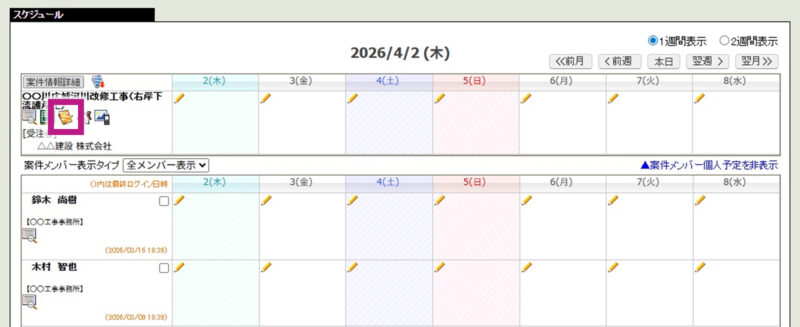
アイコンをクリックするとファイルがダウンロードされます。PDFファイル等であれば文書の確認と同様にブラウザ上で表示される場合もあります。
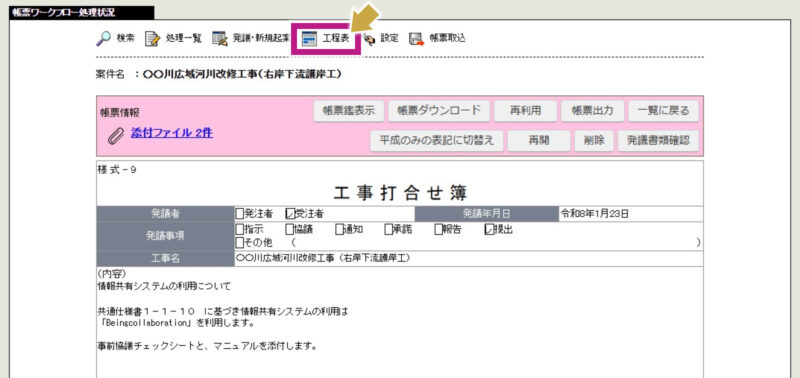
帳票ワークフロー
帳票ワークフロー共通メニューの[工程表]をクリックするとファイルが確認できます。
※確認のみできます。
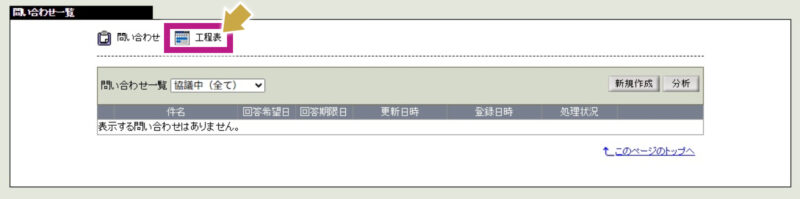
ワンレス支援
「問い合わせ一覧」共通メニューの[工程表]をクリックするとファイルが確認できます。
※確認のみできます。
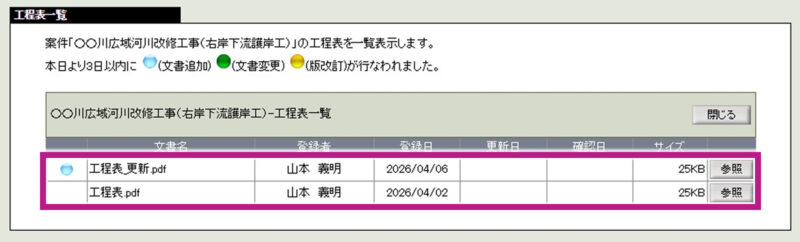
複数の文書に対して「工程表として管理する」が設定されている場合、アイコンをクリックすると「工程表一覧」画面が表示されます。一覧よりいずれかのファイルを選択して確認してください。 [参照]ボタンをクリックするとファイル選択と同等の動作になります。