
帳票を決裁する
届いた帳票の内容を確認し、承認・差戻し・否決等の処理を行うための一連の流れを説明します。
帳票を表示する
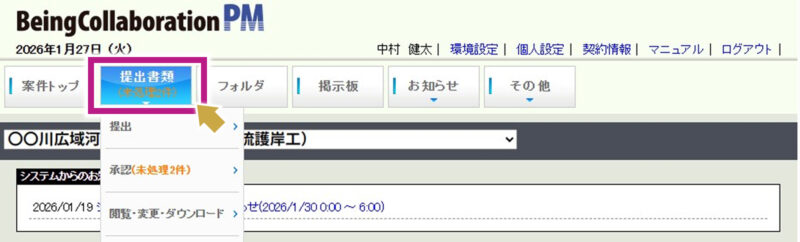
1.メインメニューから[提出書類]にカーソルを合わせます。
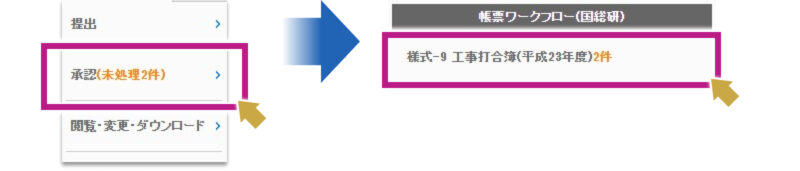
2.[承認]から、決裁したい帳票(例:様式-9工事打合簿(平成23年度))を選択します。
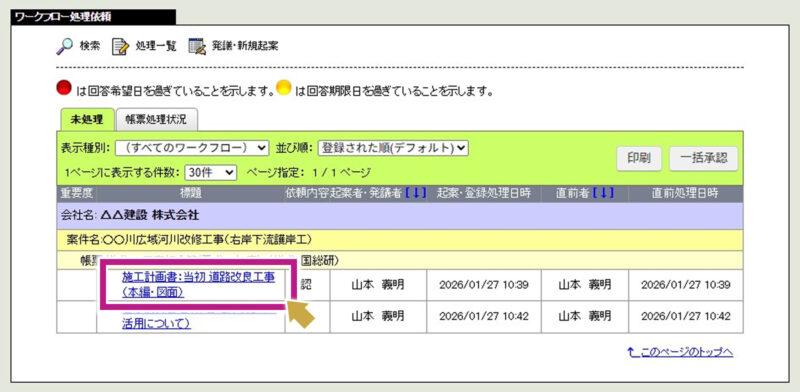
3.帳票の中から、決裁したい帳票の「標題(青字リンク)」をクリックします。
帳票の内容を確認する
1.発議年月日、工事名、標題、内容等が正しく入力されているか確認します。
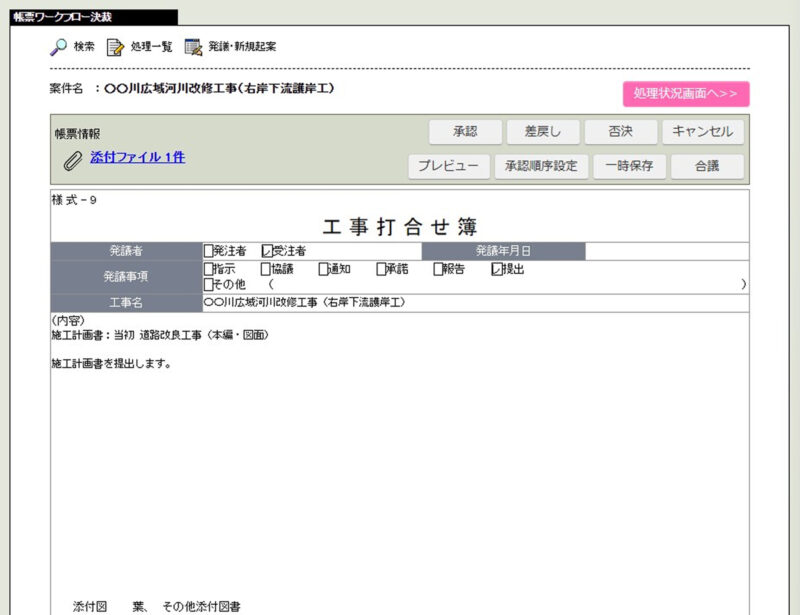
2.「添付ファイル」欄にファイルがある場合は、ファイル名をクリックして内容をプレビュー、またはダウンロードして確認します。

承認する
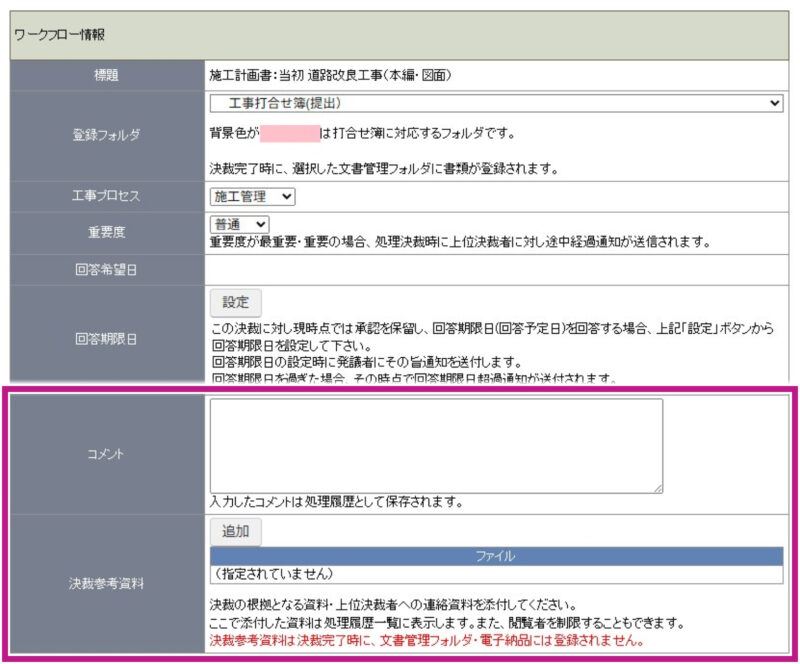
1.必要に応じて、指示事項や確認した旨のメッセージを「コメント」欄に入力、「決裁参考資料」に連絡資料を添付します。
※決裁参考資料は電子納品に含まれないためご注意ください。
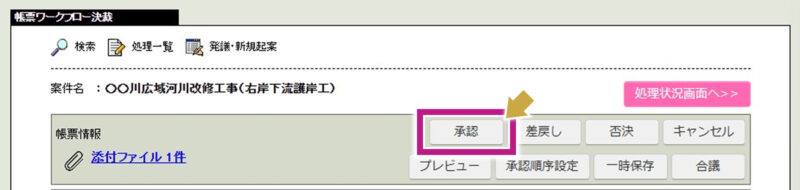
2.[承認]ボタンをクリックします。
発議者、または承認者に差戻しする
内容に不備がある場合、発議者または承認者に差戻しができます。
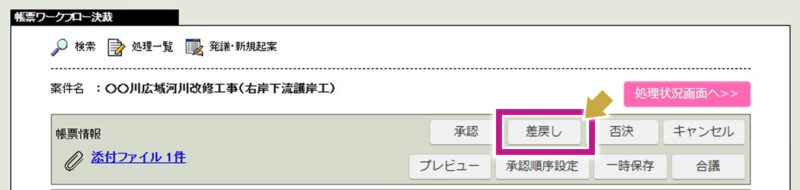
1.[差戻し]ボタンをクリックします。
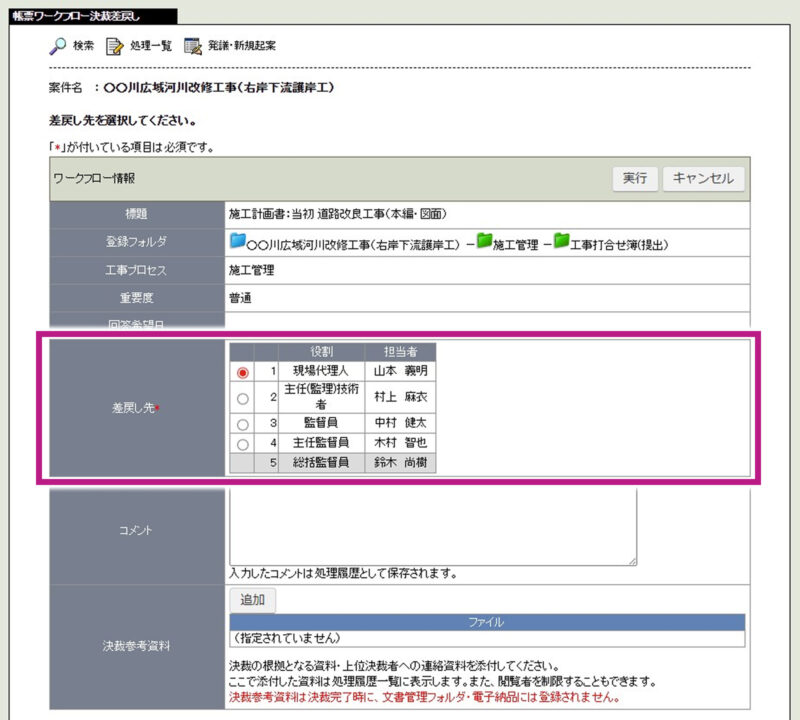
2.「差戻し先」で、差戻しをしたい担当者を選択します。また、必要に応じて差戻しの理由を「コメント」欄に入力、「決裁参考資料」に連絡資料を添付します。
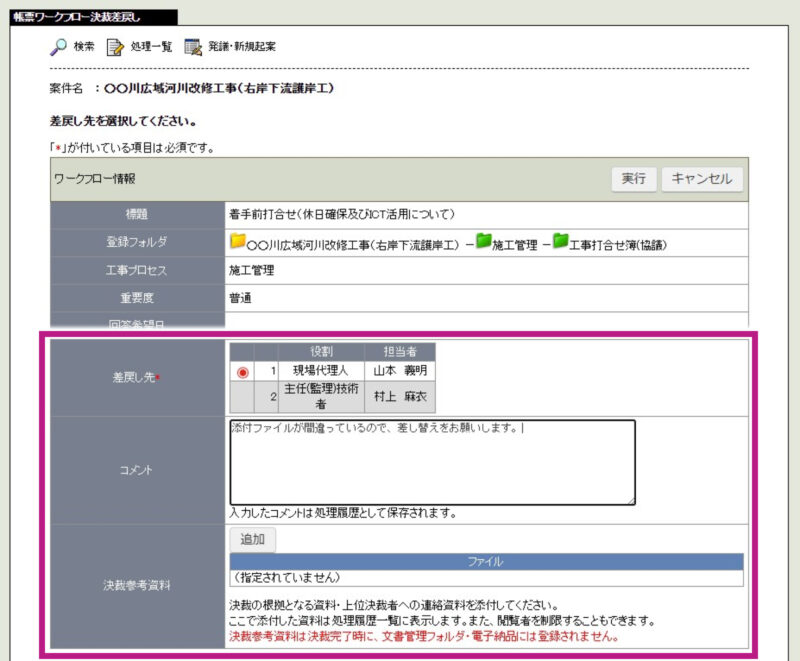
すでに前の人が承認している場合は?
「差戻し先」に承認者を選択することができます。
※初期設定は発議者です。
3.[実行]ボタンをクリックします。
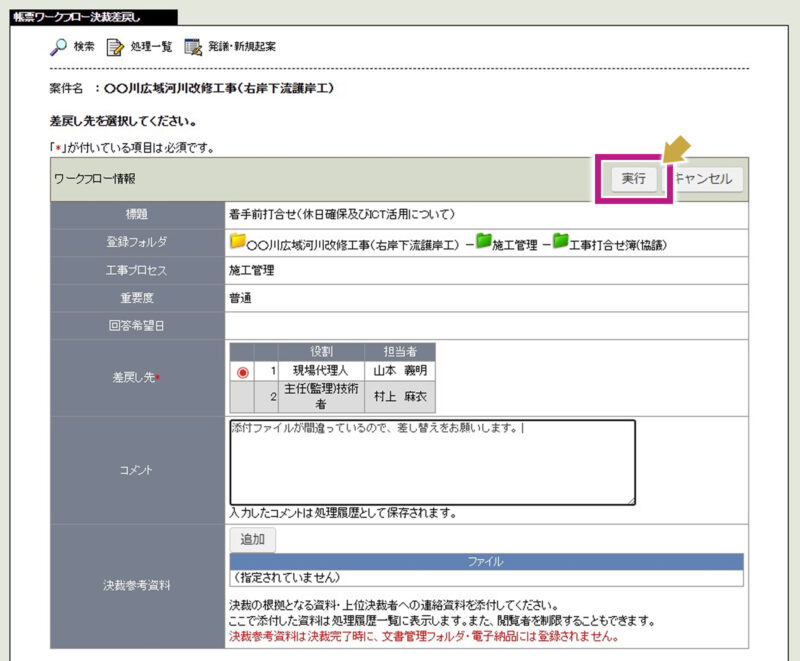
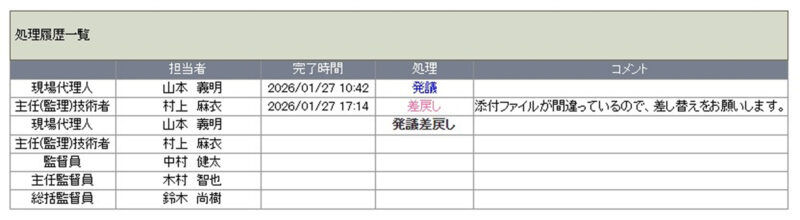
※入力したコメントは処理履歴として保存されます。
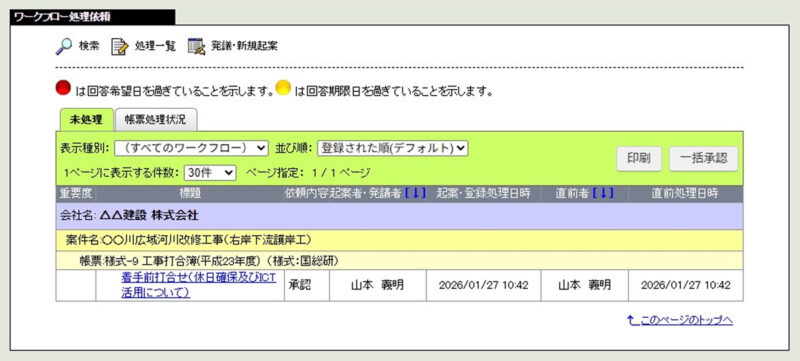
4.処理が完了すると一覧画面に戻ります。対象の帳票が「未処理(承認待ち)」の一覧から消えたことを確認してください。
否決する(ワークフローを終了する)
発議された帳票ワークフローに対して「否決」という最終決定を下し、ワークフローを完全に終了させることを指します。
否決された場合、発議者は再度発議が必要です。
※ワークフローを続けたい場合は、「差戻し」をご利用ください。
1.[否決]ボタンをクリックします。
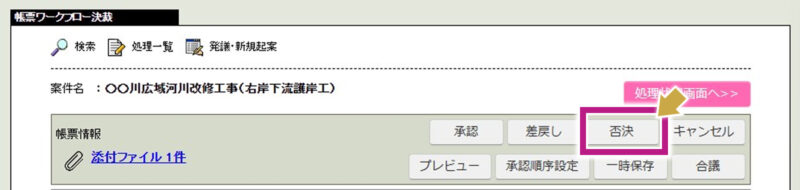
2.確認ダイアログの内容を確認し、[OK]ボタンをクリックします。

3.処理が完了すると一覧画面に戻ります。対象の帳票が「未処理(承認待ち)」の一覧から消えたことを確認してください。
上位承認者が先に承認する(飛び承認)
正規の承認ルートを一部スキップして、上位の決裁者が先に承認を行うことができます。通常、承認は予め設定された承認順序に応じて階段を上るように進みますが、この「階段を飛ばす」のが「飛び承認」です。
便利なヒント
- 不在・停滞の解消(スキップ): 中間の承認者が不在(出張や休暇)で、決裁が止まってしまうのを防ぐため、さらに上の役職者が直接承認を行う。
- 緊急対応(優先決裁): 納期や締め切りが迫っており、中間の確認を待っていられない緊急事態に、最終権限者が即座に承認する。
1.確認したい帳票の「標題(青字リンク)」をクリックして、詳細画面を開きます。
※「飛び承認」の場合は、処理が回ってきていないため「帳票ワークフロー処理状況」より帳票を選択します。
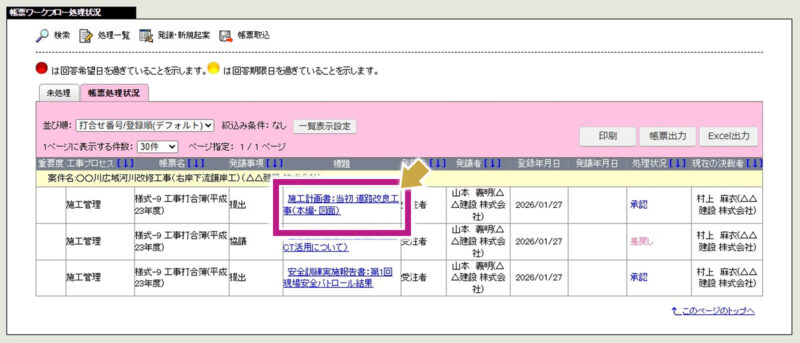
2.[飛び承認]ボタンをクリックします。
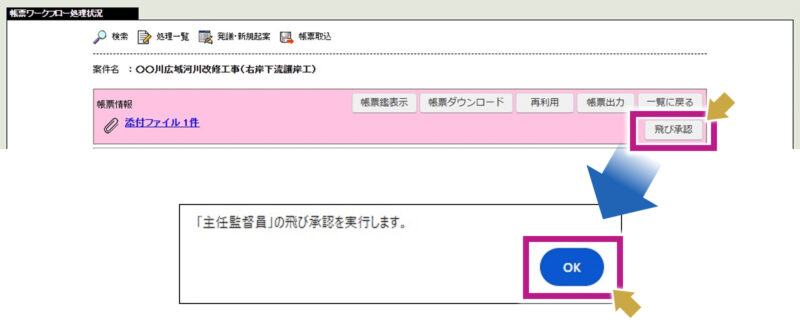
3.「飛び承認」により「承認」「差戻し」「否決」等決裁をします。

※飛び承認した場合、まだ承認していない下位承認者は「後閲」として承認のみが可能となります。「校閲」をしない限り、帳票は完了になりません。