表示設定する
『BeingCollaboration』では、表示スタイルやトップページの表示項目の他、機能ごとに表示・非表示の設定が可能です。自分でカスタマイズして『BeingCollaboration』を利用したい方におすすめの機能です。
※「表示設定」はシステム管理者のみ利用可能です。
機能の表示・非表示を設定する
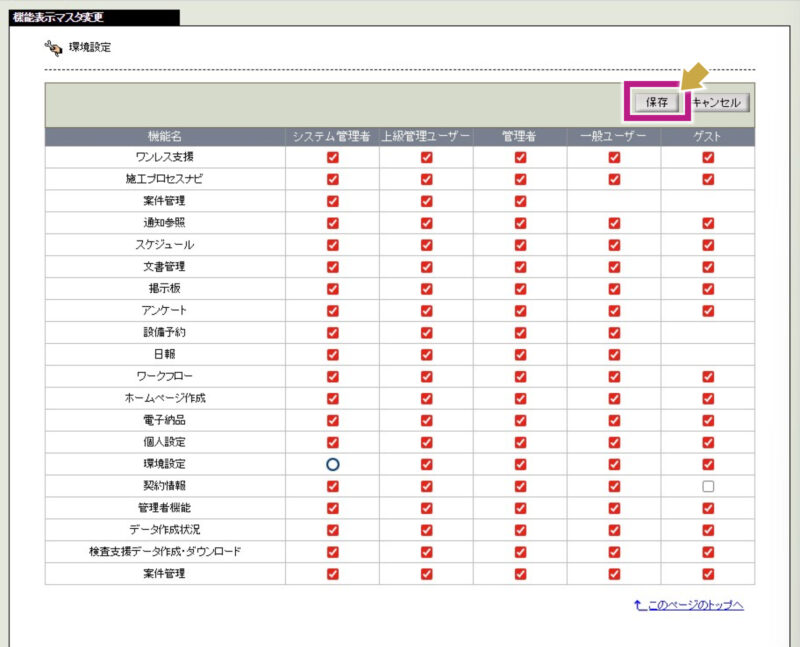
メニューに表示する機能をユーザーレベルごとに設定することができます。
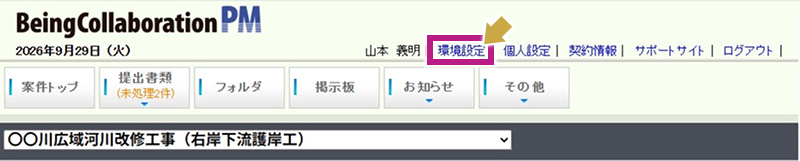
1.ヘッダーメニューから[環境設定]をクリックします。
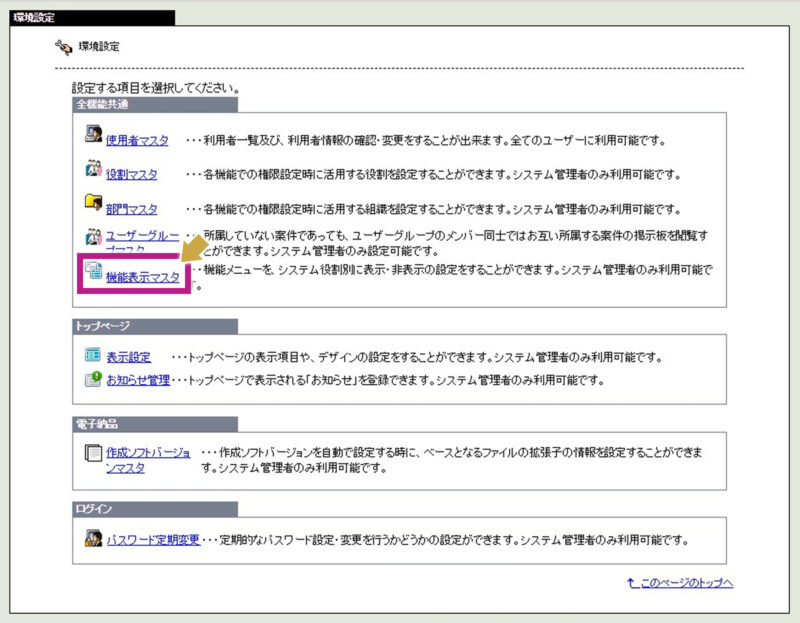
2.「環境設定」画面で[機能表示マスタ]をクリックします。
3.「機能表示マスタ」画面で、[変更]ボタンをクリックします。
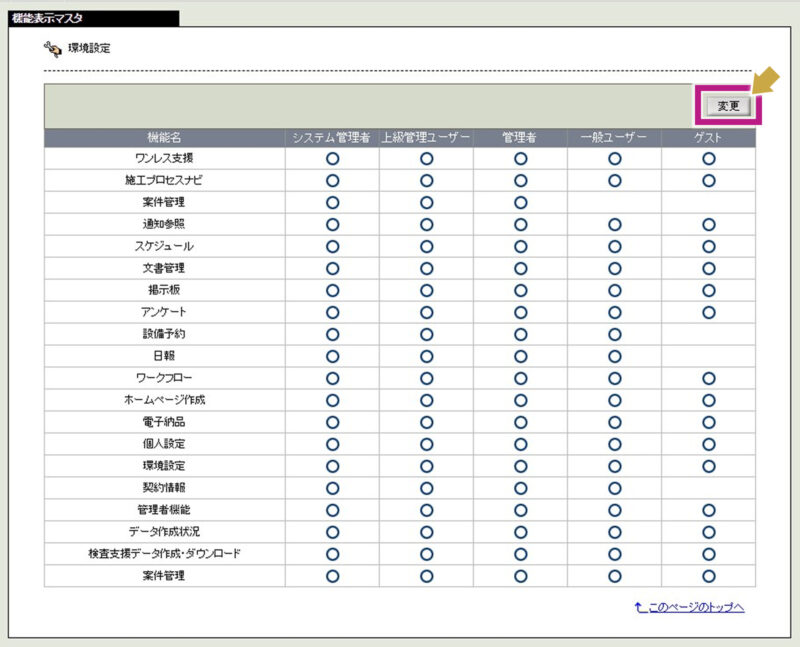
4.「機能表示マスタ変更」画面が表示されますので、チェックボックスにチェックをつける、または外し[保存]ボタンをクリックします。チェックを付けた場合は表示、外した場合は非表示になります。
トップページの表示設定をする
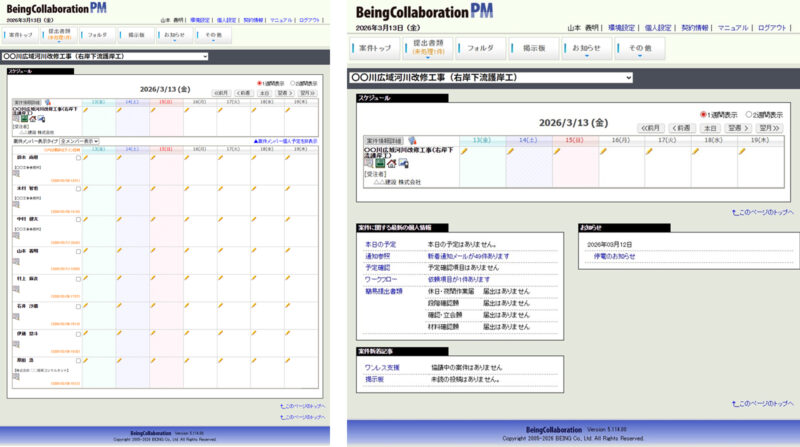
スケジュールだけ表示する、スケジュールに加えて最新の個人情報も表示する等、トップページのカスタマイズが可能です。
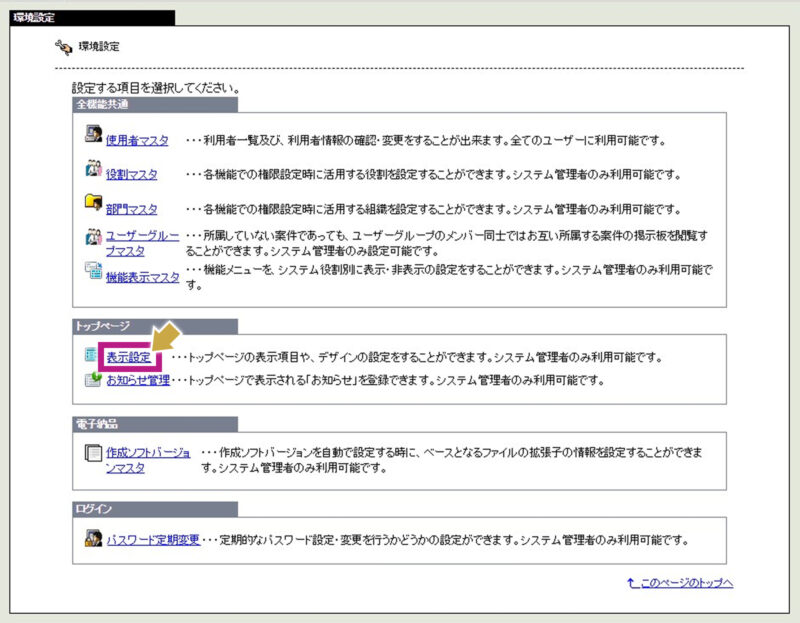
1.ヘッダーメニューから[環境設定]をクリックします。
2.「環境設定」画面で[表示設定]をクリックします。
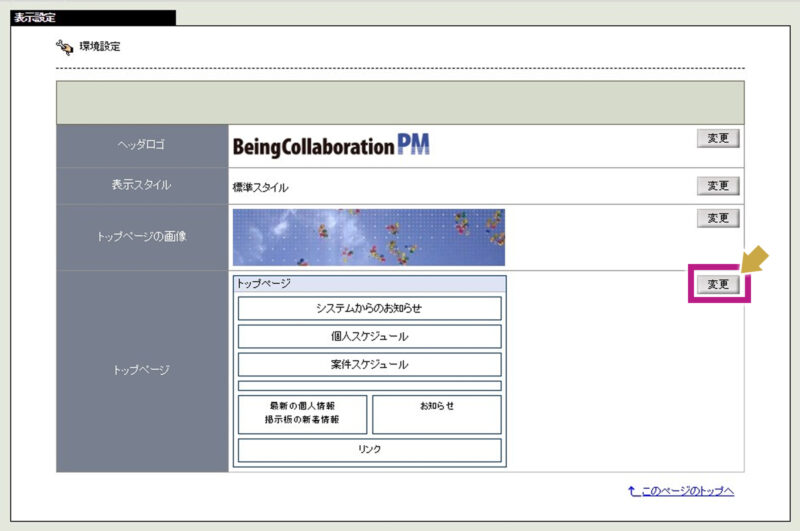
3.「表示設定」画面で、「トップページ」の[変更]ボタンをクリックします。
4.「トップページ表示項目変更」画面で表示項目を設定します。
「トップページの画像」「個人スケジュール」「案件スケジュール」はチェックボックスにチェックをつけると表示、チェックボックスのチェックを外すと非表示にできます。
※「システムからのお知らせ」は非表示にできません。
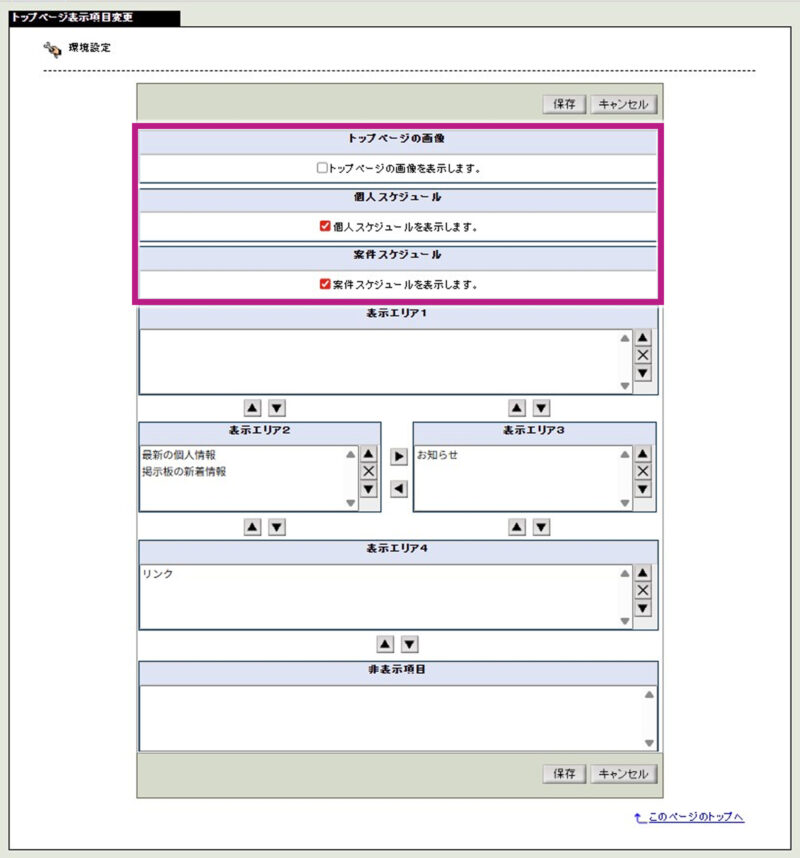
その他の項目は「表示エリア1」から「表示エリア4」の間にある[▲][▲][◀][▶]ボタンで表示エリアの移動と表示エリア内での表示順の移動が可能です。
例)「最新の個人情報」を「表示エリア1」に変更したい場合
「最新の個人情報」を選択後、[▲]ボタンをクリックします。

また、[✕]ボタンで非表示にすることもできます。
例)「リンク」を非表示にしたい場合
「リンク」を選択後[✕]ボタンをクリックします。

ヘッダーのロゴを変更する
ヘッダーの左上に表示されているロゴを任意の画像に変更することができます。
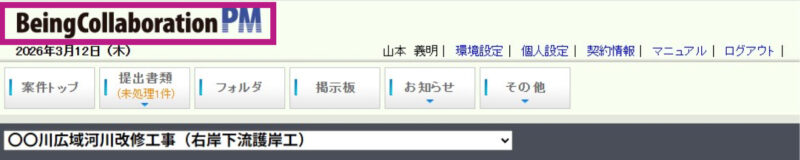
1.ヘッダーメニューから[環境設定]をクリックします。
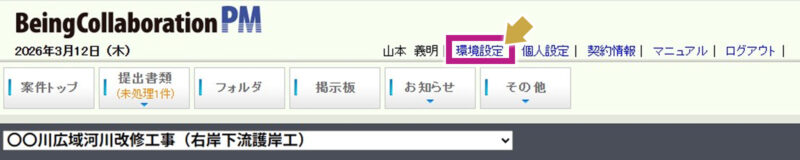
2.「環境設定」画面で[表示設定]をクリックします。
3.「表示設定」画面で、「ヘッダロゴ」の[変更]ボタンをクリックします。
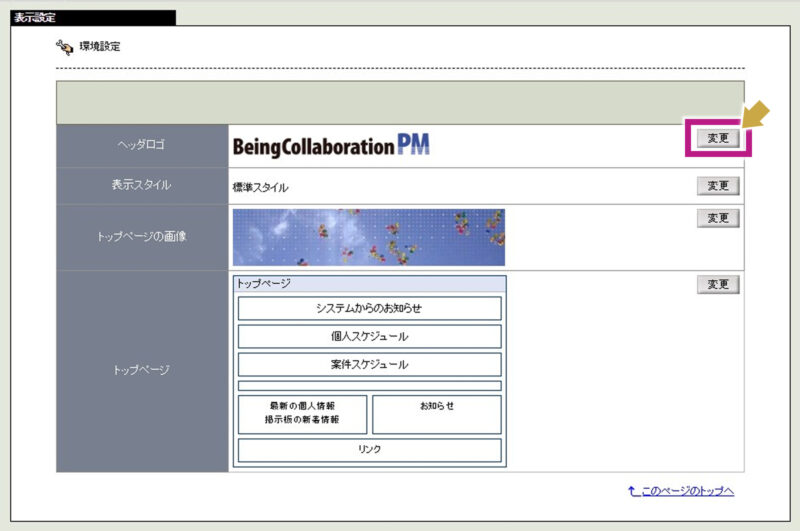
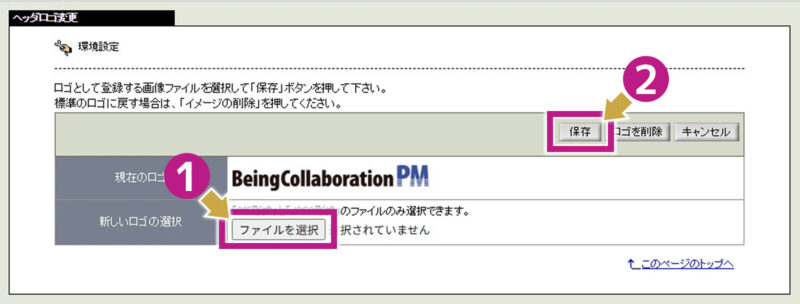
4.「ヘッダロゴ変更」画面で、[ファイル選択]ボタンからロゴに設定したい画像を選び[保存]ボタンをクリックします。
※指定できる画像ファイルは「GIF形式」または「JPEG形式」のファイルのみです。
※元に戻したい場合は[ロゴを削除]ボタンより設定されているロゴを削除してください。
表示スタイルを変更する
表示スタイルを標準の青色から赤色に変更することができます。
赤色のトップページイメージ

赤色の案件トップページイメージ

1.ヘッダーメニューから[環境設定]をクリックします。
2.「環境設定」画面で[表示設定]をクリックします。
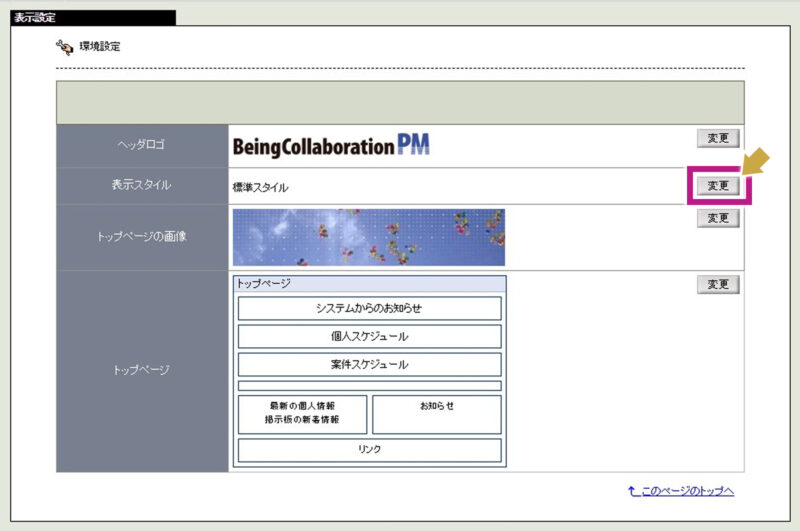
3.「表示設定」画面で、「表示スタイル」の[変更]ボタンをクリックします。
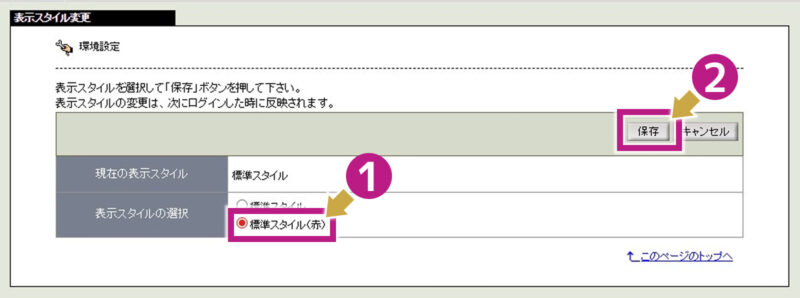
4.「表示スタイル変更」画面で、「表示スタイルの選択」を「標準スタイル(赤)」にチェックをつけて[保存]ボタンをクリックします。
※表示スタイルの変更は、次にログインした時に反映されます。
トップページの画像を変更する
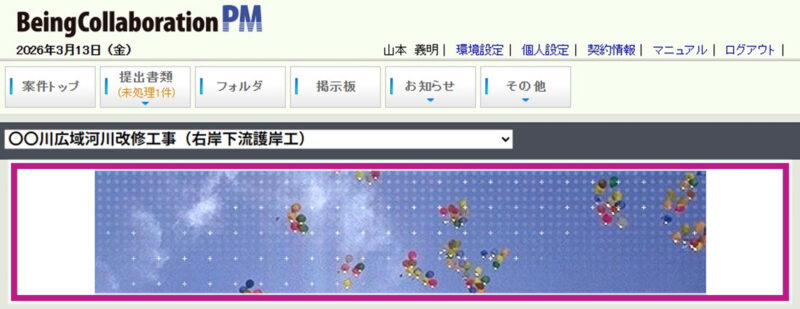
トップページの画像を任意の画像に変更することができます。お気に入りの画像を入れて楽しみたい方は画像を変更してください。
※トップページ表示項目で、「トップページの画像」にチェックが付いていない場合はチェックをつけると画像が表示されます。
1.ヘッダーメニューから[環境設定]をクリックします。
2.「環境設定」画面で[表示設定]をクリックします。
3.「表示設定」画面で、「トップページの画像」の[変更]ボタンをクリックします。
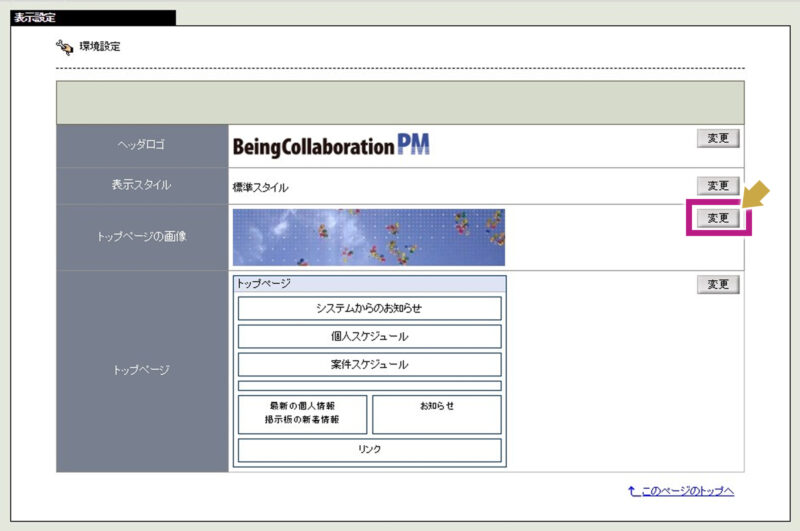
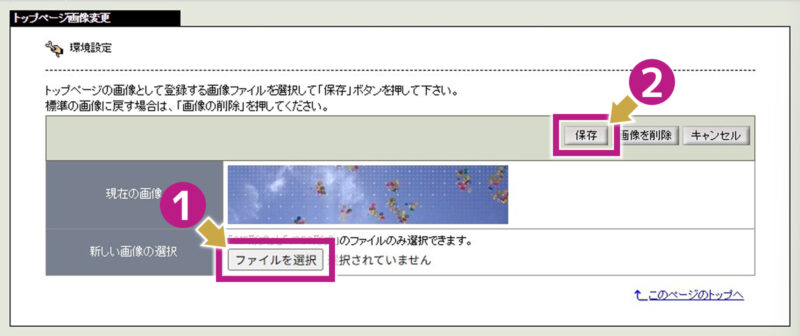
4.「トップページ画像変更」画面で、[ファイルを選択]ボタンからトップページ画像に設定したい画像を選び[保存]ボタンをクリックします。
※指定できる画像ファイルは「GIF形式」または「JPEG形式」のファイルのみです。
※元に戻したい場合は[画像を削除]ボタンより設定されているトップページ画像を削除してください。