承認順序・押印欄を設定する
帳票の発議・承認時に、承認順序を職位名(主任監督員、現場代理人等)、承認者名で自由に順序を設定することが可能です。また押印欄の有無を帳票ごとに切替えすることもできます。
承認順序を設定する
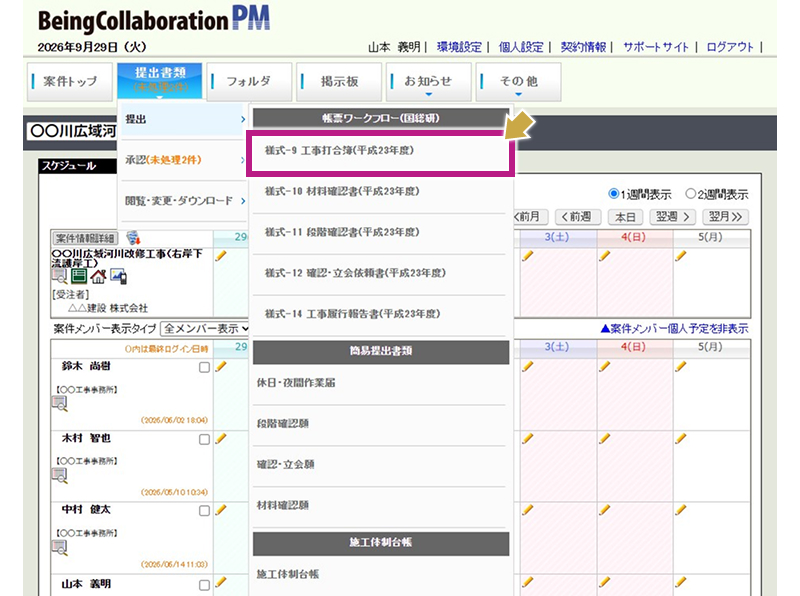
1.メインメニューから「提出書類」にカーソルを合わせ、表示された帳票一覧から、新規に作成したい帳票(例:様式-9工事打合簿(平成23年度))を選択します。
2.[承認順序設定]ボタンをクリックして設定画面を開きます。

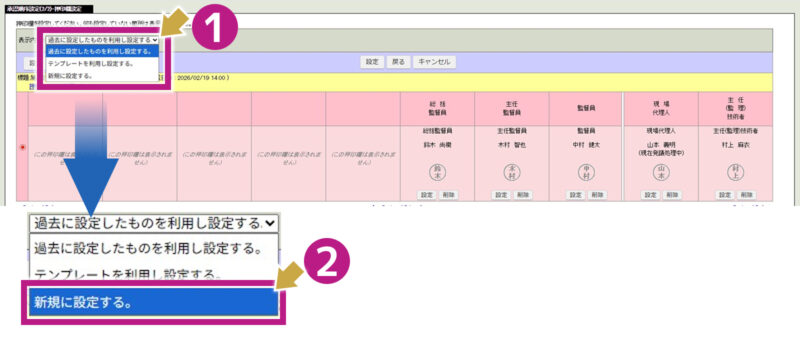
3.「表示内容」の中から[新規に設定する。]をクリックします。
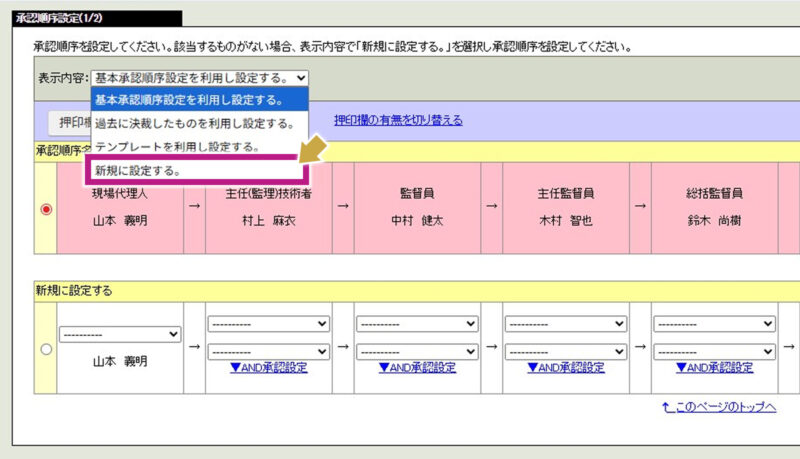
基本承認順序設定を利用し設定する:
事前に設定している基本承認順序を選択できます。
過去に決裁したものを利用し設定する:
これまで発議した帳票の中から最後に発議した際の承認順序が設定されます。すでに帳票を発議している場合、表示内容の初期設定は「過去に決裁したものを利用し設定する。」です。
テンプレートを利用し設定する:
まだ発議していない場合や、過去に発議したものは利用しない場合、各帳票に設定されているテンプレートから承認順序を設定することができます。
新規に設定する:
発議しようとしているユーザーから始まる承認順序を新規に設定できます。
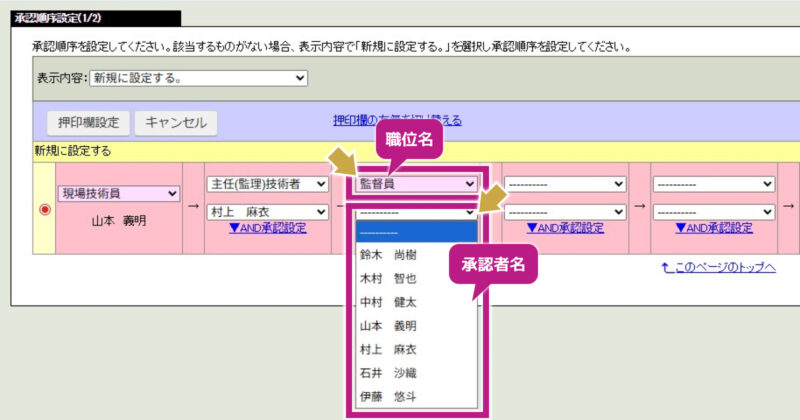
4.プルダウンより「職位名」「承認者名」を選択します。
5.必要に応じて「▼AND承認設定」よりAND承認したい人の「役割」と「氏名」を選択して設定します。
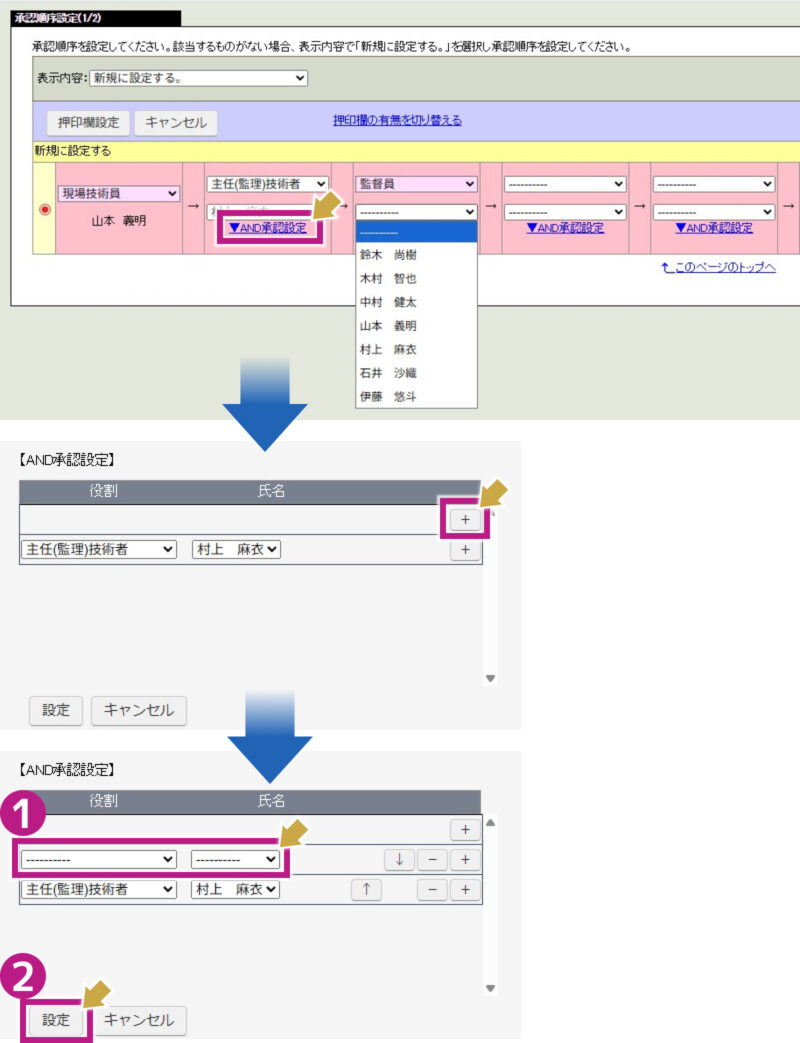
「+」「-」ボタン:
AND承認の設定・解除ができます。
「↑」「↓」ボタン:
AND承認の中で、表示順を入れ替えることができます。
6.[押印欄設定]ボタンをクリックします。これで承認順序の設定が完了です。
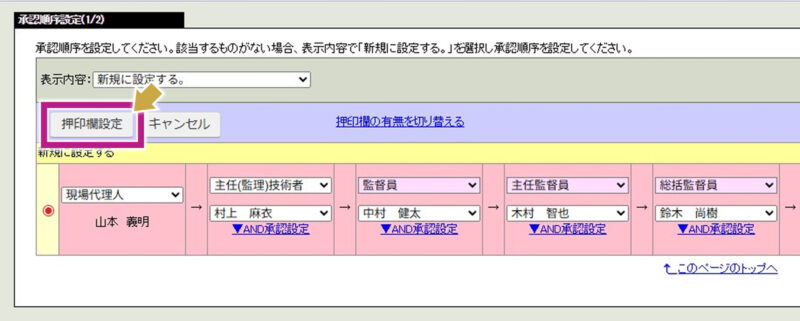
押印欄を設定する
1.「表示内容」の中から[新規に設定する。]を選択します。
2.押印欄の[設定]ボタンをクリックします。これで押印欄の設定が完了です。
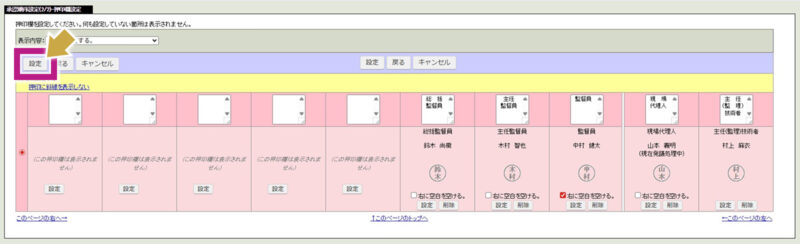
押印欄に入るユーザーを設定したい場合
※すでに押印欄設定されている場合、押印欄対象ユーザーに設定できません。一度ユーザーを削除した後設定し直してください。ユーザーを削除したい場合はこちらをご確認ください。
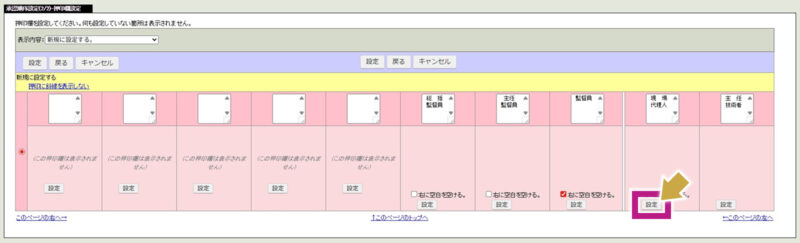
1.設定したい押印欄の[設定]ボタンをクリックします。
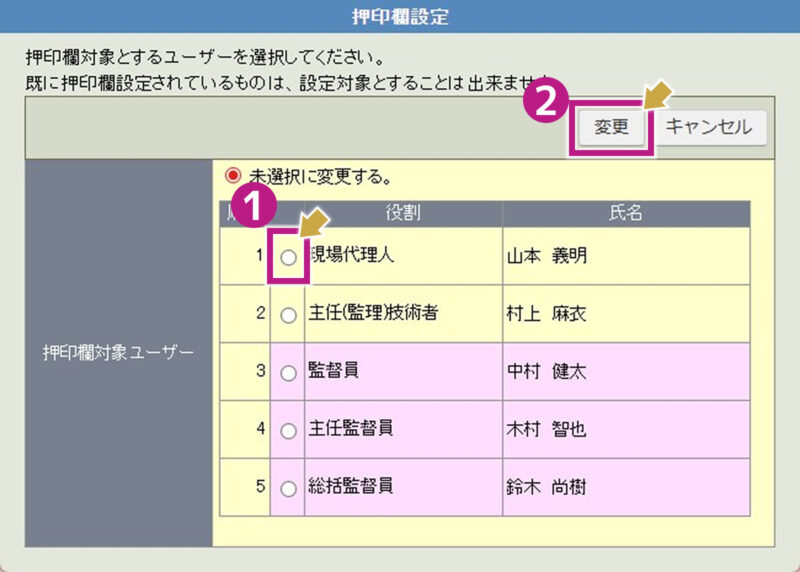
2.「押印欄対象ユーザー」よりユーザーを選択後、[変更]ボタンをクリックします。
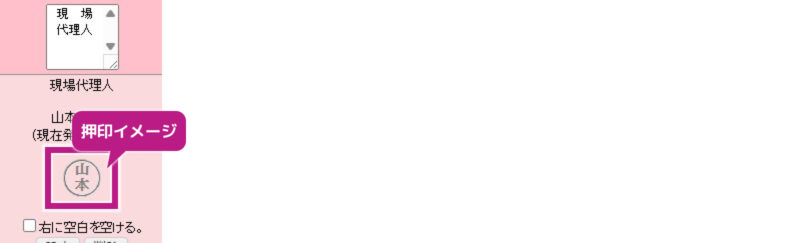
3.押印欄が設定され、押印イメージが合っていることを確認します。
※枠内の職位名と氏名は表示されません。
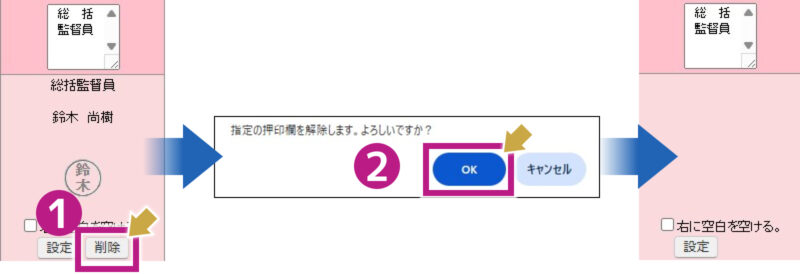
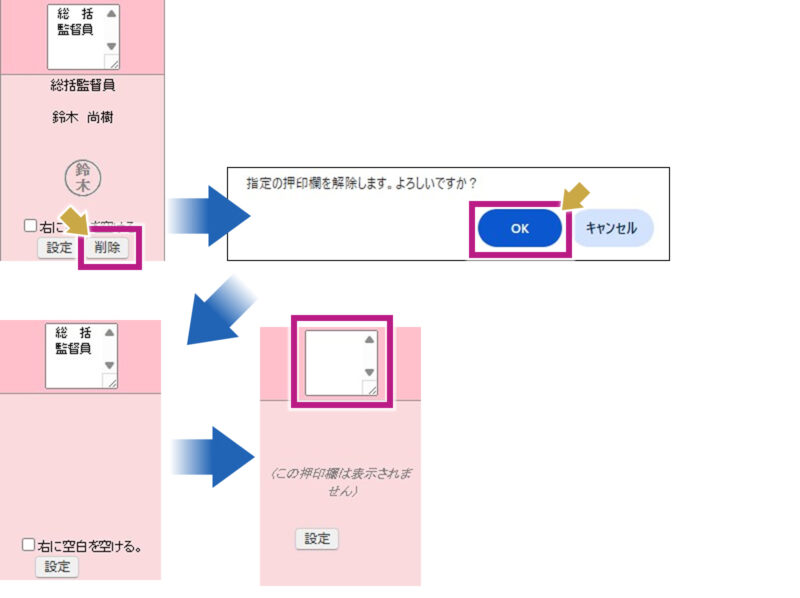
押印欄を表示しない(ユーザーを削除したい)場合

押印欄に何も表示しない場合は、[削除]ボタンをクリックして、押印欄を解除してください。
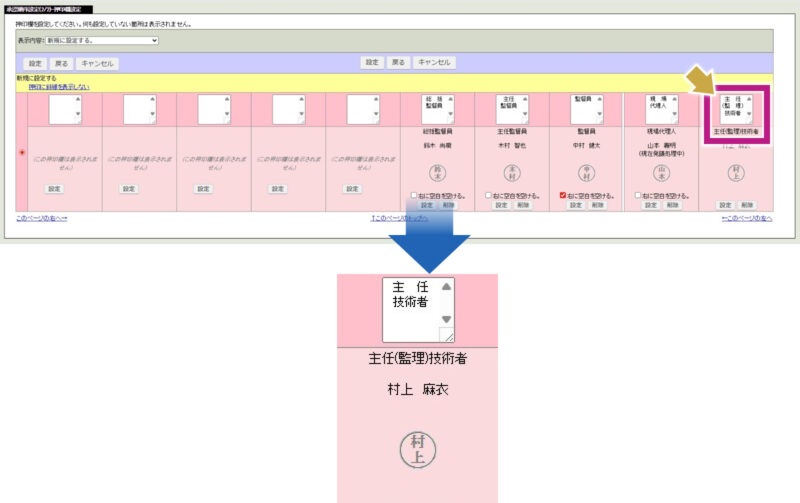
職位名を設定(変更)したい場合
職位名を設定・変更したい場合は職位が書かれた枠を設定または書き換えます。
押印欄の間に空白を空けたい場合
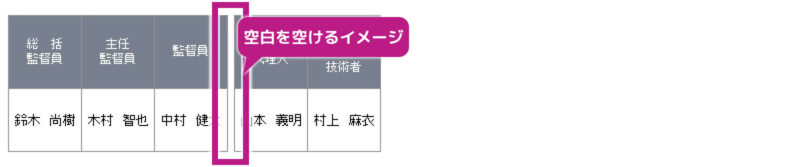
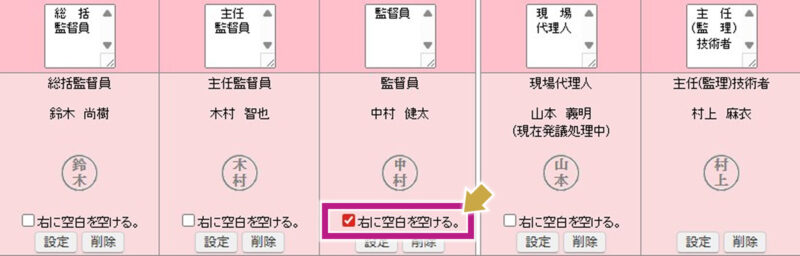
発注者・受注者等の押印欄の間に空白を空けたい場合、「右に空白を空ける」にチェックをつけます。
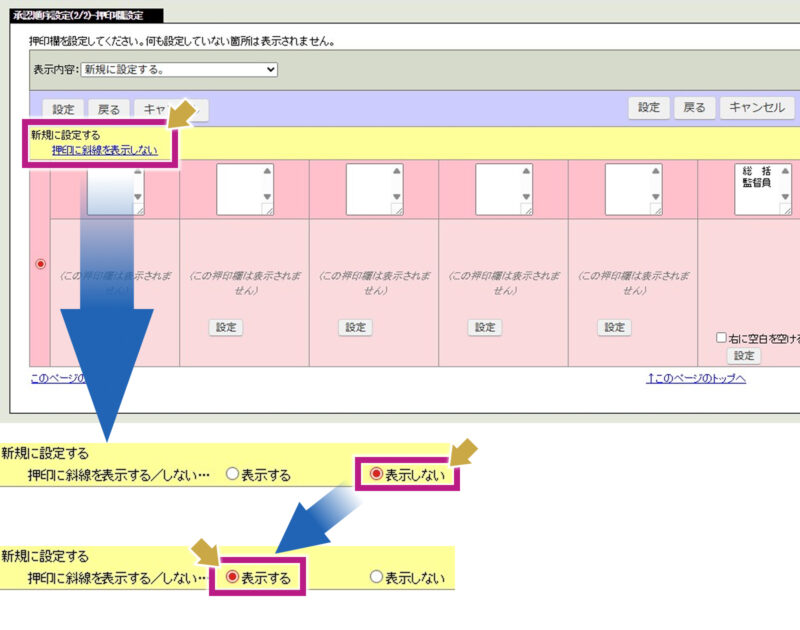
押印欄に斜線を表示したい場合

押印欄に斜線を表示したい場合は、「押印に斜線を表示しない」を「表示する」に変更してください。
※職位名が入力されている、かつ押印対象ユーザーの設定がされていない押印欄について斜線が表示されます。
特定の押印欄を削除したい場合

特定の押印欄の押印欄自体を削除したい場合、職位名と押印欄を削除します。
※どちらも削除すると「(この押印欄は表示されません)」というメッセージが表示されます。
押印欄自体が不要な場合
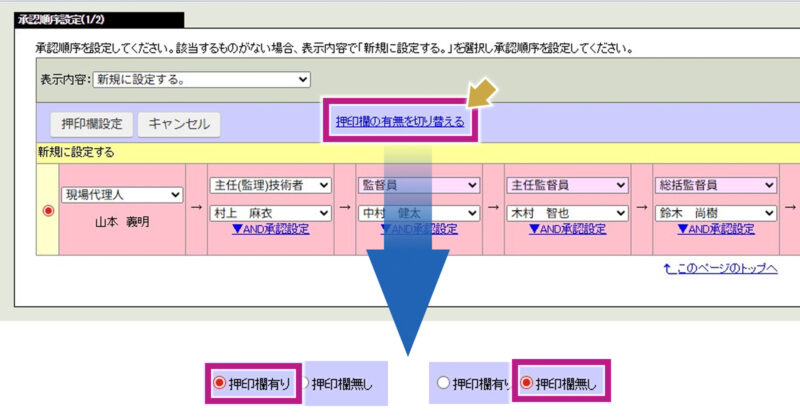
一つ前の「承認順序設定(1/2)」で「押印欄の有無を切り替える」で「押印欄無し」を選択してください。「押印欄無し」を選択した場合は、押印欄設定画面へは遷移せず、承認順序のみの設定となります。
※本機能は、発議時のみ利用可能な機能です。