
現場撮影と保存をする
電子小黒板を使った現場撮影と保存は下記のフローで実施します。
運用フロー
 :『BeingCollaboration』のシステムの操作です。
 :遠隔臨場アプリの操作です。
 :電子小黒板アプリの操作です。
※【監督側】と記載されているフロー以外についてはすべて【現場側】の操作です。
遠隔臨場に参加する
- 「遠隔臨場」アプリを起動する

電子小黒板画面を表示する
- ブラウザから『BeingCollboration』にログインし、[電子小黒板設定]ボタンをクリックする
- 遠隔臨場で使用する「小黒板」を選択する
- [保存して撮影]ボタンをクリックする
電子小黒板画面を共有する
- 「ゲスト」の入室を許可する
- ブラウザから『BeingCollboration』にログインし、遠隔臨場の[開始]ボタンをクリックする
- 「共有」ボタンをクリックして、「画面共有」を選択する
- 「画面のブロードキャスト」を開始する
リモートURLを監督側に共有する
- [リモートURL発行]ボタンをクリックする
- チャットで「リモートURL」のアドレスを通知する
- 「リモートURL」のアドレスをクリックする【監督側】
現場を撮影する
- 現場画面を映す【監督側】
- IOS端末の場合:[再接続]ボタンをクリックする
- 現場画面を映す
- 現場を撮影する【監督側】
遠隔臨場に参加する
モバイル端末でブラウザから『BeingCollaboration』にログインし、遠隔臨場に参加します。遠隔臨場への参加方法については下記を参照してください。
アプリの切替え方法
モバイル版アプリの場合はモバイル端末により操作方法が異なります。詳細は事前にご確認ください。
- iOS(iPhone/iPad等)の場合
下記Appleのサポートサイトをご確認ください。
iPhone、iPad、iPodtouchでアプリを切替える - Androidの場合
下記Googleのサポートサイトをご確認ください。
最近使ったアプリ間で切替える
電子小黒板画面を表示する
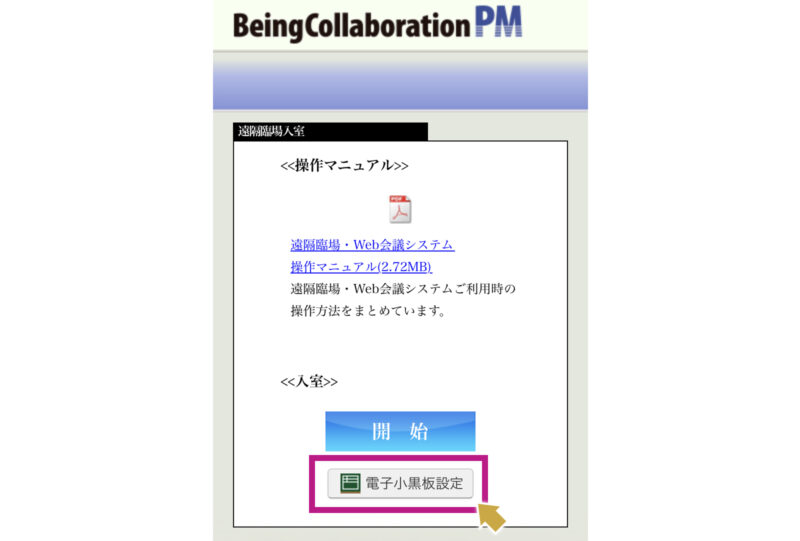
1.遠隔臨場アプリから電子小黒板アプリ(ブラウザ)に切替えます。『BeingCollaboration』にログイン後、「遠隔臨場入室」画面から[電子小黒板設定]ボタンをクリックします。
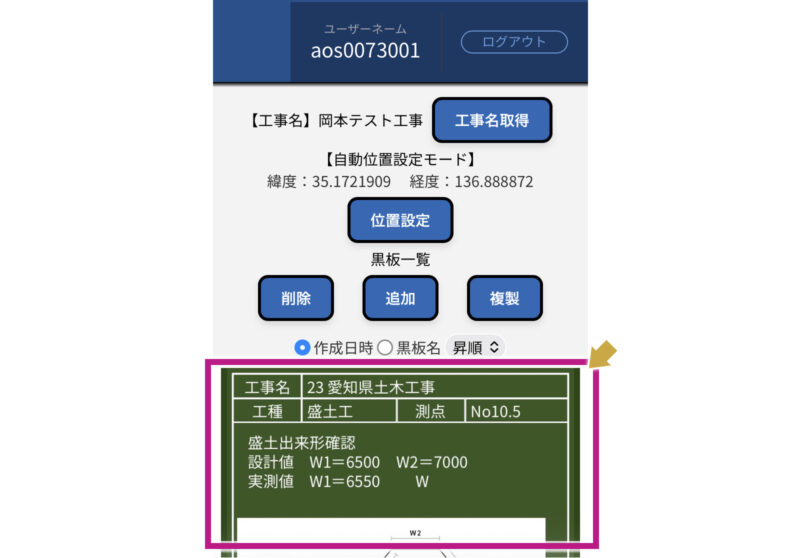
2.遠隔臨場で使用する「小黒板」をクリックして選択します。
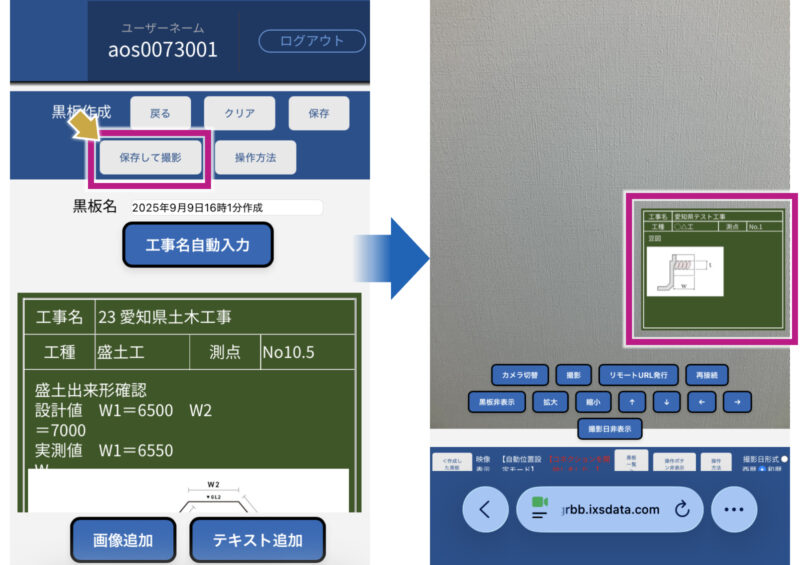
3.小黒板を選択後、[保存して撮影]ボタンをクリックすると、画面上に小黒板が表示されます。
電子小黒板画面を共有する
電子小黒板画面を監督側が見えるようにするために、画面共有が必要です。
※遠隔臨場(TEAMS)アプリで監督側が待機していた場合は、「ゲスト」の入室を許可してください。

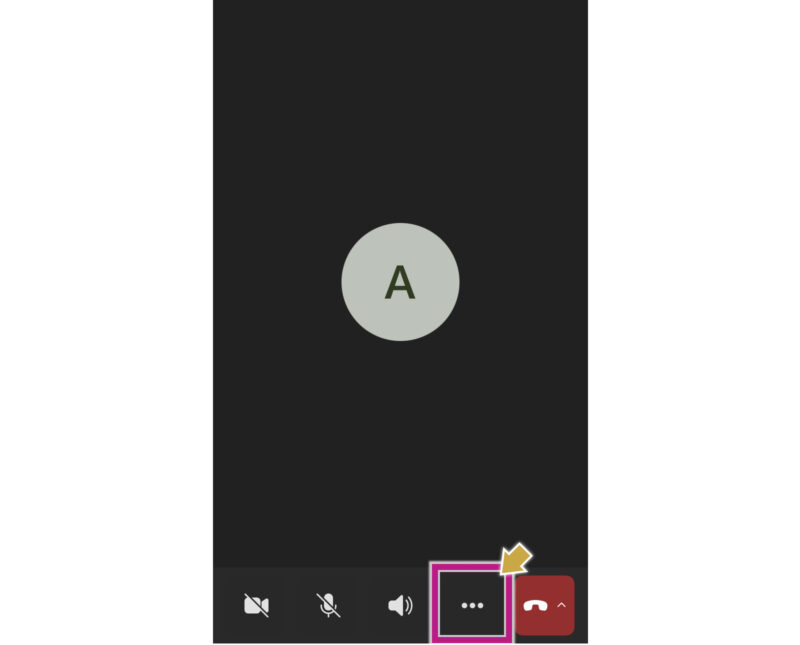
1.[…]ボタンをクリックします。
2.[共有]ボタンをクリックします。
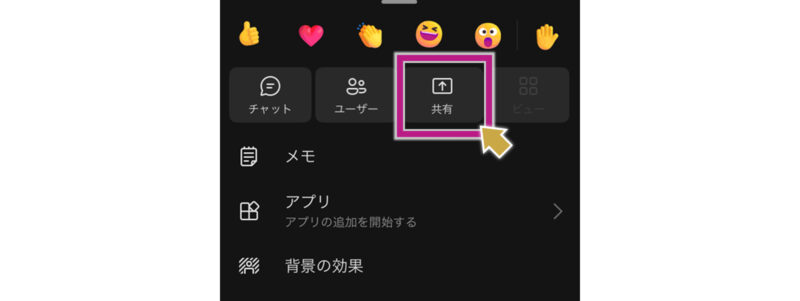
3.[画面を共有]をクリックします。
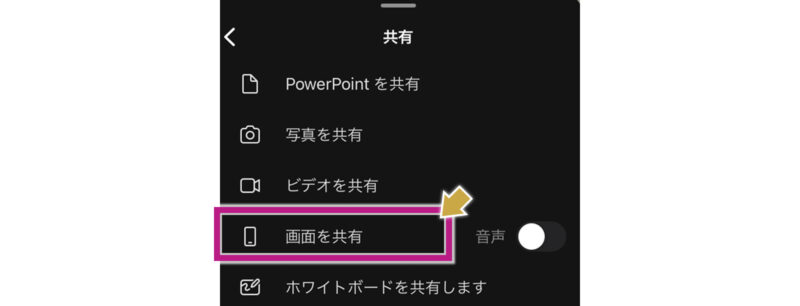
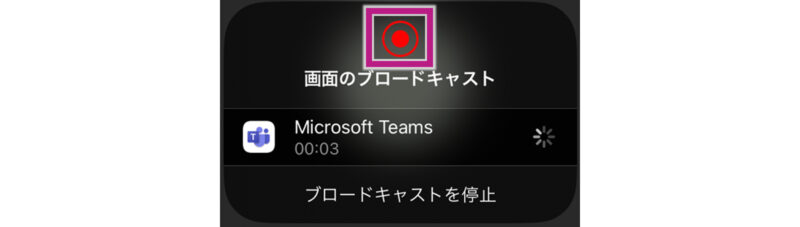
4.[MicrosoftTeams]をクリックします。

5.赤く表示されたらブロードキャスト(画面共有)が開始されます。
リモートURLを監督側に共有する
アプリを「電子小黒板」アプリに切替えてください。切替え方法は、こちらを確認ください。
1.「電子小黒板」アプリで[リモートURL発行]ボタンをクリックし、「リモートURL」アドレスを発行します。監督側に通知できるように、クリップボードにコピーします。
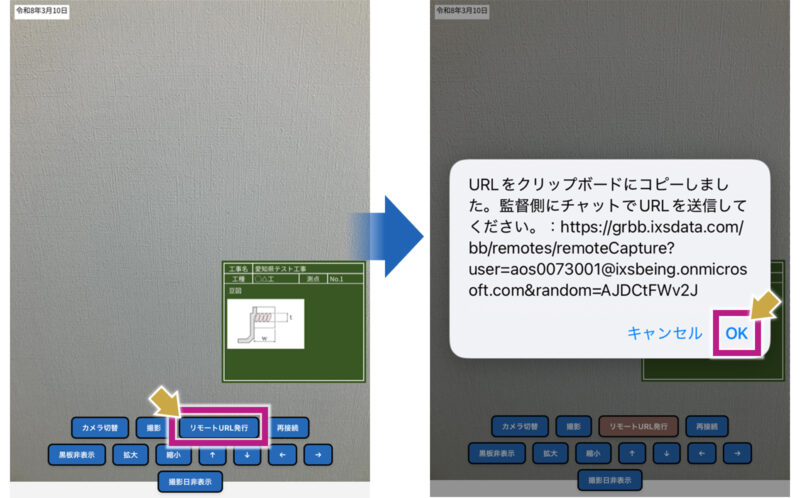
2.遠隔臨場(TEAMS)アプリのチャット機能で、監督側に「リモートURL」アドレスを通知するため、アプリを「遠隔臨場」アプリに切替えてください。
切替え方法は、こちらを確認ください。
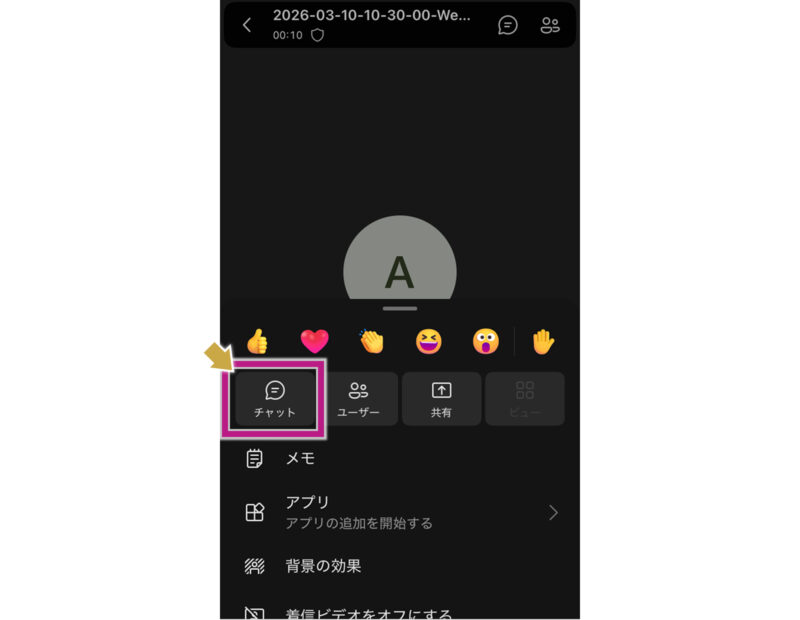
3.[…]ボタンをクリックします。
4.[チャット]ボタンをクリックします。
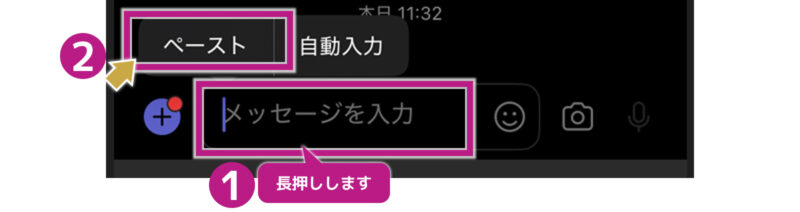
5.メッセージ入力欄を「ペースト」が表示されるまで長押しします。[ペースト]をクリックして、クリップボードにコピーした「リモートURL」のアドレスを貼り付けます。
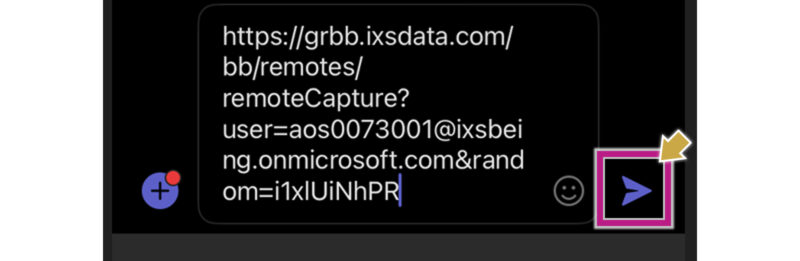
6.[送信]ボタンをクリックして、監督側に「リモートURL」アドレスを通知します。
7.監督側は、送られた「リモートURL」アドレスをクリックしてください。
現場を撮影する
現場側のモバイル端末を「電子小黒板」アプリに切替えてください。
切替え方法は、こちらを確認ください。
現場画面を映す(現場側)
チャット送信後は、必ず撮影画面を開いた状態で待機してください。
(監督側と映像を共有して通信するため、監督側で撮影中は別のウインドウやタブに切替えないでください)
※iOS(iPhone/iPad等)をご利用の場合は、チャット送信後の撮影画面で待機する際に、[再接続]ボタンを必ずクリックしてください。
※発行したURLの有効期間は2時間となります。時間経過後に通信が切断された場合は、[リモートURL発行]を再度行ってください。
※モバイル端末をご利用中に、縦・横画面の向きを変更するとカメラが再設定され、監督側と通信が切れる場合があります。その場合は、[再接続]ボタンをクリック、または[リモートURL発行]を再度行ってください。

現場を撮影する(監督側)
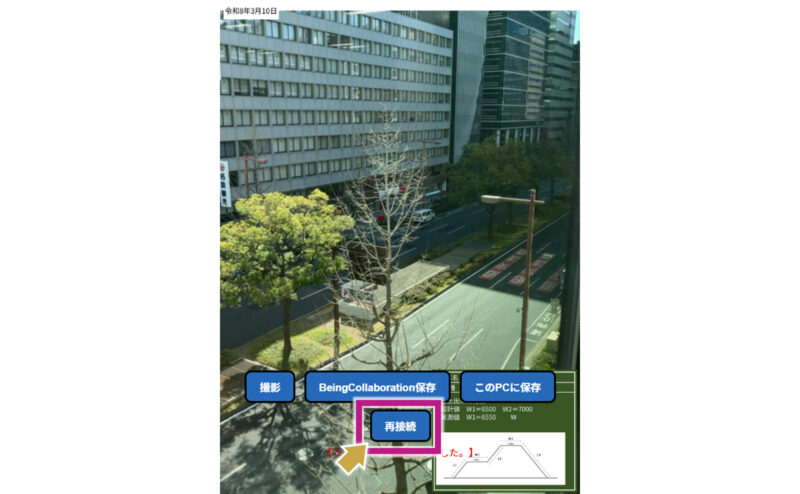
[撮影]ボタンをクリックすると、現場側のモバイル端末の映像が撮影されます。
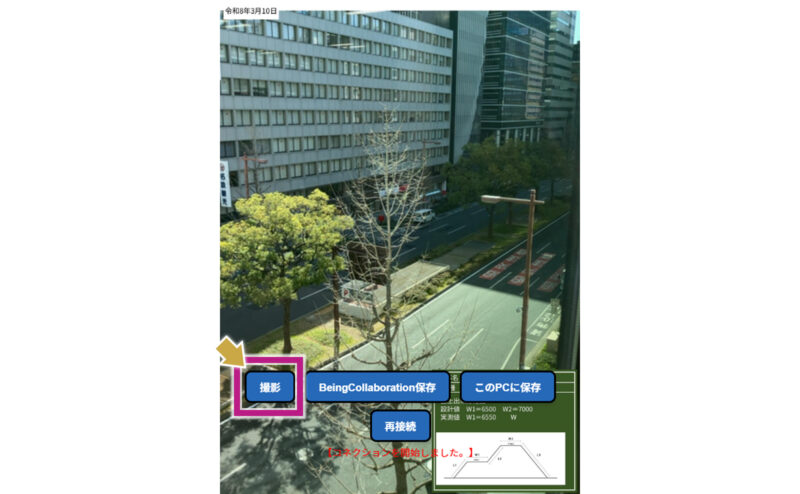
通信が途切れた場合やプレビューが表示されない場合は、[再接続]ボタンをクリックします。
画像を保存する
『BeingCollaboration』に保存する
『BeingCollaboration』に保存する場合は、[BeingCollaboration保存]ボタンをクリックします。『BeingCollaboration』上と自分の端末内の「ダウンロード」フォルダに保存されます。
自分のPCに保存する
自分のPCに保存する場合は、[このPCに保存]ボタンをクリックしてください。自分の端末内の「ダウンロード」フォルダに保存されます。
※ファイル名:「remote_capture」の後に、撮影日時が自動的に設定されます。