
「工程管理・CCPM」を編集する
工程表をアップロードすることで、ホームページ閲覧者に対して案件の進捗状況を公開できます。CCPM(クリティカル・チェーン・プロジェクト・マネジメント)を活かした工程管理ツーバッファルのため、バッファの消化状況を視覚化し、進捗をわかりやすく伝えることが可能です。
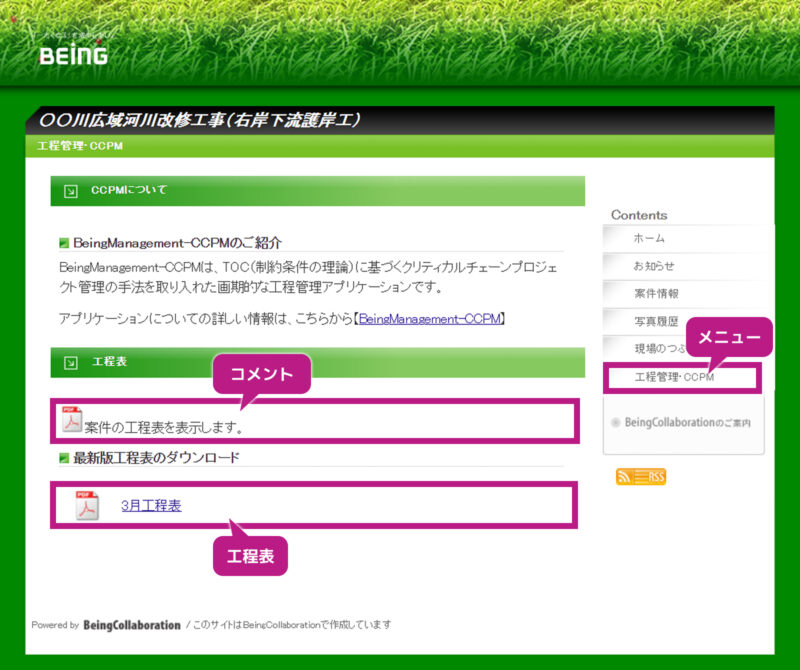
コメントを編集する
コメント欄には予め「案件の工程表を表示します。」と入力されていますが、コメント内容を編集することが可能です。
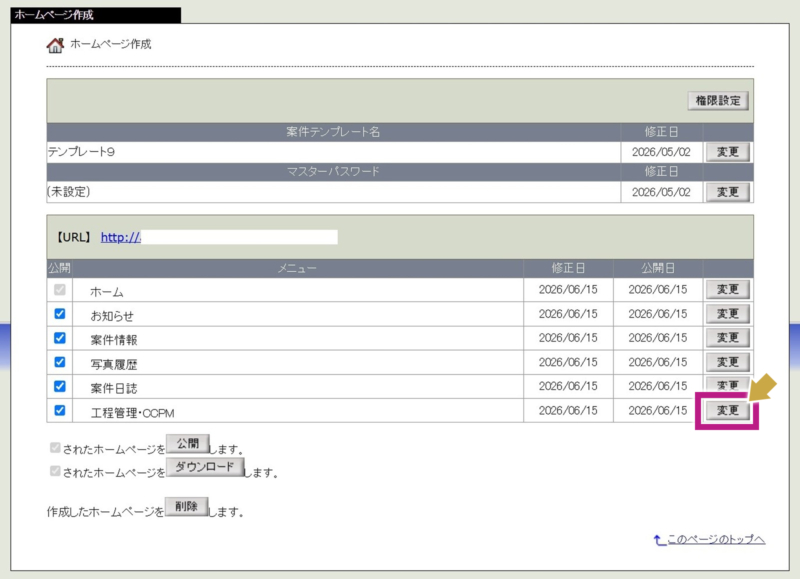
1. 「ホームページ作成」画面より「工程管理・CCPM」の欄にある「変更」ボタンをクリックします。
※公開のチェックを外して[公開]ボタンをクリックすることで「工程表・CCPM」を非表示にすることが可能です。
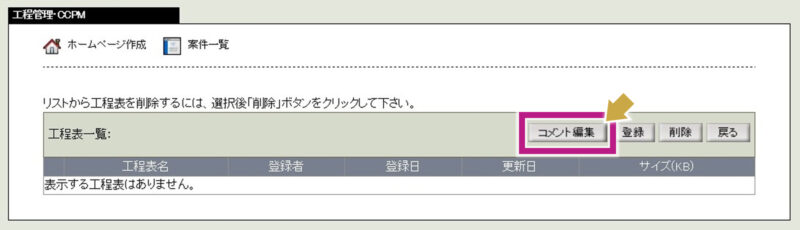
2.「工程管理・CCPM」画面で[コメント編集]ボタンをクリックします。
※「工程管理・CCPM」は、コメントの下に工程表が表示される構成になっています。
3.「工程管理・CCPMコメント編集」画面でコメントを入力し[保存]ボタンをクリックします。
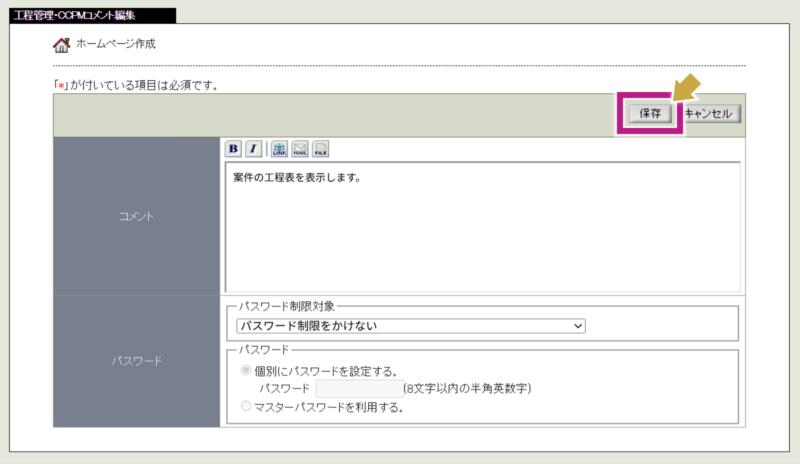
コメント:
「工程管理・CCPM」メニューをクリックした際に表示したいコメントを入力します。 を活用することで文字修飾ができます。文字修飾についてはこちらをご確認ください。
パスワード:
「工程管理・CCPMコメント編集」だけにパスワードを設定することが可能です。パスワード設定したい場合は「パスワード制限対象」を「パスワード制限をかけない」から「パスワード制限をかける」に変更してください。
※マスターパスワードが設定されていない状態で「マスターパスワードを利用する。」を選択した場合、パスワード制限されず、誰でも閲覧することができますのでご注意ください。
工程表ファイルを登録する
工程表のファイルを登録することが可能です。
※工程表ファイルのタイトルに日付を入力すると、いつ時点の工程表なのかが分かるためおすすめです。
1.「工程管理・CCPM」画面で[登録]ボタンをクリックします。
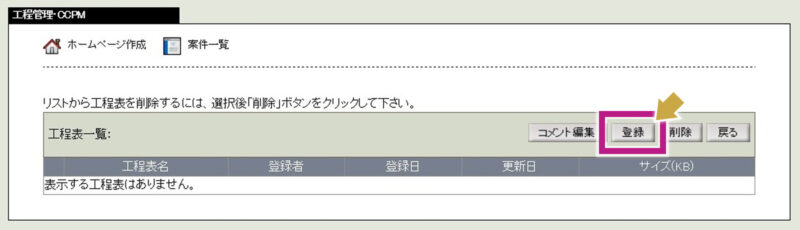
2.「工程表ファイル登録」画面で「工程表名」を入力し、工程表ファイルを選択して[登録]ボタンをクリックします。
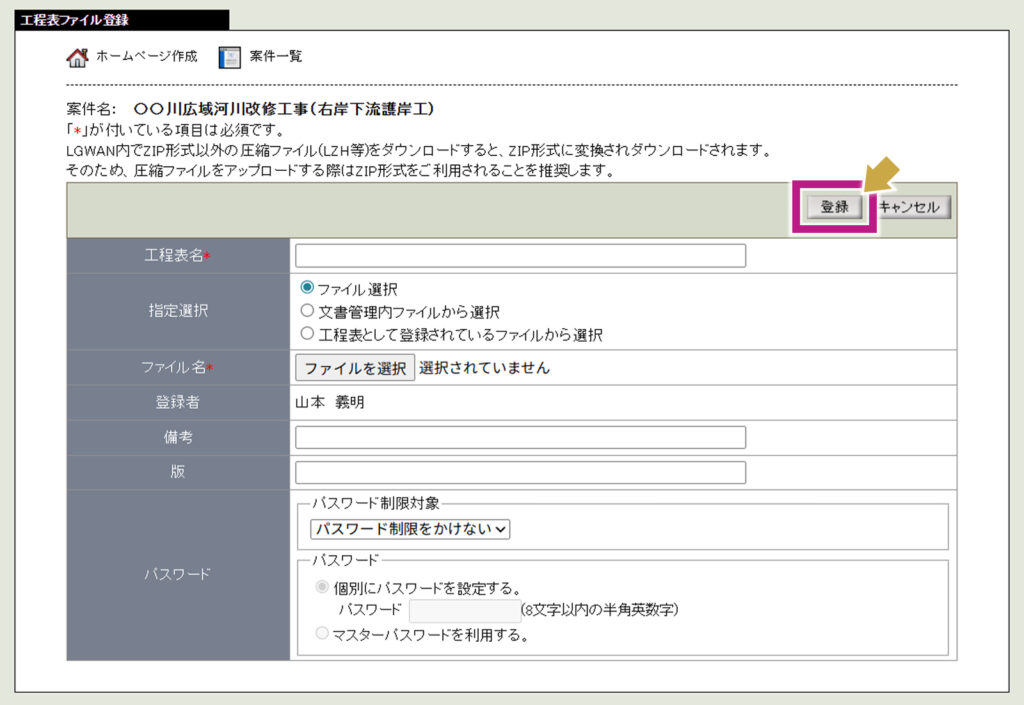
工程表名:
タイトルを入力します。
指定選択:
パソコンから直接選択する「ファイル選択」、文書管理に保存されているデータを選択する「文書管理内ファイルから選択」、文書管理機能に工程表として登録されているファイルを選択する「工程表として登録されているファイルから選択」の3つから選びます。
パスワード:
「工程表ファイル登録」だけにパスワードを設定することが可能です。パスワード設定したい場合は「パスワード制限対象」を「パスワード制限をかけない」から「パスワード制限をかける」に変更してください。
※マスターパスワードが設定されていない状態で「マスターパスワードを利用する。」を選択した場合、パスワード制限されず、誰でも閲覧することができますのでご注意ください。
※マスターパスワードについてはこちらをご確認ください。
※設定した内容を確認したい場合は、「ホームページ作成」画面の[公開]ボタンをクリックして公開し、案件ホームページURLよりご確認ください。ホームページを公開したい場合はこちらをご確認ください。