文書管理について
文書や写真等のデータをインターネット上で保存・共有することができます。共有する範囲はフォルダ、またはファイルごとに設定できます。また案件メンバー内や役割、ユーザーIDごとに権限設定が可能なため、柔軟な文書共有が行えます。
保存できる文書は、1度の追加操作につき5文書までで合計13GBまでのサイズになります。帳票ワークフローで決裁が完了した帳票は、あらかじめ選択した「文書管理」フォルダへ自動的に登録・保存されるため、電子検査や電子納品のデータとしても活用できます。
文書管理の表示方法
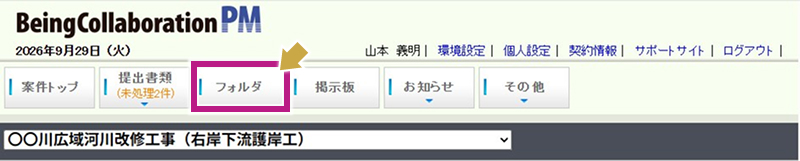
トップページのメインメニュー[文書管理]もしくは案件トップページのメインメニュー[フォルダ]をクリックすると文書管理画面が表示されます。
トップページ

案件トップページ
文書管理画面について
案件ごとの文書管理画面について
案件トップページのメインメニュー[フォルダ]をクリックすると案件内の文書管理画面が表示されます。
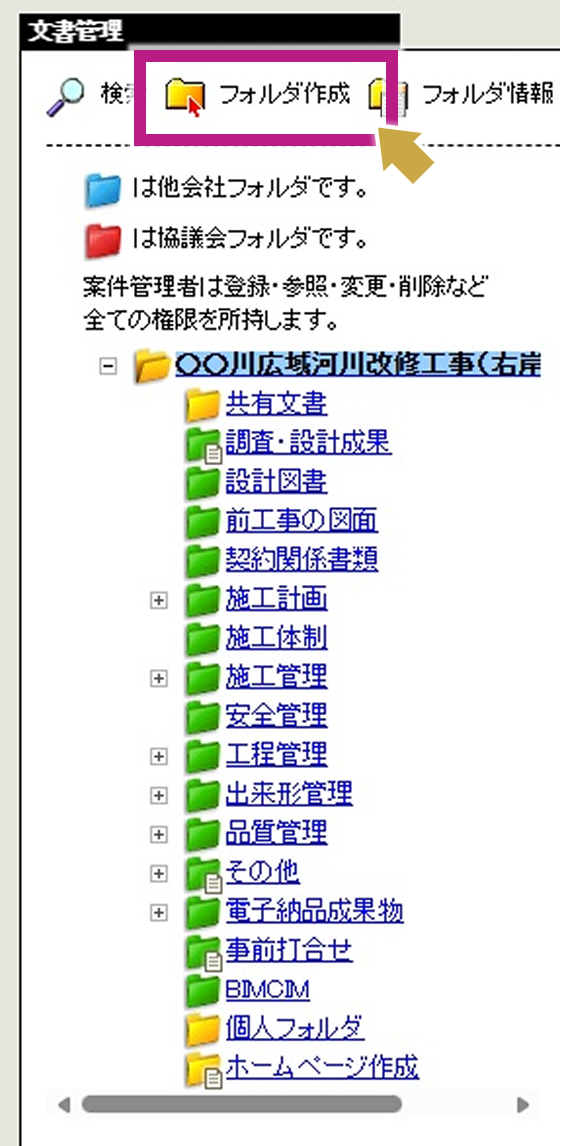
案件ごとの文書管理画面では、案件トップページで選択した「案件名」のフォルダが表示され、その下に情報共有システム機能要件に則ったフォルダ(緑色のフォルダ)が表示されます。
帳票ワークフローの帳票や添付資料は所定のフォルダ(施工管理フォルダ配下のフォルダ等)に自動格納されます。
新たなフォルダを作成したい場合、[フォルダ作成]ボタンから作成できます。
作成されたフォルダは黄色で表示されます。
企業ごとの文書管理画面について
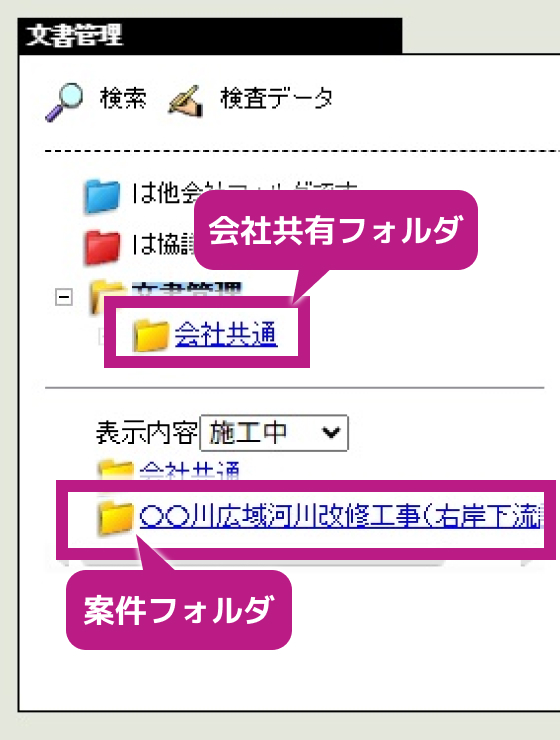
トップページのメインメニュー[文書管理]から文書管理画面を表示するとログインユーザーと同じ企業ID内で共有する「会社共通」フォルダが表示され、「会社共通」フォルダの下には参加している案件のフォルダ(案件フォルダ)が一覧で表示されます。
案件名称をクリックすると案件ごとの文書管理画面が表示されます。
文書管理の権限設定
文書管理の権限は、フォルダの作成時またはフォルダ情報の変更時に設定が可能です。フォルダやファイル単位で、「参照」「登録」「変更」「削除」等の操作を個別に制御できます。
| 操作/必要な権限 | フォルダ | ファイル | ||||||
|---|---|---|---|---|---|---|---|---|
| 参照 | 登録 | 変更 | 削除 | 参照 | 登録 | 変更 | 削除 | |
| フォルダ情報 | ◯ | |||||||
| フォルダ作成 | ◯ | ◯ | ||||||
| フォルダ変更 | ◯ | ◯ | ||||||
| フォルダ削除 フォルダ移動 | ◯ | ◯ | ||||||
| 文書情報 文書表示 文書複写 | ◯ | ◯ | ||||||
| 文書追加 | ◯ | ◯ | ||||||
| 文書変更 版改訂 ファイルロック | ◯ | ◯ | ◯ | |||||
| 文書削除 文書移動 | ◯ | ◯ | ◯ | |||||
| 削除文書復帰 | ◯ | ◯ | ◯ | ◯ | ◯ | ◯ | ||
※自分で作成したフォルダや文書については、全ての操作権限を持ちます。
※フォルダの参照権限がない場合は、そのフォルダ以下は表示されません。
※フォルダの参照権限があったとしても、ファイルの参照権限がない場合はフォルダ内の文書が表示されません。
1.フォルダ作成時の権限設定
文書管理の「フォルダ作成」より権限設定が可能です。
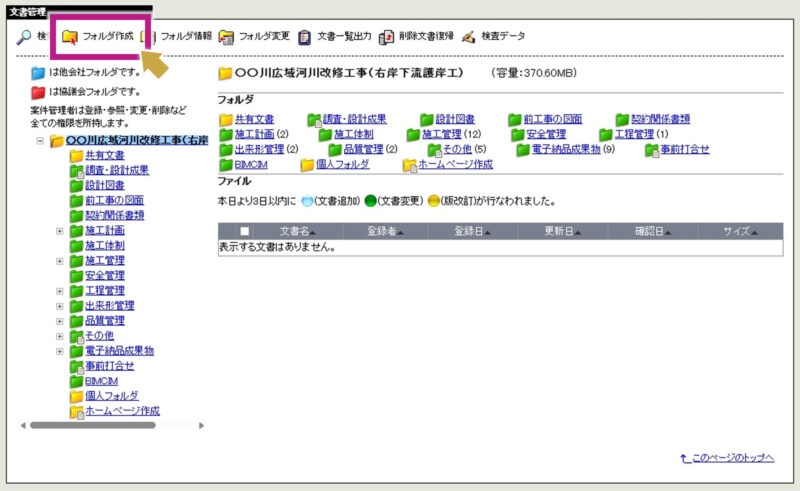
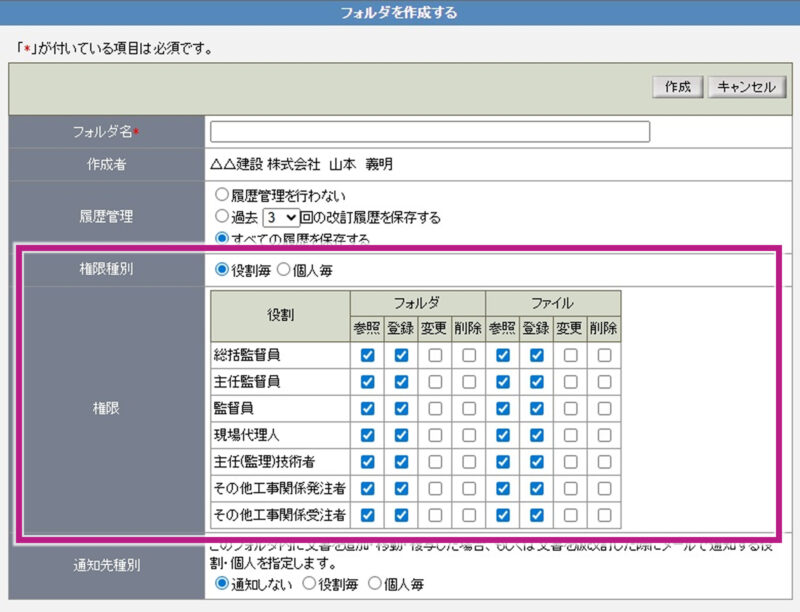
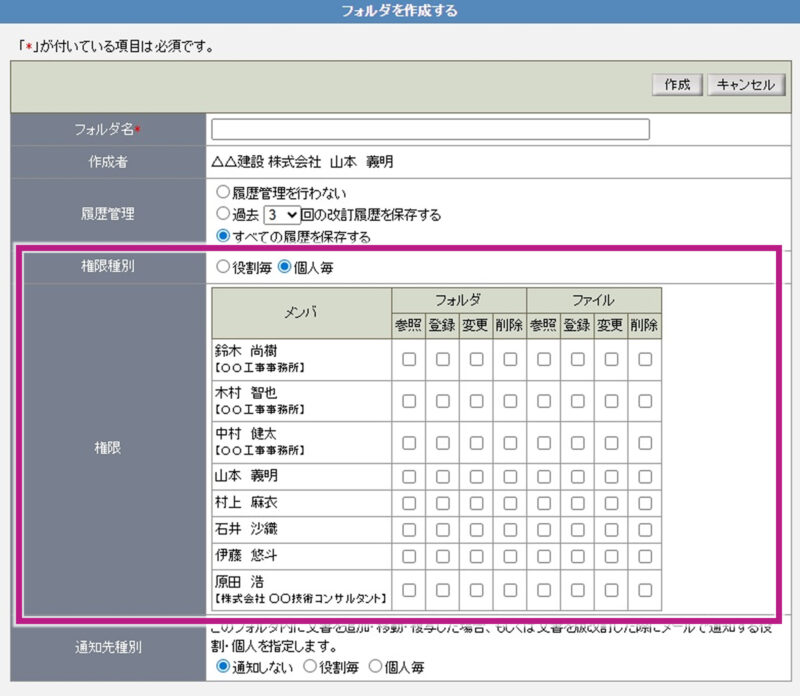
クリックすると「フォルダを作成する」画面が開きます。権限は役割毎、又は個人毎の2つの方法で設定することができます。
役割毎
特定の役割に対して一括で権限を付与する方法です。「権限種別」の項目で「役割毎」を選択すると、「権限」項目部分に設定可能な役割の名称が表示されますので有効にしたい権限をチェックしてください。
便利なヒント
- 新しい担当者が増えても、その人に「役割」を割り当てるだけで、フォルダやファイルの権限が自動的に適用されます。
- 「特定の役割の人だけに書類を共有したい」という場合は、役割毎がおすすめです。
個人毎
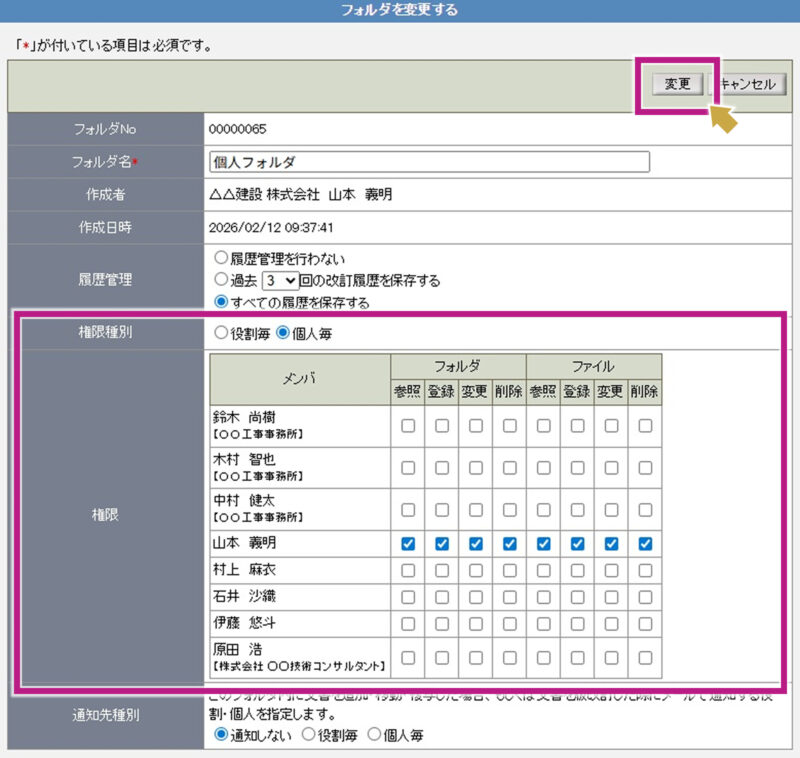
共通フォルダであれば「企業のメンバー」、案件フォルダであれば「その案件に所属するメンバー」から特定の個人を選んで設定できます。「権限種別」の項目で「個人毎」を選択すると、「権限」項目部分に設定可能なユーザーの名称が表示されますので有効にしたい権限をチェックしてください。
便利なヒント
- 「一時的にサポートに入る人にだけ見せたい」「少人数で文書を共有したい」という場合は、個人ごとがおすすめです。
2.フォルダ変更時の権限設定
権限設定したいフォルダを選択した上で[フォルダ変更]をクリックします。
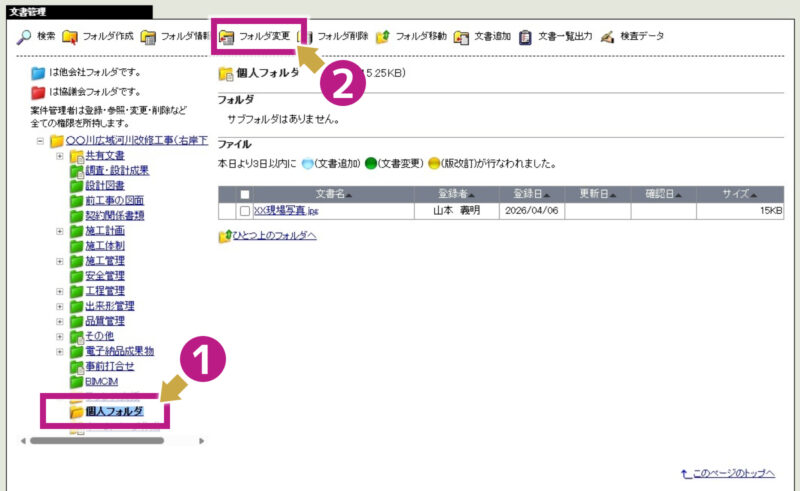
「フォルダを変更する」画面が開きますので、権限設定して[変更]ボタンをクリックします。