オフライン(電子検査ツール)で電子検査を実施する
電子検査はインターネット上にある帳票をダウンロードしてオフラインで検査する方法と、『BeingCollaboration』上のオンラインで検査する方法があります。電子検査に必要なツールとデータのダウンロード方法から、オフライン環境での検査、結果をシステムへ同期させるまでの流れを一括して解説します。
電子検査ツールとデータのダウンロード
1.「検査データ一覧」画面で、対象の検査名の右側にある[ダウンロード]ボタンをクリックします。
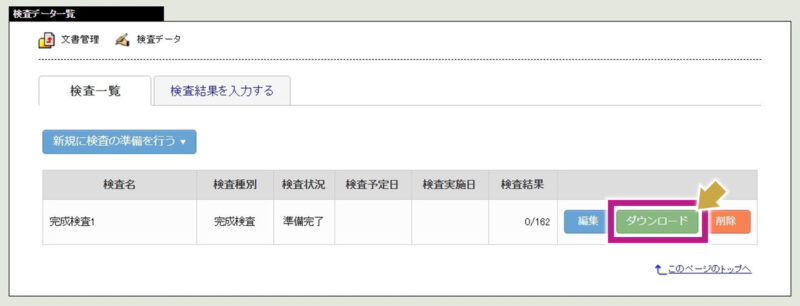
2.[ダウンロード]ボタンをクリックするとダウンロードデータの作成が始まります。
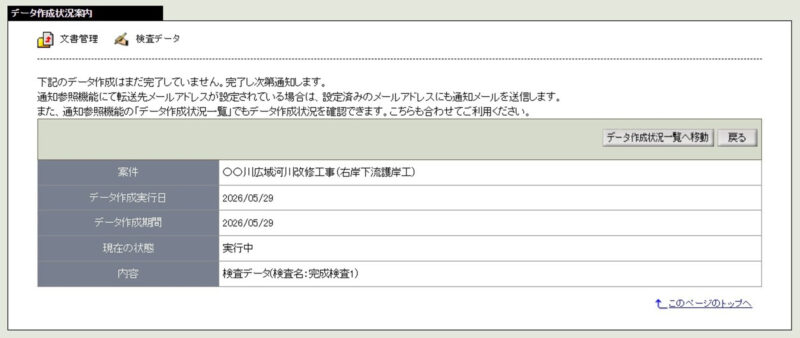
※「現在の状態」は、リアルタイムで更新されるわけではありません。
3.データの完成については「通知一覧」画面や、転送設定をしている場合は「転送先メールアドレス」にデータ作成完成のお知らせが届きます。
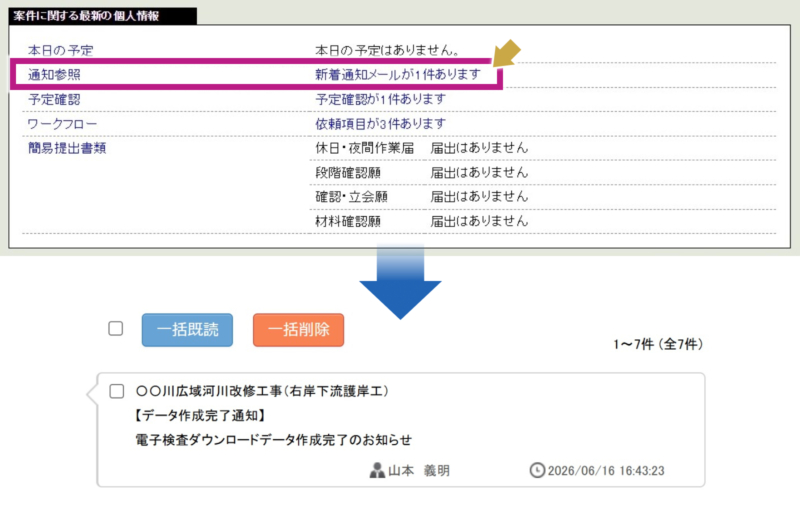
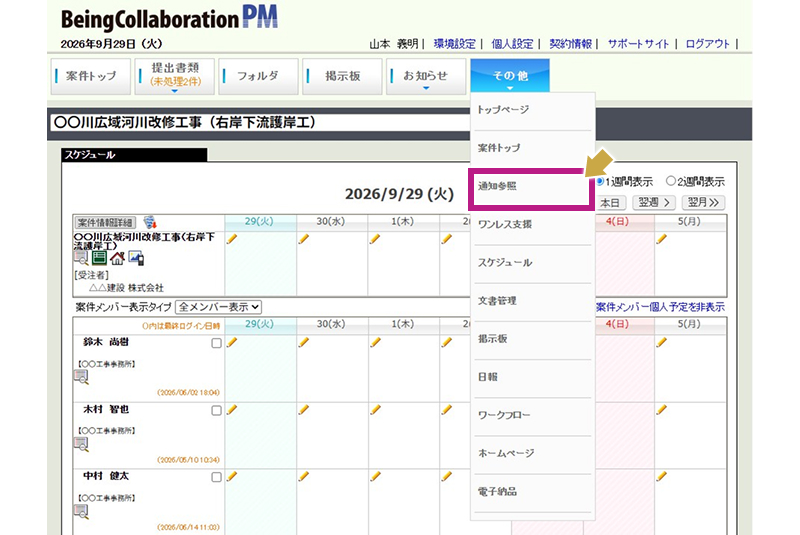
4.[その他]の[通知参照]をクリックします。
※「状態」が「実行完了」の場合にダウンロードが可能です。
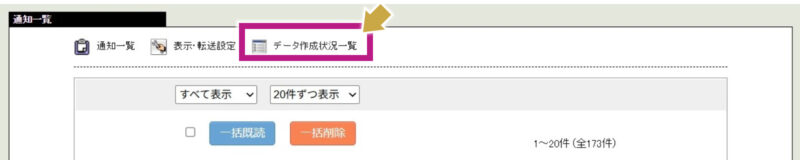
5.「通知一覧」画面で[データ作成状況一覧]をクリックします。
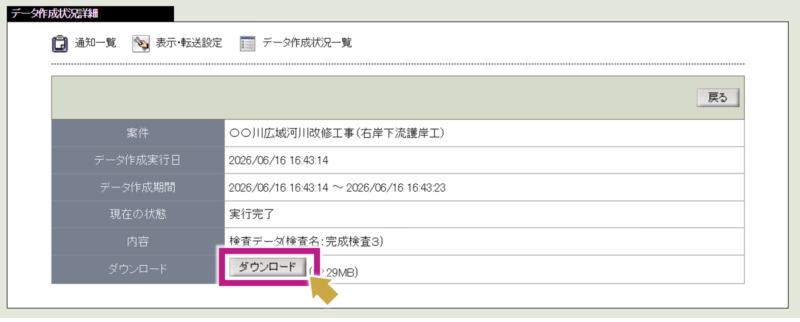
6.「データ作成状況一覧」画面で該当のデータのリンクをクリックします。
※「データ作成完了通知」に記載されているURLをクリックしても、「データ作成状況詳細」画面に遷移します。

7.「データ作成状況詳細」画面の[ダウンロード]ボタンをクリックすることで圧縮ファイルがダウロードされます。
※必ず解凍して利用してください。
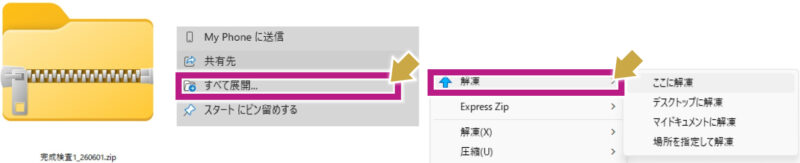
8.保存したZIPファイルを右クリックし、「すべて展開」を選択してフォルダを解凍します。解凍したファイルは、デスクトップやドキュメント等覚えやすいところに保存しておきます。
9.展開されたフォルダを開き、中に検査用の実行ファイルやデータフォルダが正しく格納されているか確認します。「検査結果(日付)」フォルダの中には、アルファベットの無作為なフォルダが作成されます。さらに下位層にファイルが4つあります。
※解凍したフォルダ内には、英数字で構成されたフォルダが格納されています。名前を付け直す等して保存しておきます。

電子検査ツールの起動と画面
ダウンロードしたフォルダ内には、4つのファイルがあります。
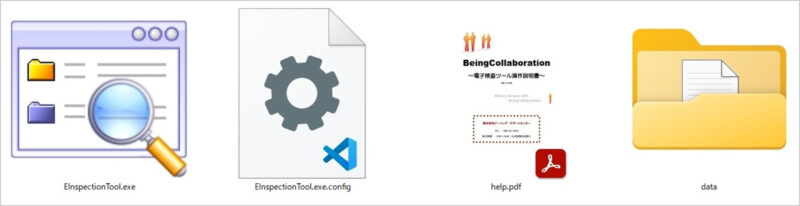
※Windowsの設定で「拡張子を表示する」を実施することで拡張子が表示されます。
各ツールの説明は下記の通りとなります。
- EInspectionTool.exe電子検査ツール起動プログラム
- EInspectionTool.exe.config起動プログラム補助ファイル
- help.pdfヘルプファイル
- data実際のダウンロードしたファイルが入っているフォルダ
出力した「data」フォルダは、1つ1つ分類されております。それを見やすくしたものが[電子検査ツール]となります。
1.虫眼鏡のアイコンをダブルクリックします。
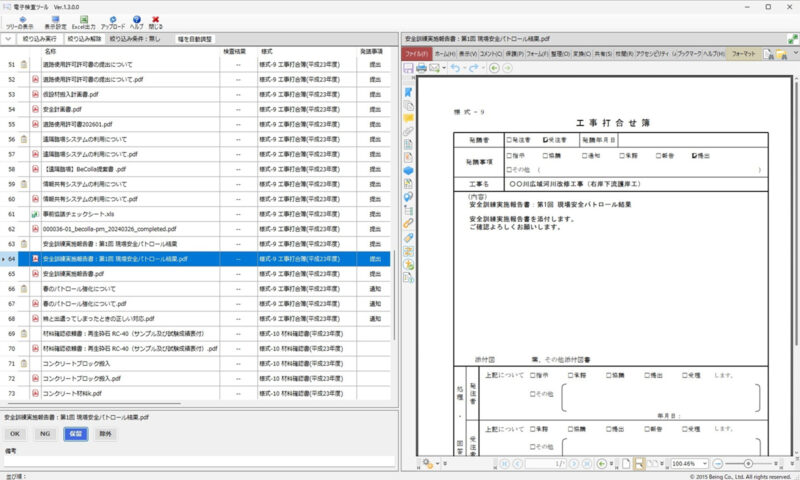
2.電子検査ツールの画面は5つの領域で構成された画面が表示されます。
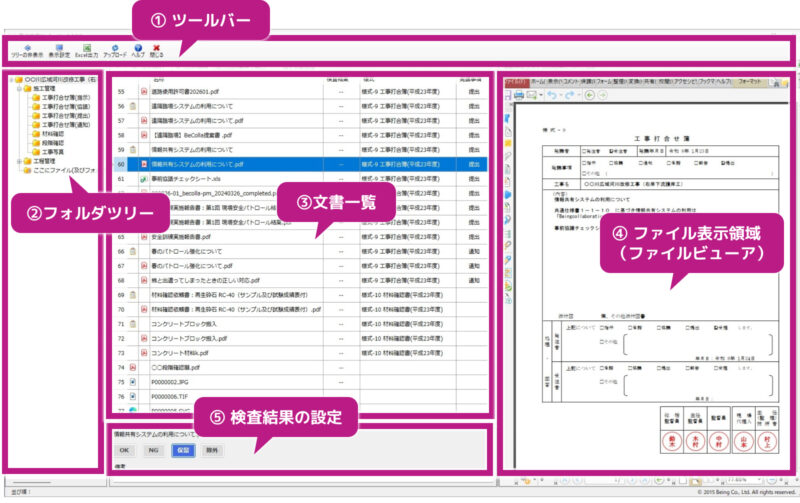
①ツールバー:
表示設定やExcel出力といった操作ができるエリアです。
②フォルダツリー:
dataフォルダの構成を表示します。[+]をクリックすると下位層が開きます。
③文書一覧:
ツリーで選択されたフォルダ内の文書が表示されます。
④ファイル表示領域(ファイルビューア):
文書一覧よりファイルをダブルクリックした際にファイル内容を表示します。
⑤検査結果の設定:
文書一覧による結果を入力するボタンとなります。
検査ファイルの閲覧(プレビュー)
ツリーからツール内のファイルを表示する
②のツリーは選択すると③にフォルダ内の書類が表示されます。③から確認したいファイルをダブルクリックすると
④に鏡が表示されてきます。ファイルを起動しなくともファイルの内容を確認することができます。
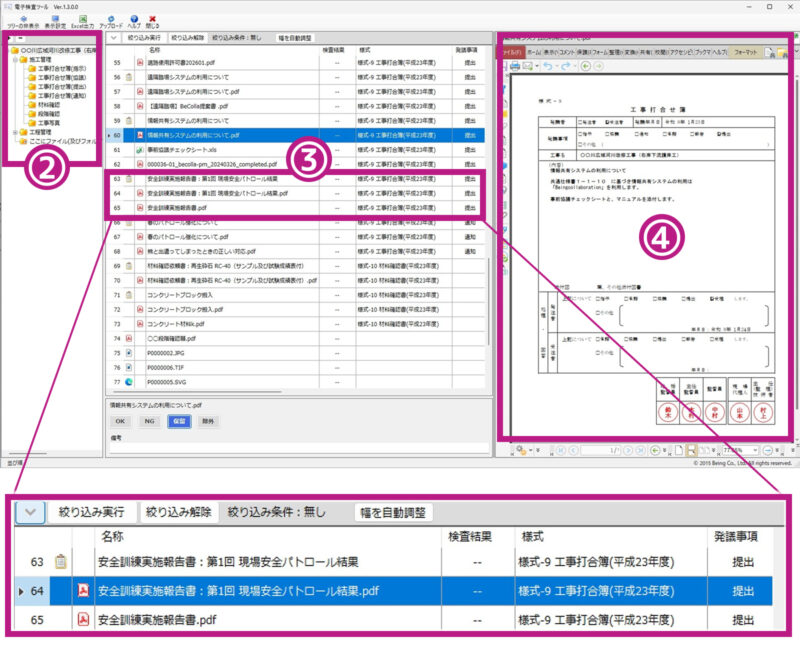
表示されるファイルは、ワークフローで起案した書類がセットとなって表示されます。ここでは、「63安全訓練実施報告書:第一回 現場安全パトロール結果」はワークフローの起案履歴となります。PDFやExcelのマークが付いているファイルは、実際に起案した書類や添付書類となります。
※Excel、Word、図面データについては、ファイルビューア内に表示することはできません。
実際のファイルを関連アプリケーションで起動する。
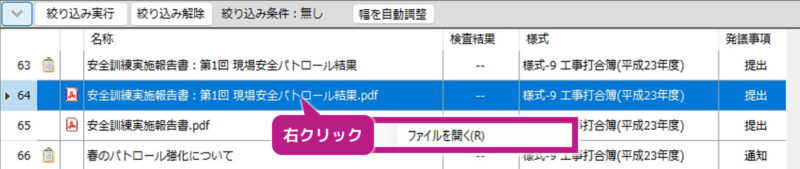
右クリックで「ファイルを開く」より直接アプリケーションを開くこともできます。
プレビューする表示を非表示にする
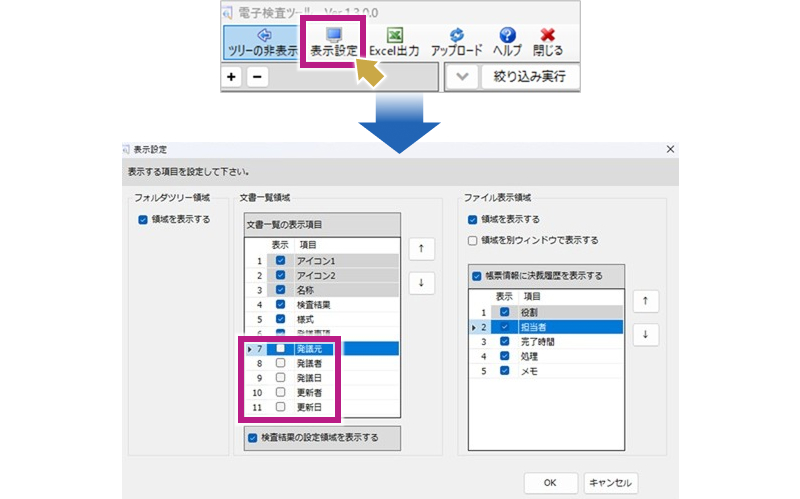
文書一覧には、「名称」「結果」「様式名」「発議事項」「発議元」「発議者」「発議日」「更新日」「更新日」等が表示されます。情報として表示しなくてもよい項目があれば、ツールバー「表示設定」より、表示させる項目を変更することができます。
[表示設定]をクリックすると、別ウィンドウが起動します。表示したい項目にチェックを付けて[OK]ボタンをクリックします。
文書一覧の内容を絞り込む
書類は、ツリーから目的のフォルダを選択することで項目を絞ることもできますが、全体を表示している中から目的の項目を絞り込みしたい場合等は、ツールバーの下にある、  ボタンをクリックすることでメニューを表示させ文書の絞り込みを実施することが可能です。
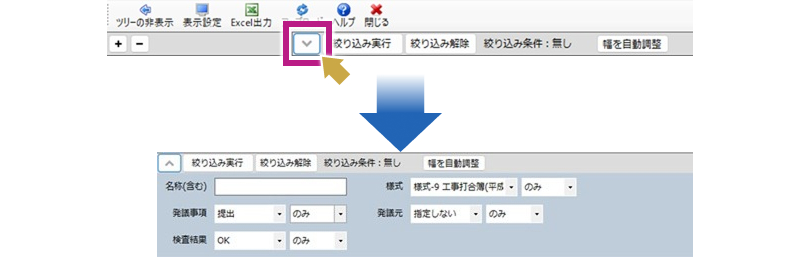
名称入力や、表示したい様式を選択した上で、[絞り込み実行]ボタンをクリックすると文書一覧には、条件に合致した書類のみ表示されます。
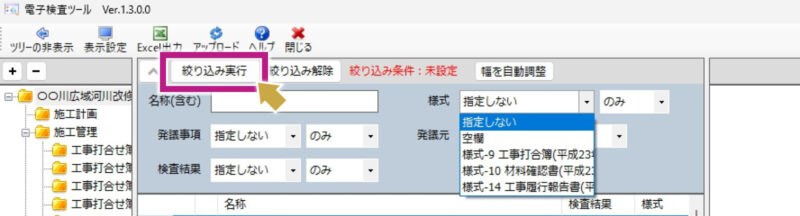
「絞り込み実行」により表示が絞り込まれている場合、赤字で「絞り込み条件:有り」と表示されます。

検査対象文書の追加(任意)
電子検査ツールでは、検査時に補足資料や関連資料を予め登録しておき、検査の際にすぐ表示できるフォルダを用意しています。
ツリー部分の一番下にある「ここにファイル(及びフォルダ)をドロップすることでファイルの追加が行えます。」のフォルダに、ファイルやフォルダをドラック&ドロップします。フォルダ以下の全てのファイルがフォルダ構造を維持したまま追加されます。
※フォルダ階層が深くなると追加が行えない場合があります。

追加したファイルやフォルダを削除する場合は、フォルダツリーより追加されたフォルダを選択し、「右クリック」にて表示される「追加データを全て削除」「指定フォルダ以下の追加データを全て削除」より操作を行います。

※追加したファイルの削除は、フォルダごとか追加したデータ2つしか選択できないため、予めフォルダごとに整理したものを追加することをおすすめします。
検査結果を入力する
文書一覧には、検査結果を入力する欄を設けており、画面下部の検査結果の設置より、「OK」「NG」「保留」「除外」を設定することができます。指摘事項等がある場合は、備考欄にテキストを入力します
設定の対象は、ワークフローで起案した鏡帳票、添付ファイルごとに実施できます。
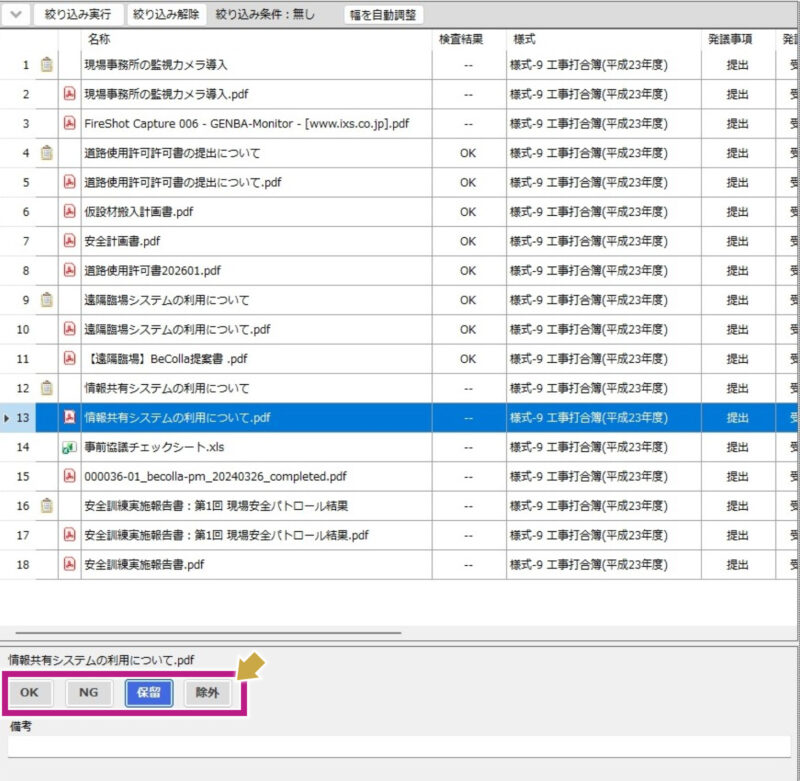
※「除外」は、検査対象ファイルでは無い場合に選択します。「除外」が選択されたファイルは、検査結果を『BeingCollaboration』にアップロードした際に、検査対象ファイルから自動的に削除されます。
表示領域の内容をExcelに出力する
ツールバーの[Excel出力]から、文書一覧の情報をExcelに出力することができます。
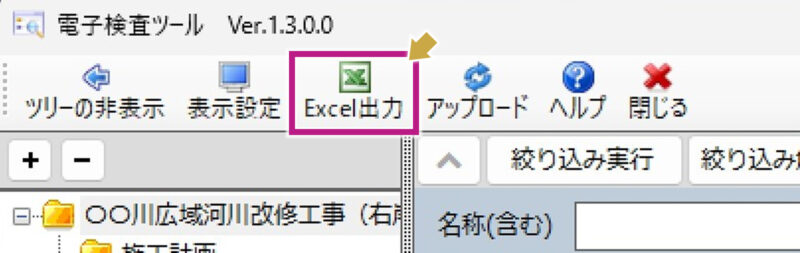
出力する際は、ツリーで選択されているフォルダの下位層全てが出力されますので、ツリーの一番上の案件名フォルダが選択されている状態で[Excel出力]ボタンをクリックすることをおすすめします。
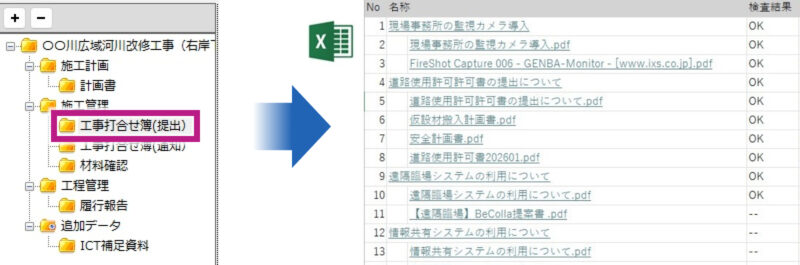
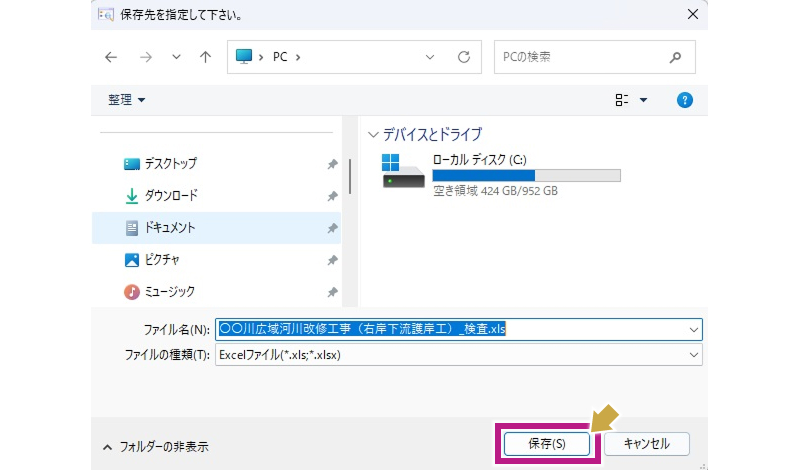
[Excel出力]をクリックすると保存場所を確認されますので、保存先および保存ファイル名を指定して[保存]ボタンをクリックするとExcelが出力されます。
出力したデータは、フィルタをかけ絞り込みを有効にしたり、セルに色を付けマークを入れたり、自由に加工してください。
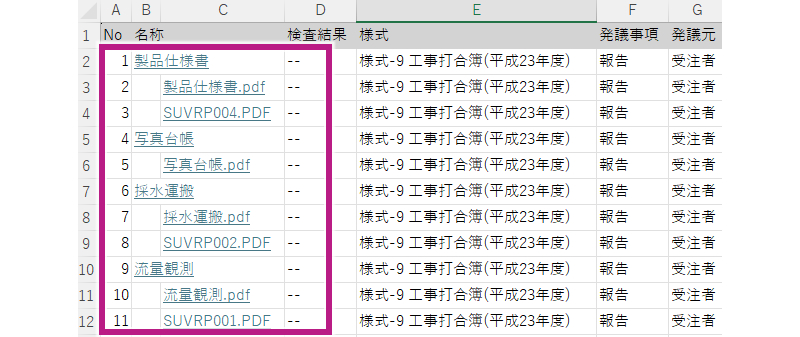
出力したExcelのB列C列には、ハイパーリンクが設定されており、「data」フォルダから直接フォルダを開いたり、ファイルを起動させることができます。
※お使いのパソコンにExcelがインストールされている必要があります。
検査結果をアップロードする
電子検査ツールで行った検査結果を、『BeingCollaboration』へ反映させます。
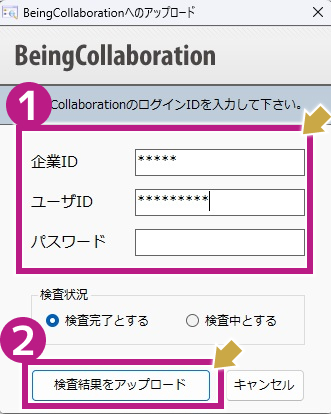
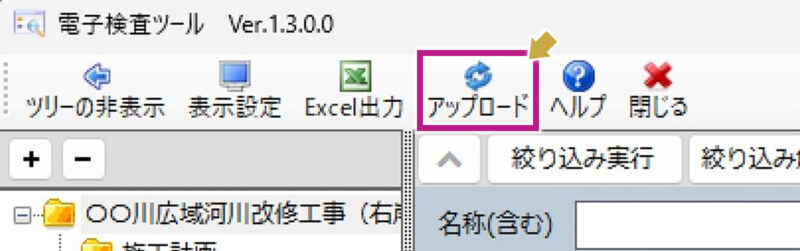
1.ツールバーの[アップロード]をクリックします。
2.「企業ID」「ユーザID」「パスワード」を入力し、検査状況(検査完了/検査中)を選択して[検査結果をアップロード]ボタンをクリックします。
※検査結果に「除外」が設定されている文書(ファイル)は、検査対象文書から自動的に削除され、『BeingCollaboration』の電子検査画面には表示されなくなります。