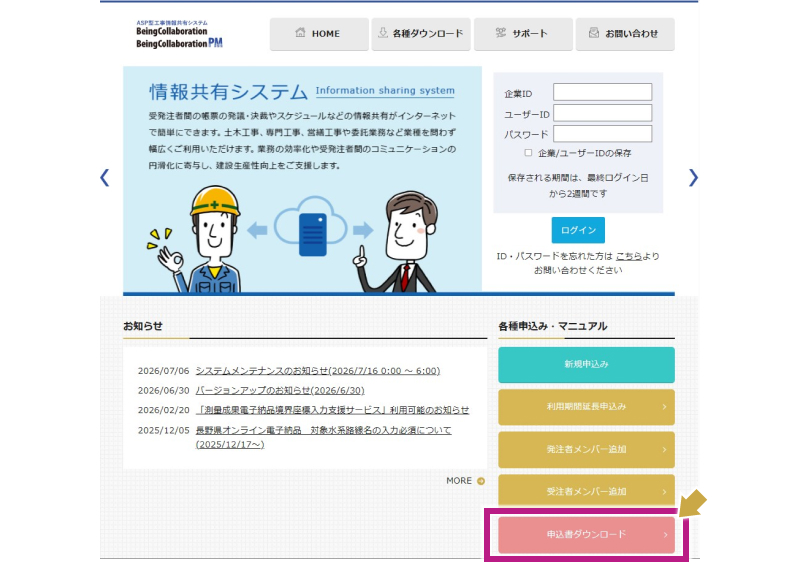
新しい案件を契約したい
『BeingCollaboration』のログインページより[新規申込み]から案件の詳細と参加メンバーの情報等を入力してお申込みいただくか、最寄りの営業所までご連絡をお願いします。
新規申込みは、専用のExcel申込書をアップロードする方法と、WEBフォームから申込みする方法の2パターンあります。
Excel申込書で申込み
EXCEL申込書のファイルをダウンロードして必要事項を入力し、アップロードする流れで申込みを行います。
1.[申込書ダウンロード]ボタンをクリックします。
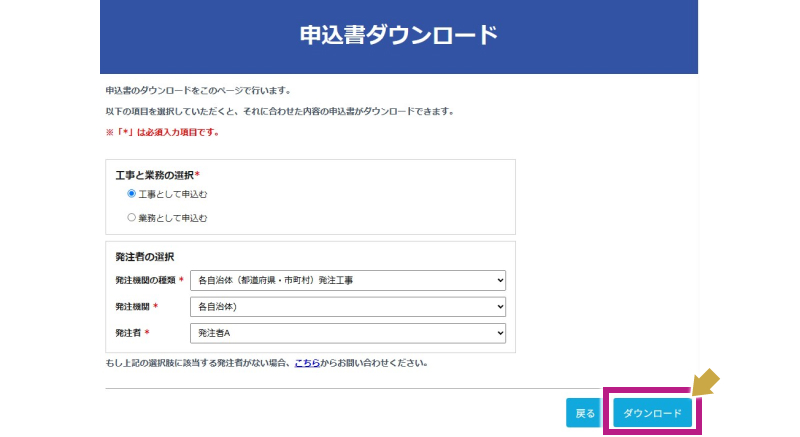
2.「申込書ダウンロード」ページで、工事と業務、発注者を選択して[ダウンロード]ボタンをクリックします。
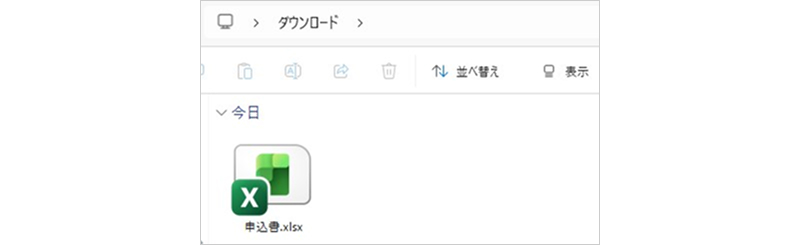
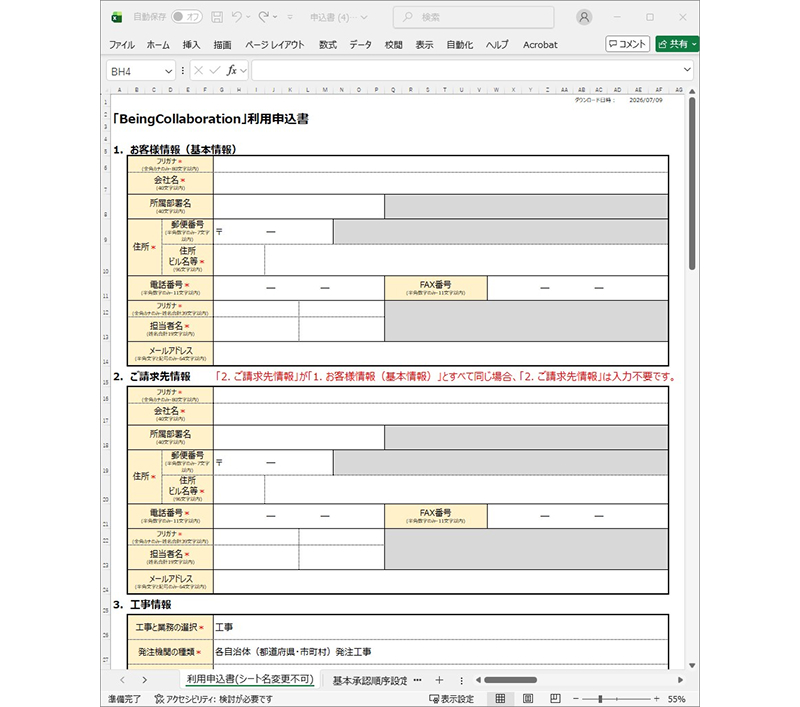
3.ローカルにダウンロードされたEXCEL申込書を開きます。
4.EXCEL申込書の必要事項を入力して保存します。
※EXCEL申込書は最新のものをダウンロードしてご利用ください。最新版でない場合、上手く取り込めない可能性がありますのでご注意ください。
※入力項目の箇所のみ編集してください。シート・行・列の追加や削除、セルの結合や解除、予め入力されている項目の変更等、入力項目以外を編集すると上手く取り込めない可能性がありますのでご注意ください。
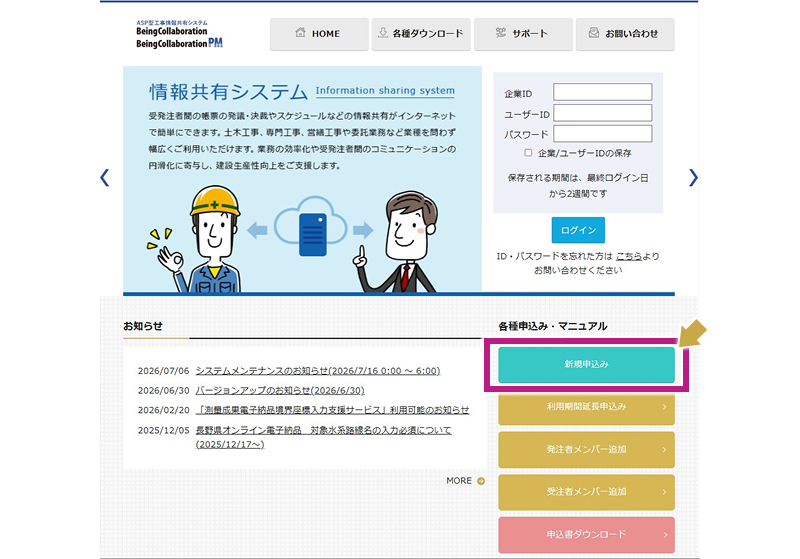
5.[新規申込み]ボタンをクリックします。
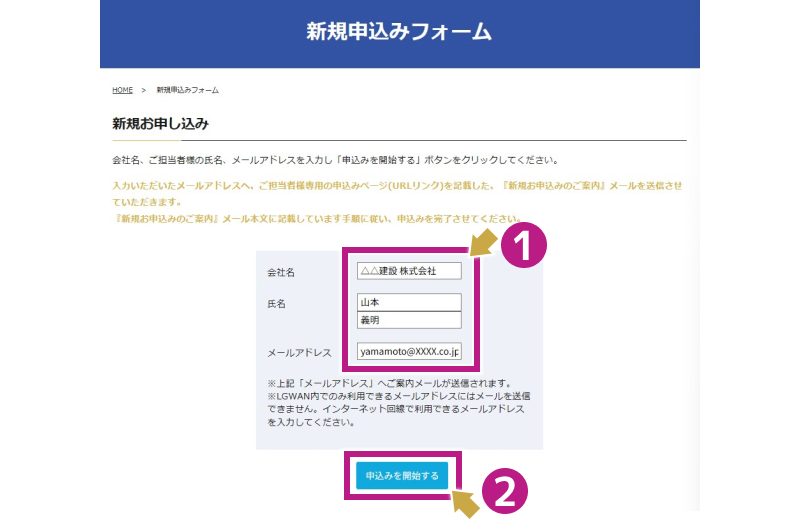
6.「新規申込みフォーム」画面で「会社名」「氏名」「メールアドレス」を入力し、[申込みを開始する]ボタンをクリックします。
※メールアドレスはすぐにメール受信できるものを入力してください。
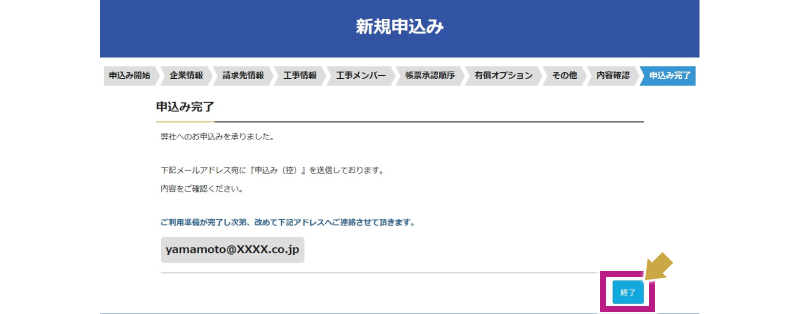
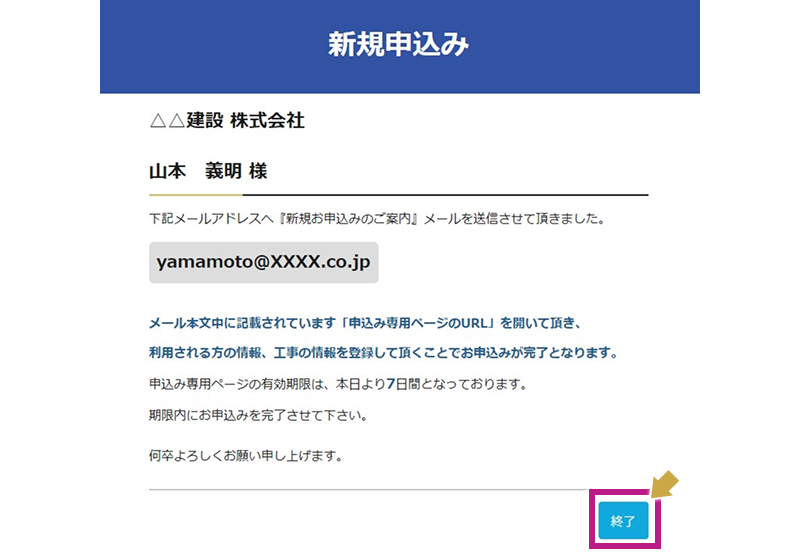
7.「下記メールアドレスへ、『新規お申込みのご案内』メールを送信させて頂きました。」というメッセージが表示されたら、[終了]ボタンをクリックします。
※誤ったメールアドレスを入力した場合、案内メールは送信されません。一定時間が過ぎてもメールが届かない場合は、メールアドレスをご確認の上、お手数ですが再度登録をやり直してください。
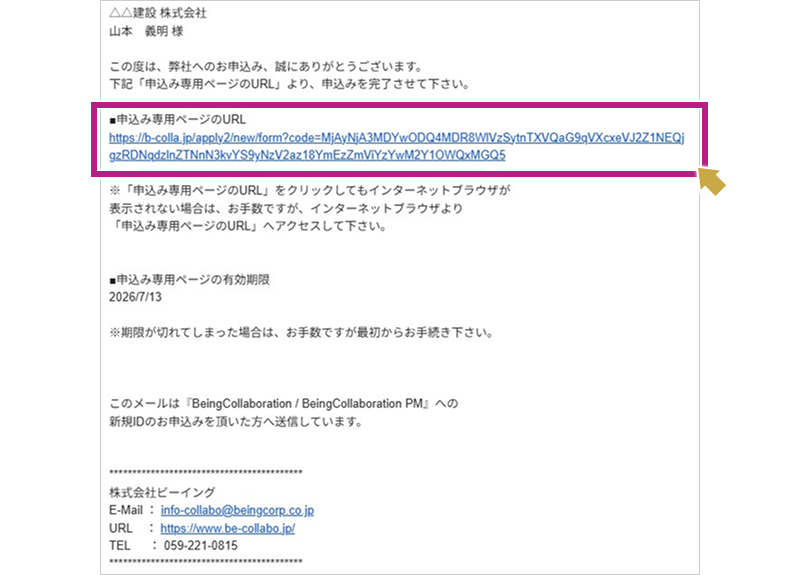
8.メールアドレス宛に「【BeingCollaboration】新規お申込みのご案内」メールが届きますので、本文内の「■申込み専用ページのURL」をクリックします。
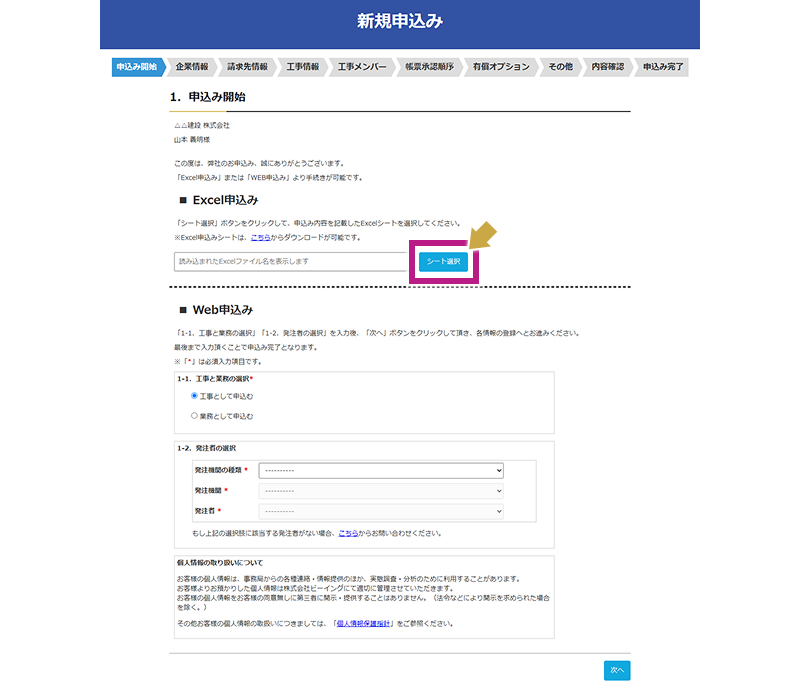
9.「申込み開始」画面で「■Excel申込み」の[シート選択]ボタンをクリックして入力済みのEXCEL申込書を選択します。
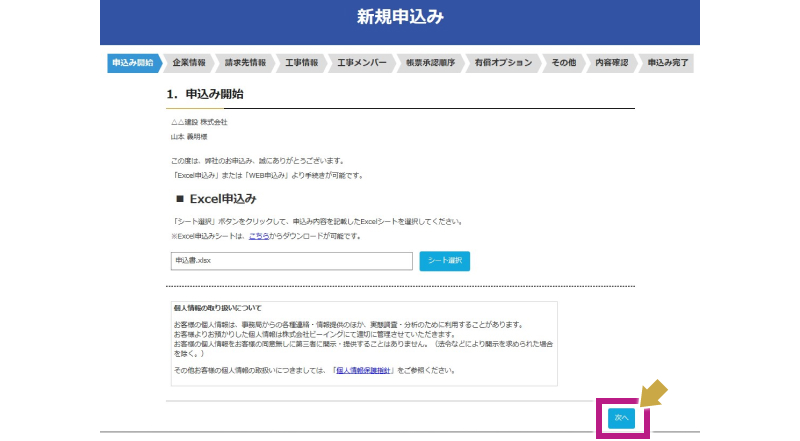
10.シート選択後、[次へ]ボタンをクリックします。
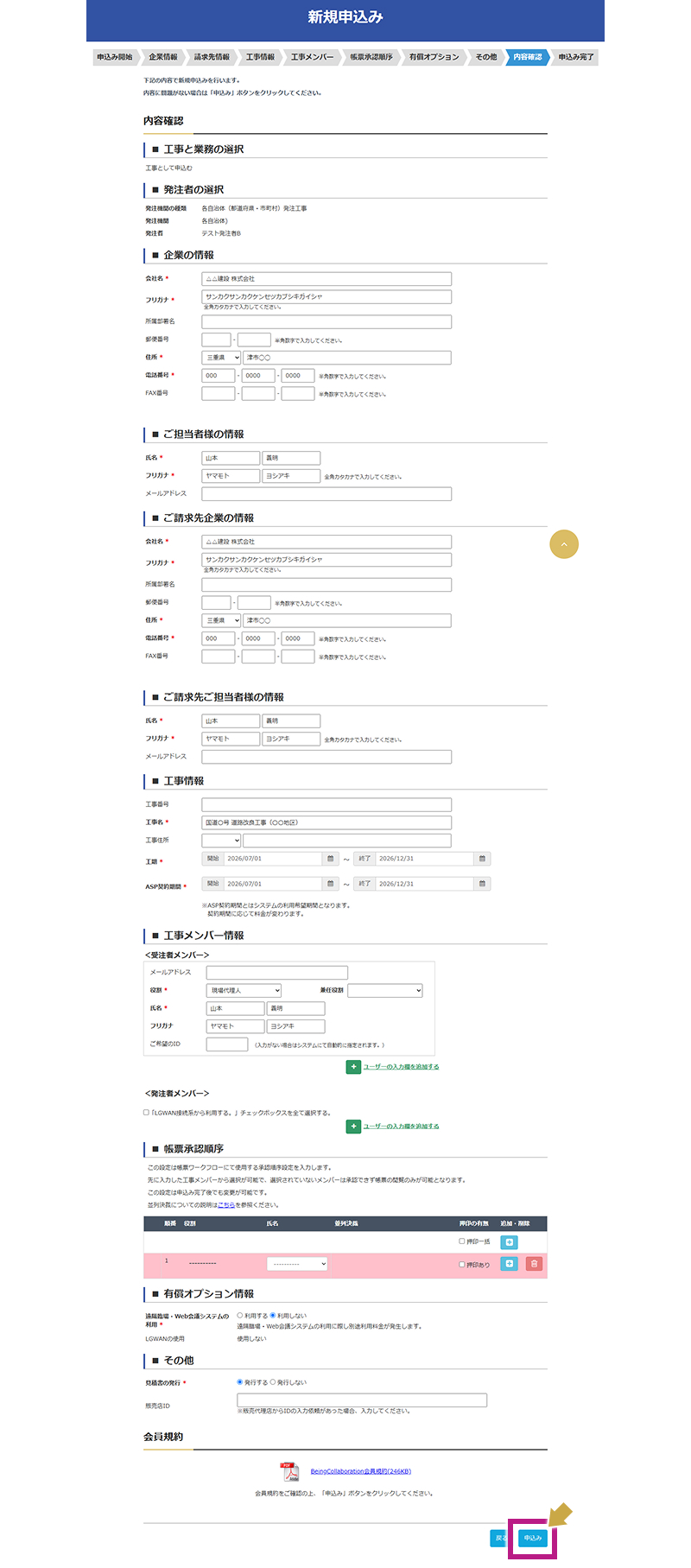
11.「内容確認」画面で入力内容に間違いがないか確認して[申込み]ボタンをクリックします。
※間違いがあった場合はそのまま訂正してください。
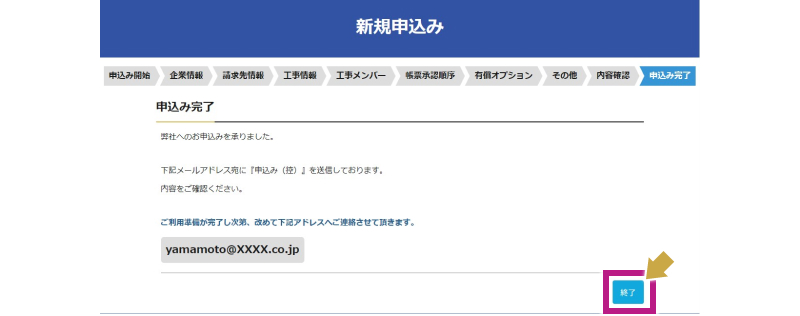
12.「申込み完了」画面が表示されたら申込み作業は終了です。申込み完了後、入力情報をもとに弊社にて手続きを行います。システムのご利用準備が整いましたら、数日中に最寄りの営業所の担当者よりご連絡いたします。恐れ入りますが、今しばらくお待ちください。
WEBフォームからの申込み
WEB上で直接必要事項を入力して申込みをします。
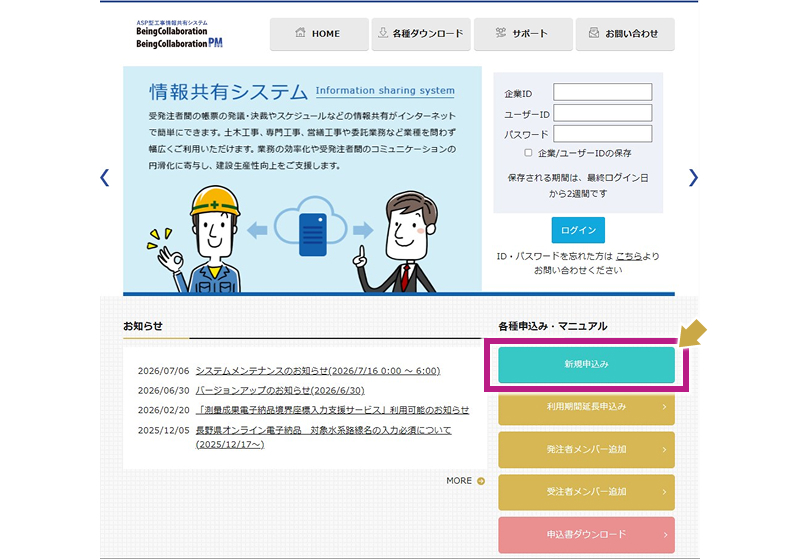
1.[新規申込み]ボタンをクリックします。
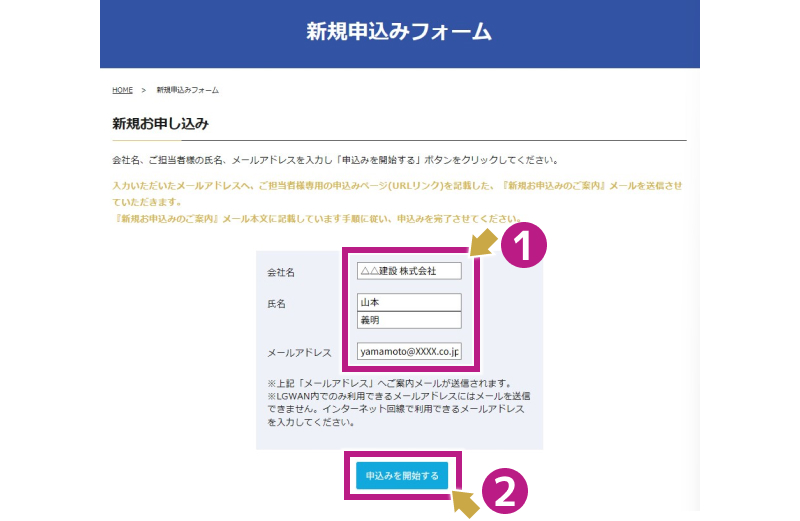
2.「新規申込みフォーム」画面で「会社名」「氏名」「メールアドレス」を入力し、[申込みを開始する]ボタンをクリックします。
※メールアドレスはすぐにメール受信できるものを入力してください。
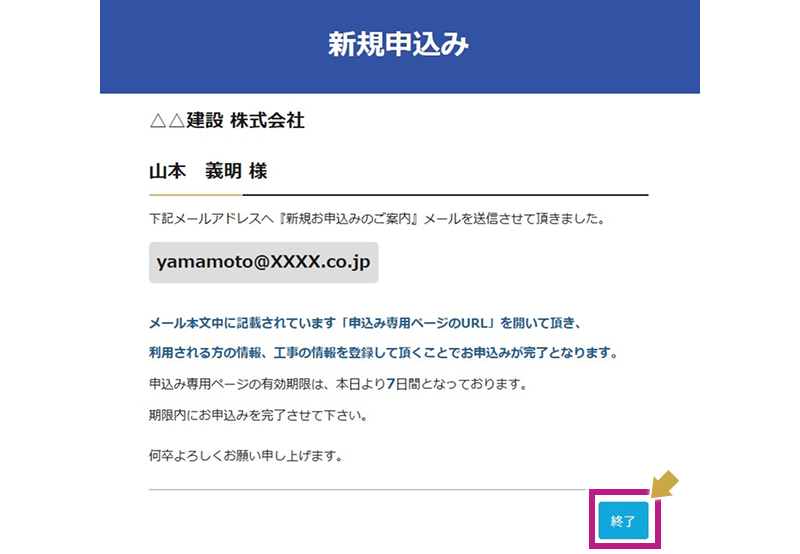
3.「下記メールアドレスへ、『新規お申込みのご案内』メールを送信させて頂きました。」というメッセージが表示されたら、[終了]ボタンをクリックします。
※誤ったメールアドレスを入力した場合、案内メールは送信されません。一定時間が過ぎてもメールが届かない場合は、メールアドレスをご確認の上、お手数ですが再度登録をやり直してください。
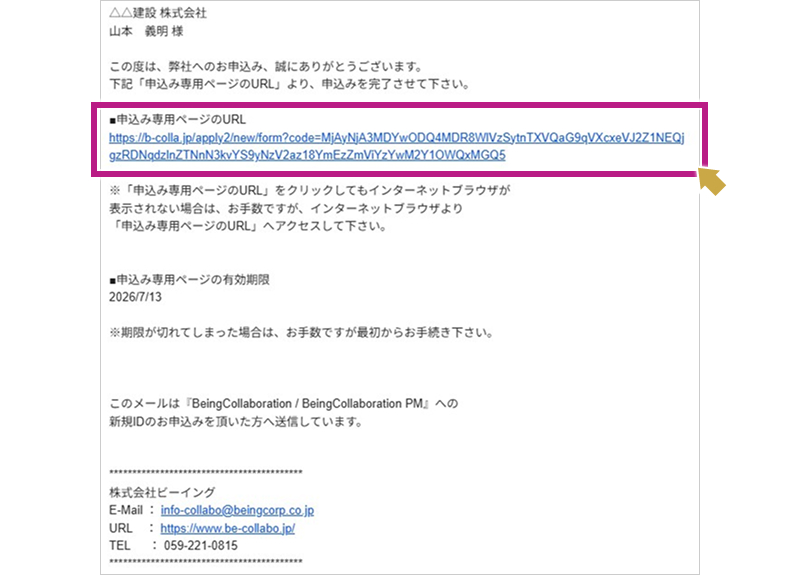
4.メールアドレス宛に「【BeingCollaboration】新規お申込みのご案内」メールが届きますので、本文内の「■申込み専用ページのURL」をクリックします。
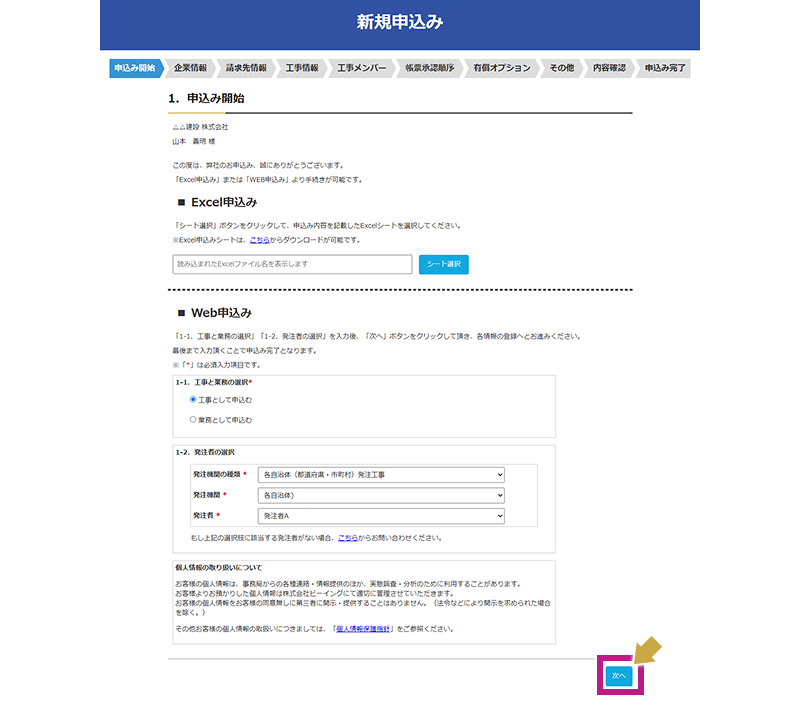
5.「申込み開始」画面で「■Web申込み」から工事・業務、発注者を選択して[次へ]ボタンをクリックします。
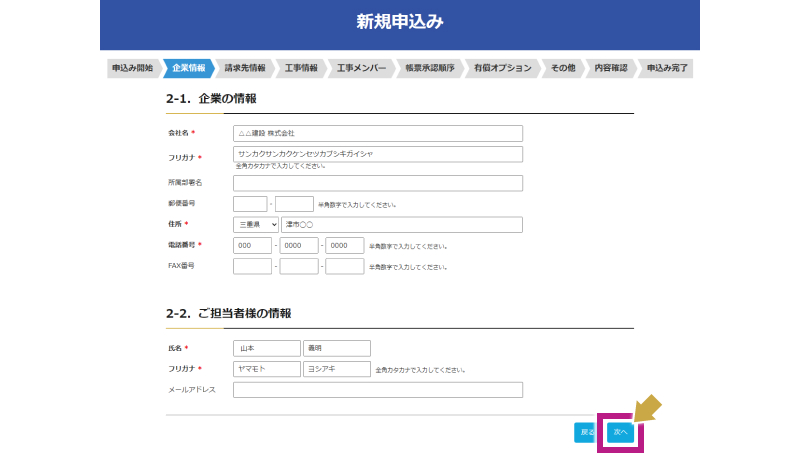
6.「企業情報」画面で「2-1.企業の情報」と「2-2.ご担当者様の情報」を入力して[次へ]ボタンをクリックします。
※「2-2.ご担当者様の情報」」は自動で入力されますので、変更する場合は入力します。
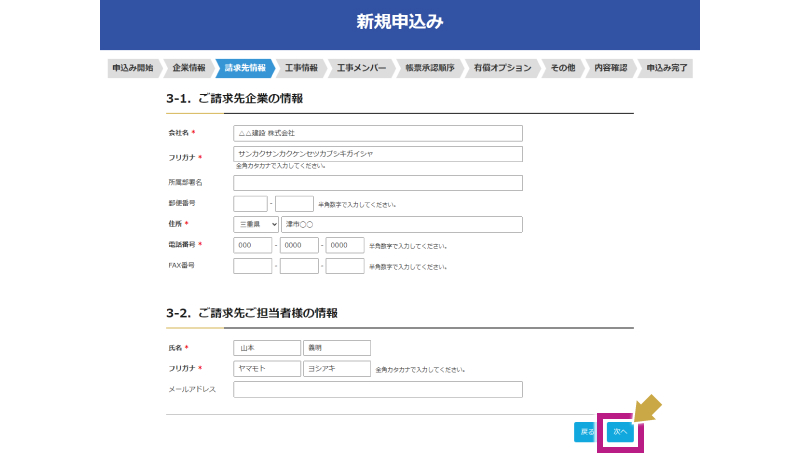
7.「請求先情報」画面で「3-1.ご請求先企業の情報」と「3-2.ご請求先ご担当者様の情報」を入力して[次へ]ボタンをクリックします。
8.「工事情報」画面で「工事名」「工期」「ASP契約期間」を入力して[次へ]ボタンをクリックします。
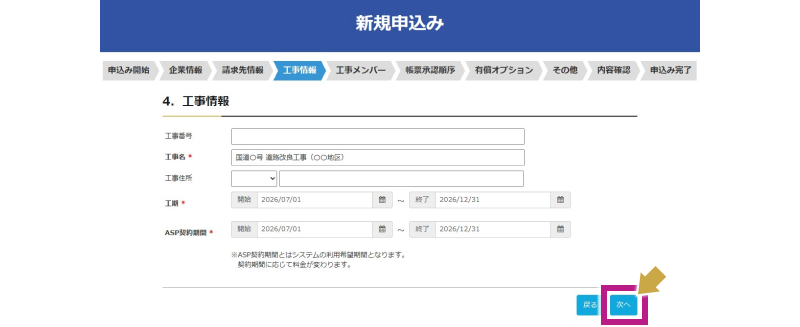
工期:
工事の施工期間を設定してください。
ASP契約期間:
『BeingCollaboration』の利用希望期間を設定してください。利用料金は「ASP契約期間」に応じて変わります。
9.「工事メンバー」画面が表示されますので、「受注者メンバー」及び「発注者メンバー」情報を入力します。入力欄を削除したい場合は[✕]ボタンを、入力欄を追加したい場合は[ユーザーの入力欄を追加する]をクリックしてください。入力が終わったら[次へ]ボタンをクリックします。
※申込み時に工事メンバー情報として受注者メンバー最低一人は申込みが必要です。
※工事メンバーは申込み完了後でも追加が可能です。
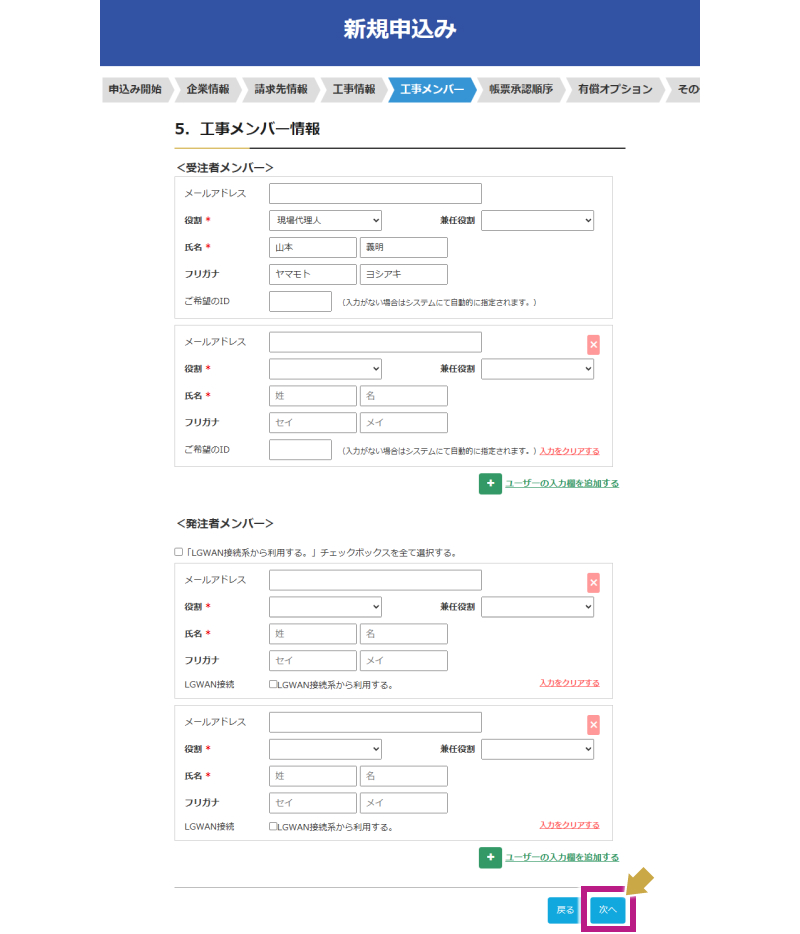
兼任役割:
役割を兼任する場合はプルダウンより選択してください。
ご希望のID:
システムを利用する際に利用したい希望のIDがあれば3文字以上8文字以下で入力してください。入力がない場合はシステムにて自動的にIDが指定されます。
LGWAN接続:
発注者メンバーの場合「LGWAN接続」の項目が表示される場合があります。チェックを付けると、LGWANから接続が可能になります。不明な場合はチェックを付けて次に進んでください。
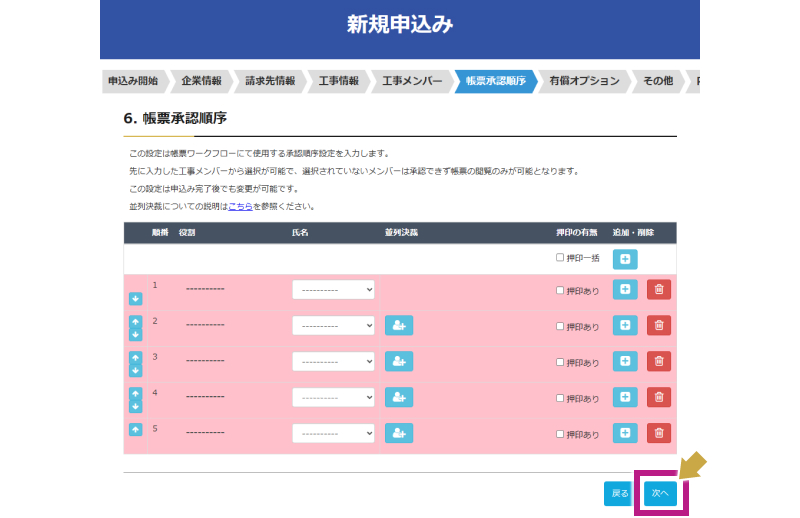
10.「帳票承認順序」画面が表示されますので、帳票ワークフローで使用したい承認順序設定を入力し、[次へ]ボタンをクリックします。
※承認順序設定は申込み完了後でも設定が可能です。不明な場合はそのまま次に進んでください。
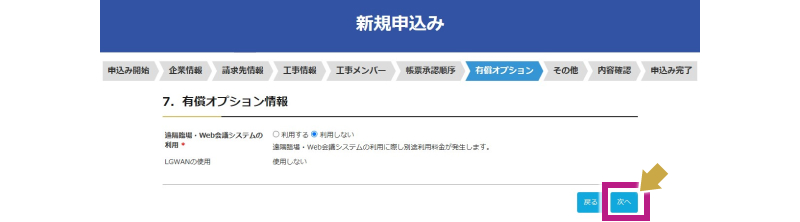
11.「有償オプション」画面で遠隔臨場・Web会議システムの利用の有無を選択します。「利用する」を選択した場合、「遠隔臨場・Web会議システムの契約期間」を設定して[次へ]ボタンをクリックします。
※有償オプションは申込み完了後でもご契約可能です。
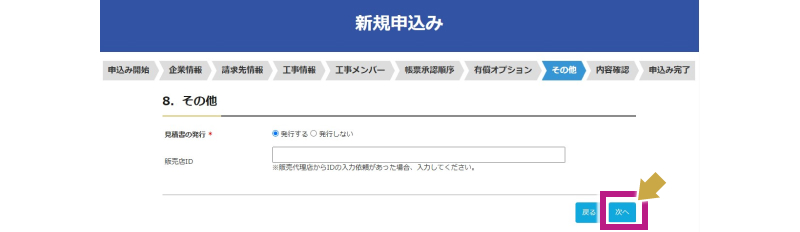
12.「その他」画面で見積書の発行の有無を選択して[次へ]ボタンをクリックします。
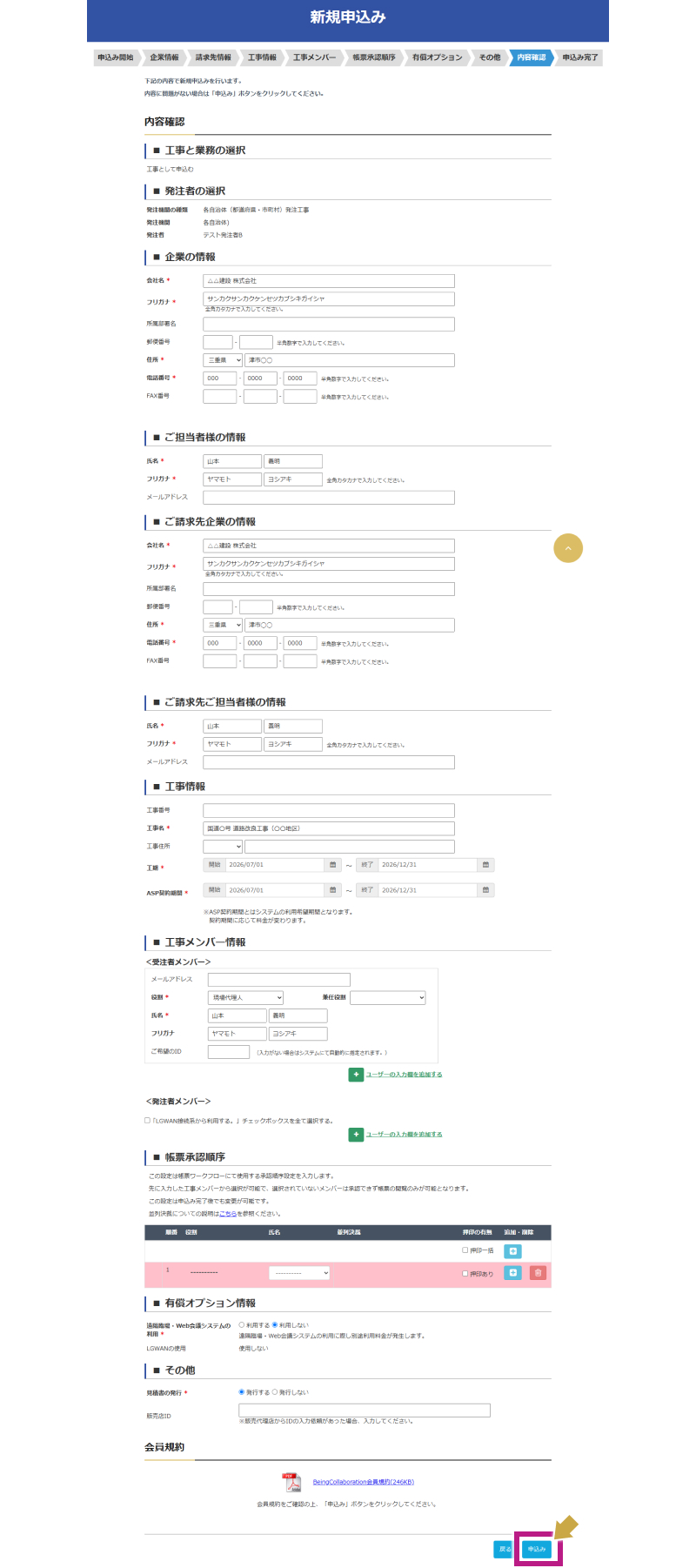
13.「内容確認」画面で入力内容に間違いがないか確認して[申込み]ボタンをクリックします。
※間違いがあった場合はそのまま訂正してください。
14.「申込み完了」画面が表示されたら申込み作業は終了です。申込み完了後、入力情報をもとに弊社にて手続きを行います。システムのご利用準備が整いましたら、数日中に最寄りの営業所の担当者よりご連絡いたします。恐れ入りますが、今しばらくお待ちください。