
使用者情報を確認・変更する
同じ企業ID内の使用者一覧の確認、およびユーザー情報の変更をすることができます。
使用者情報を変更する
ユーザー名、押印文字列、ユーザーレベルといった使用者の情報を変更することができます。使用者情報の変更はログインしているユーザーもしくはシステム管理者のみ対応が可能です。
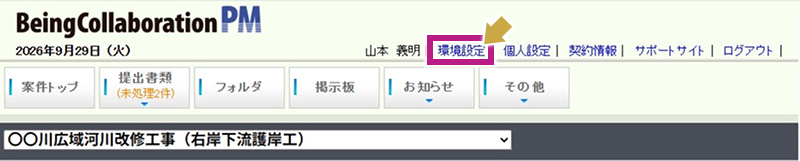
1.ヘッダーメニューから[環境設定]をクリックします。
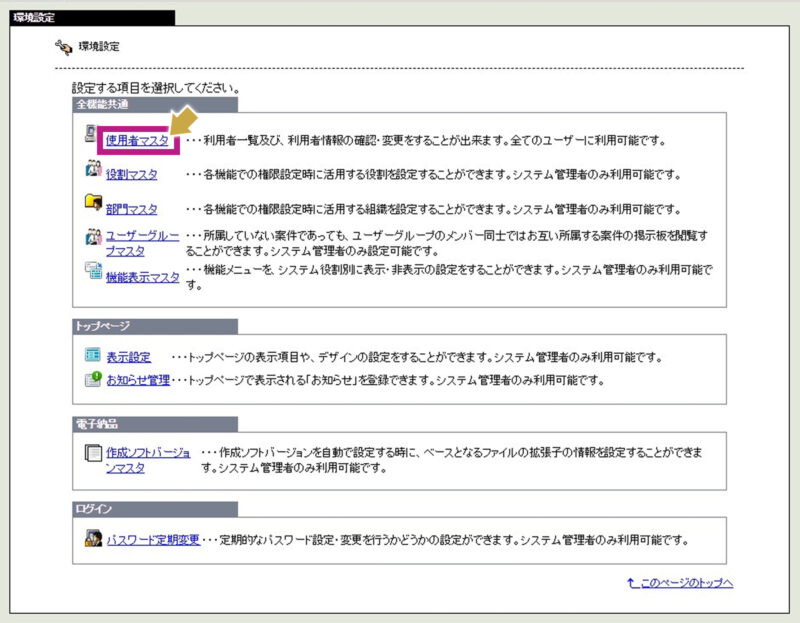
2.「環境設定」画面で[使用者マスタ]をクリックします。
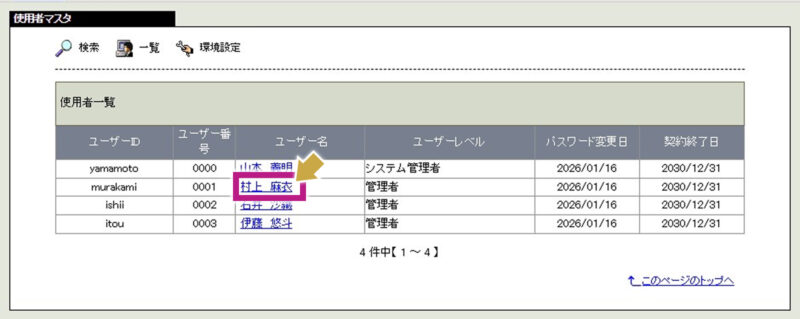
3.「使用者マスタ」画面で、変更したいユーザー名をクリックします。
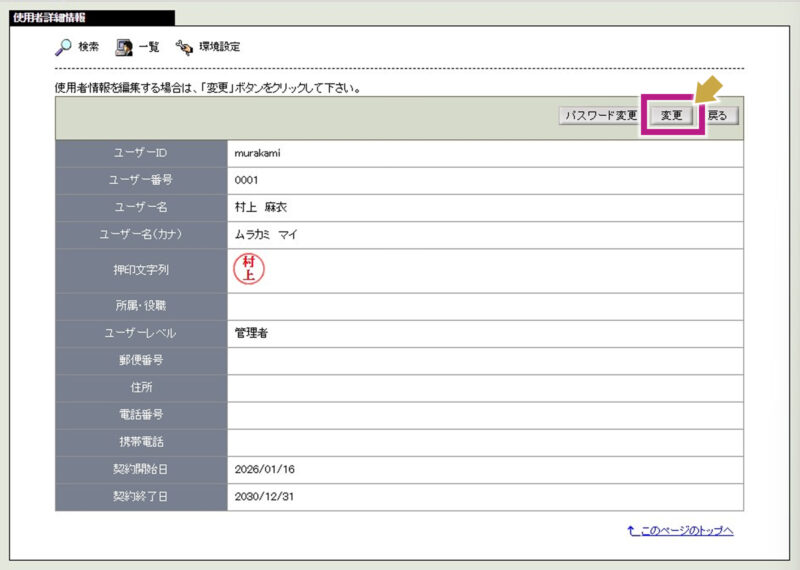
4.「使用者詳細情報」画面で、[変更]ボタンをクリックします。
5.「使用者マスタ変更」画面が表示されるため変更します。
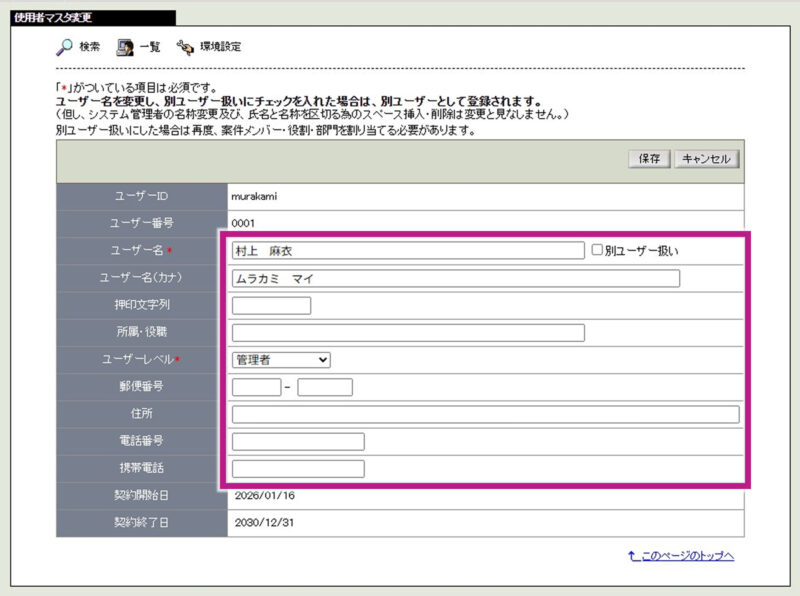
ユーザー名:
ユーザーの名称を変更します。
ユーザー名(カナ):
ユーザーの名称フリガナを変更します。
押印文字列:
押印の文字を設定することができます。何も入力していない場合は「ユーザー名」の空白文字(スペース)までの文字か、前半四文字までを押印として表示します。
ユーザーレベル:
ユーザーレベルを変更することができます。
6.入力が終わったら[保存]ボタンをクリックします。
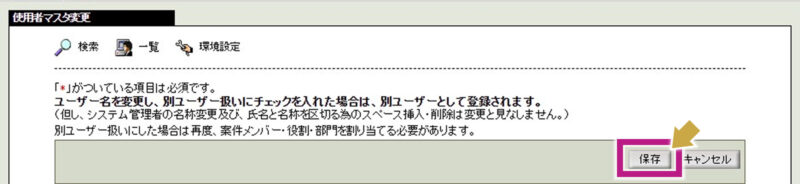
7.確認メッセージが表示されますので[OK]ボタンをクリックします。

使用者のパスワードを変更する
使用者のパスワードを変更することができます。使用者のパスワード変更はログインしているユーザーもしくはシステム管理者のみ対応が可能です。
1.ヘッダーメニューから[環境設定]をクリックします。
2.「環境設定」画面で[使用者マスタ]をクリックします。
3.「使用者マスタ」画面で、変更したいユーザー名をクリックします。
4.「使用者詳細情報」画面で、[パスワード変更]ボタンをクリックします。
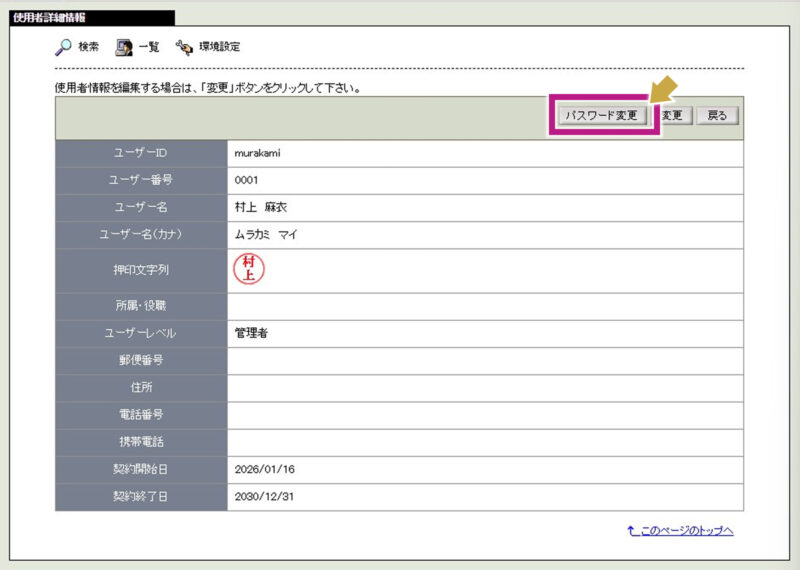
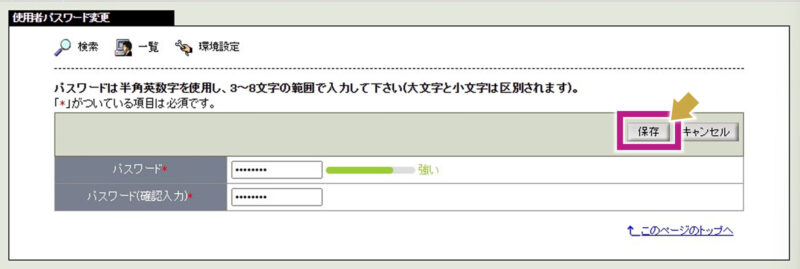
5.「使用者パスワード変更」画面が表示されますので変更します。
パスワードは半角英数字を使用し、3~8文字の範囲で入力して下さい(大文字と小文字は区別されます)。
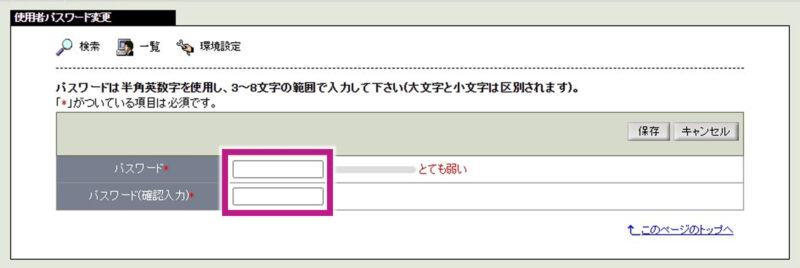
6.入力が終わったら[保存]ボタンをクリックします。
7. 確認メッセージが表示されますので[OK]ボタンをクリックします。
