
文書(ファイル)を検索する
登録された文書を指定した条件で検索することができます。
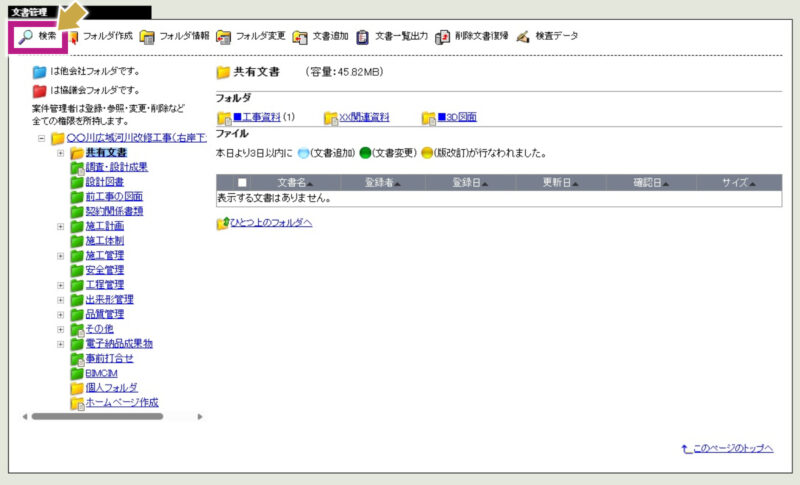
1.文書管理共通メニューの[検索]をクリックします。
2.検索の条件を指定して[検索]ボタンをクリックします。
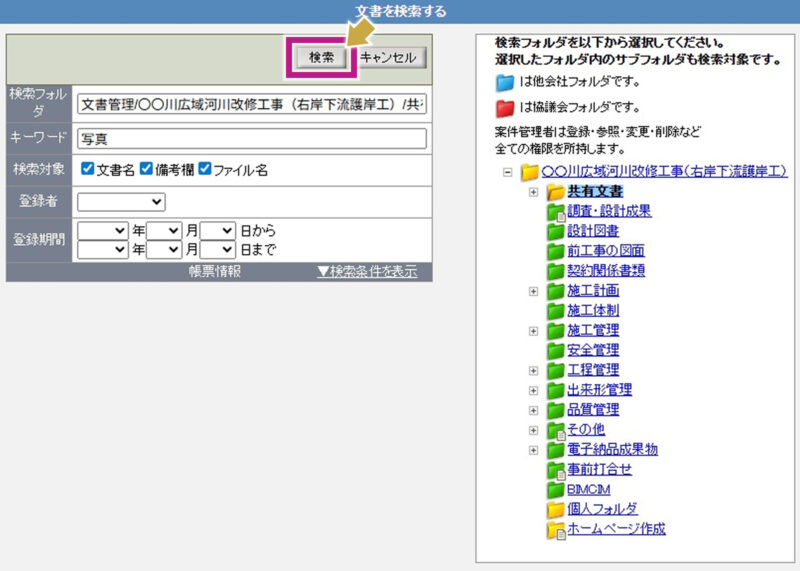
検索フォルダ:
指定したフォルダとその中のサブフォルダが検索対象になります。右側のツリーで選択したフォルダが対象になります。
キーワード:
検索するキーワードを入力してください。
※キーワードが空欄の場合は、指定したフォルダ以下の文書がすべて検索結果に表示されます。
検索対象:
「文書名」「備考欄」「ファイル名」でチェックを付けた項目が検索対象になります。
※PDFやExcel等、ファイルの中身に記載された文言は検索対象にはできません。
登録者:
文書を登録したユーザーで絞り込んで検索ができます。
登録期間:
指定した期間で登録された文書を絞り込んで検索できます。
3.検索条件に該当する文書が表示されます。
再度別の検索を行う場合は[検索に戻る]ボタンをクリックすると検索条件の設定画面に戻ります。
検索を終えて元の画面に戻る場合は[キャンセル]ボタンをクリックすると検索画面が閉じます。
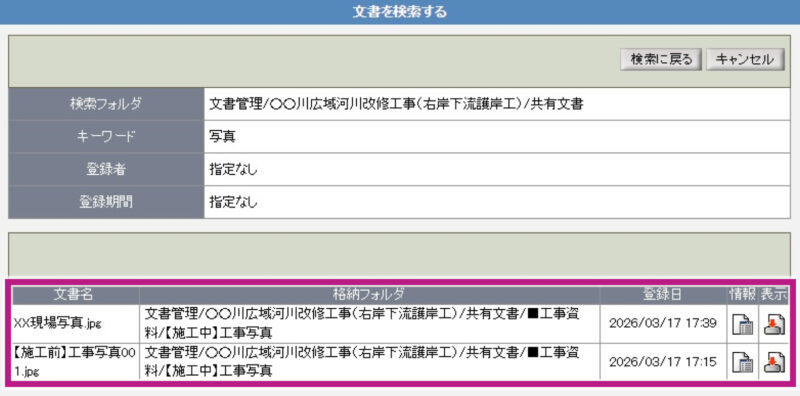
※「情報」アイコンから文書の情報画面が表示できます。
※「表示」アイコンから文書のファイルの情報が表示できます。
通常の文書確認と同様で、ファイルの種類によってはPC上にダウンロードされます。
※検索結果から格納フォルダに直接移動することはできません。
「文書を検索する」画面を開いた状態で『BeingCollaboration』の本画面の操作をすることができるため、「格納フォルダ」の情報を元に文書を開いてください。
このページの記事はお役に立ちましたか?
ご意見をお寄せいただき、ありがとうございます。