
PCで予定に参加する
遠隔臨場・Web会議への参加方法は、モバイル端末・PCで異なります。ここではPCで予定に参加する方法をご紹介します。
遠隔臨場・Webシステムに入室する
遠隔臨場参加者は、以下の違いにより手順が異なります。
- 『BeingCollaboration』の共有メンバーの場合
- 『BeingCollaboration』ユーザーではないゲスト参加者の場合
また、ご利用の端末や状況によって手順が異なりますのでご注意ください。
『BeingCollaboration』の共有メンバーの場合
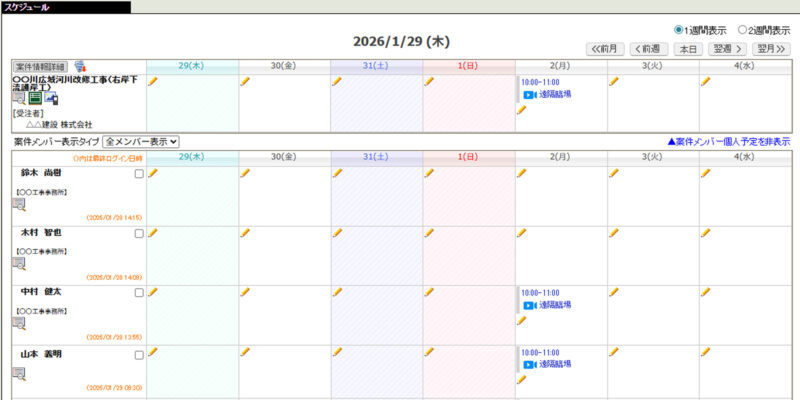
1.『BeingCollaboration』にログインし、スケジュール画面を開きます。
遠隔臨場入室アイコン( )またはWeb会議入室アイコン(
 )をクリックします。
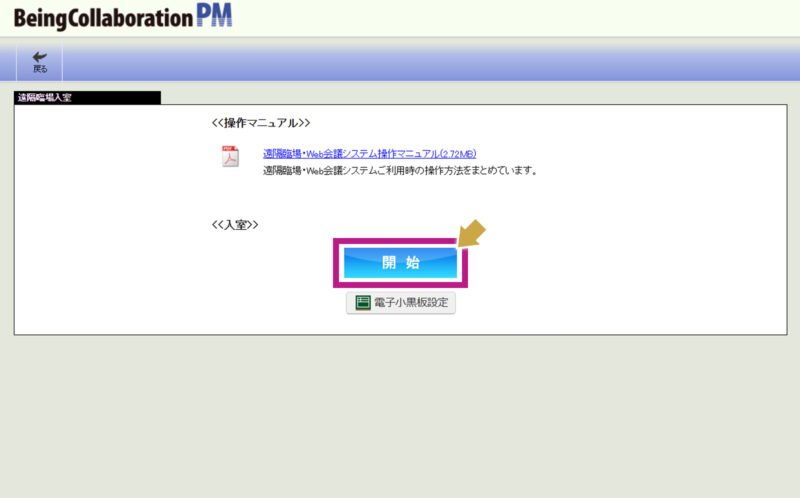
2.「遠隔臨場入室」画面で[開始]ボタンをクリックします。
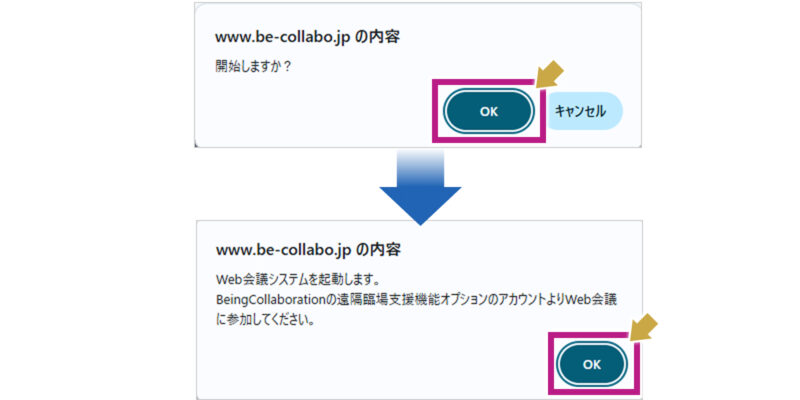
3.確認メッセージが表示されますので[OK]ボタンをクリックします。
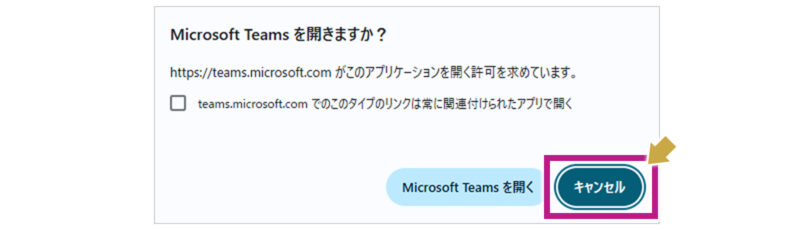
4.「MicrosoftTeamsを開きますか?」というメッセージが表示されますので、[キャンセル]ボタンをクリックします。
※[キャンセル]ボタンをクリックすると、アプリを使用せず、会議に参加することができます。
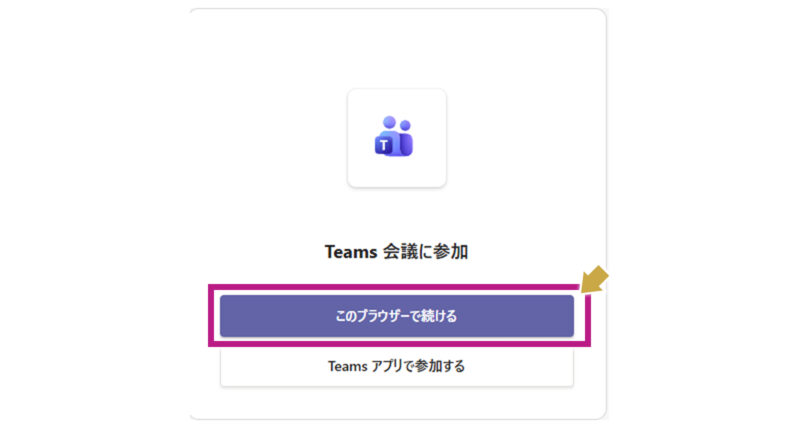
5.[このブラウザーで続ける]ボタンをクリックします。
『BeingCollaboration』ユーザーではないゲスト参加者の場合
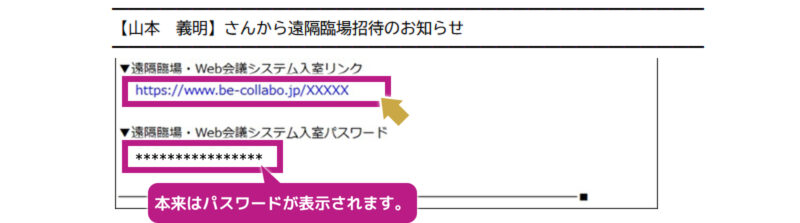
ゲスト参加者の場合は、招待メールに記載のリンクから遠隔臨場・Web会議に入室します。
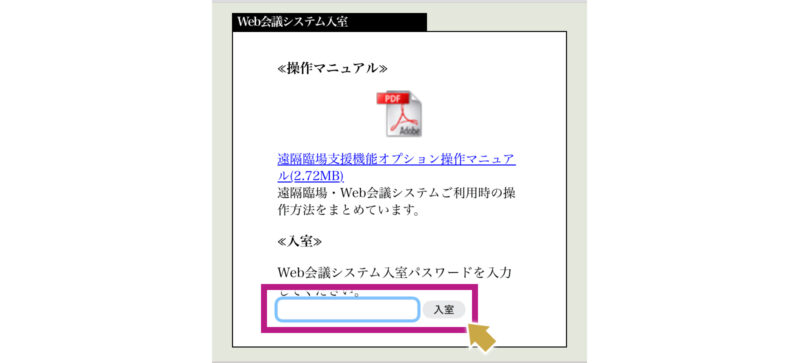
1.リンクをクリックするとパスワード入力画面が開きます。
2.メールに記載のパスワードを入力して[入室]ボタンをクリックします。
会議に参加する
以下のパターンで遠隔臨場・Web会議システムへの参加方法が異なります。
- 遠隔臨場・Web会議システムのアカウントがある場合
- 遠隔臨場・Web会議システムのアカウントがない場合
- 既にTeamsアカウントをお持ちの場合
また、ご利用の端末や状況によって手順が異なりますのでご注意ください。
遠隔臨場・Web会議システムのアカウントがある場合
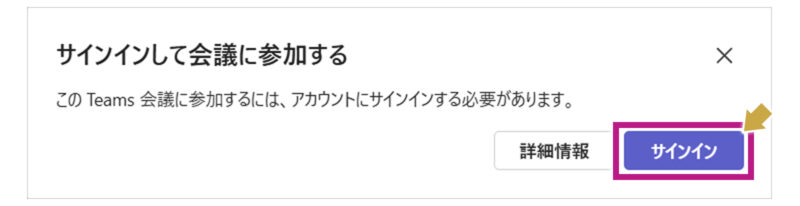
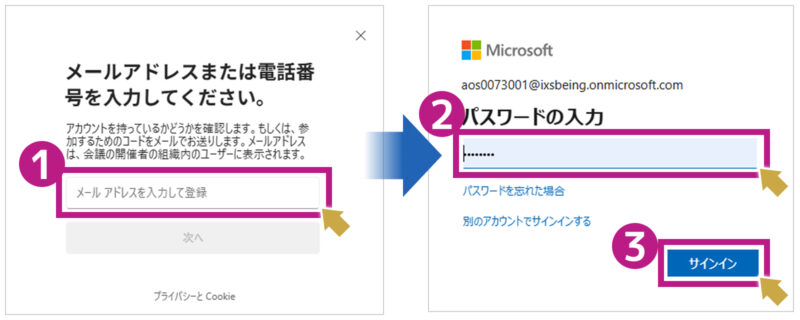
1.[サインイン]ボタンをクリックします。
2.遠隔臨場・Web会議システムのアカウント(メールアドレス)とパスワードを入力します。
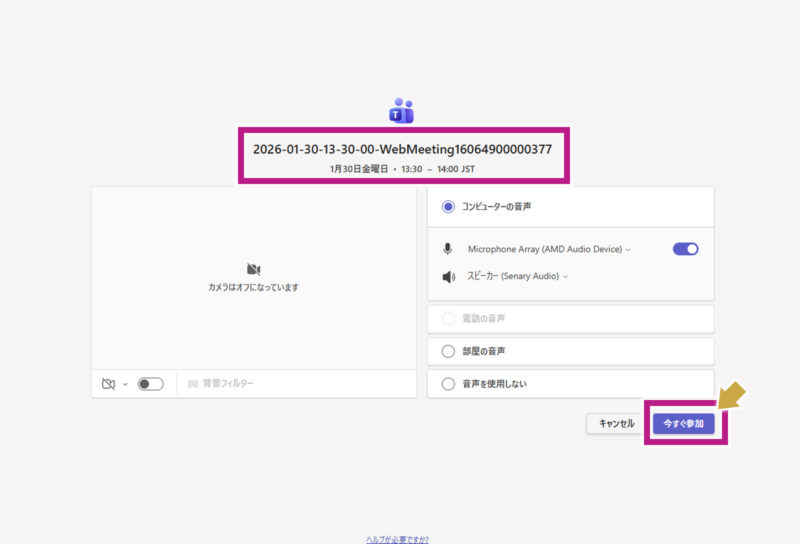
3.遠隔臨場・Web会議システムのアカウントでサインインして、[今すぐ参加]ボタンをクリックします。
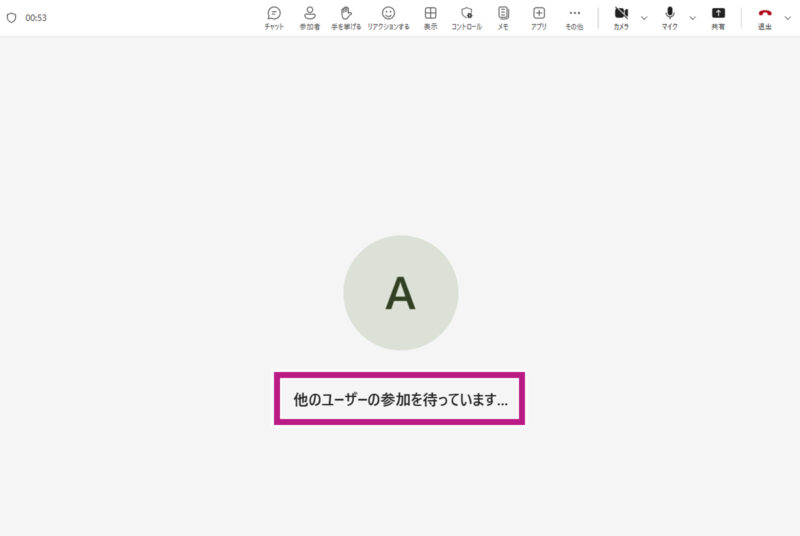
4.会議に参加すると他のユーザーの参加を待つ画面となります。
遠隔臨場・Web会議システムのアカウントがない場合
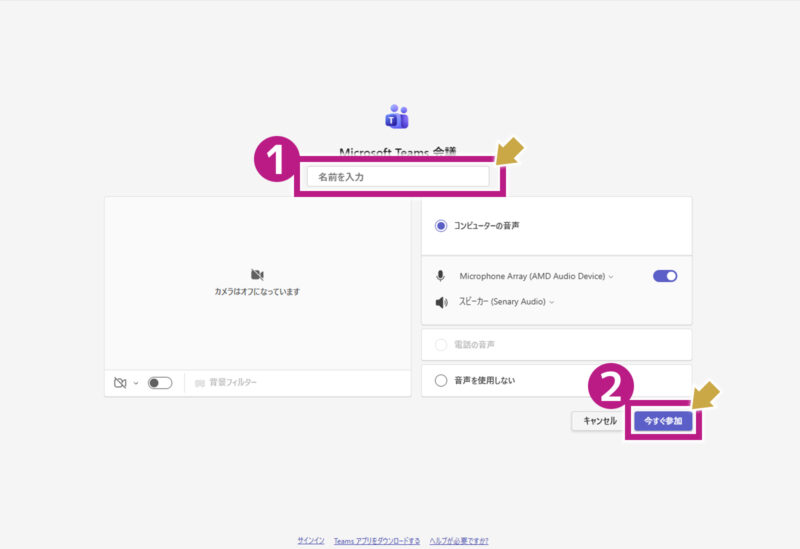
名前を入力して[今すぐ参加]ボタンをクリックします。
既にTeamsアカウントをお持ちの場合
遠隔臨場・Web会議システムのアカウント以外に既にTeamsアカウントをお持ちの場合、サインインし直しが必要です。一旦Teamsアカウントで「サインイン」してから「サインアウト」していただき、遠隔臨場・Web会議システムのアカウントで「サインイン」し直してください。
※遠隔臨場用・Web会議システムのアカウントでなければ、レコーディングした録画データは、『BeingCollaboration』上に保存されません。
※保有のTeamsアカウントで自動的にサインインしていない場合は、サインインのし直しは不要です。そのまま遠隔臨場用・Web会議システムのアカウントでサインインしてご利用ください。
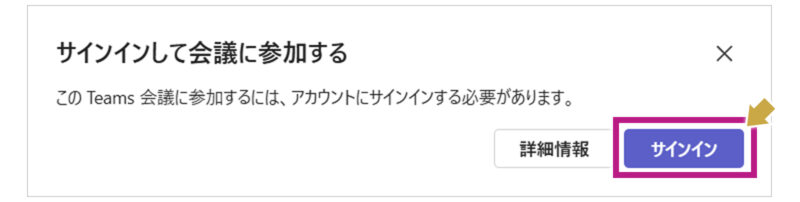
1.[サインイン]ボタンをクリックします。
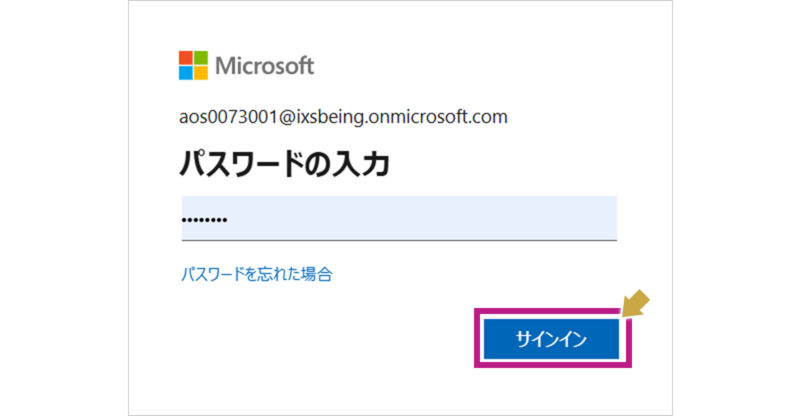
2.パスワードを入力し[サインイン]ボタンをクリックします。
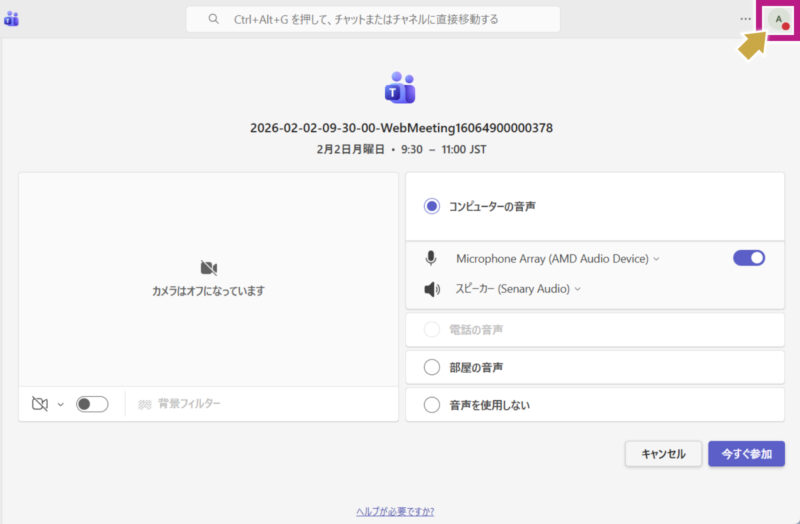
3.画面右上のアカウントマネージャーをクリックします。
4.[サインアウト]をクリックします。
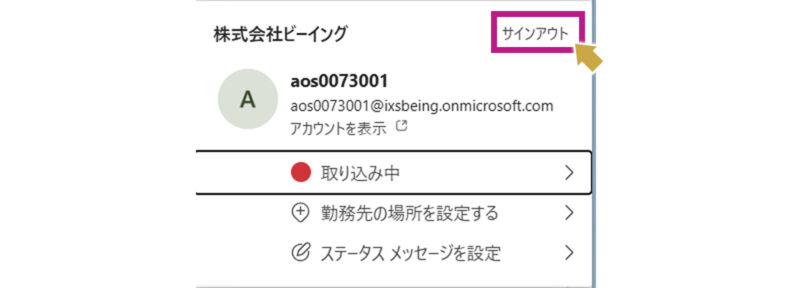
5.確認メッセージが表示されますので[サインアウト]ボタンをクリックします。
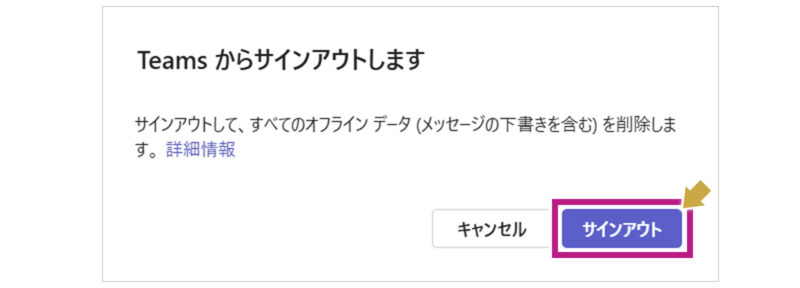
6.遠隔臨場・Web会議システムのアカウントでサインインし直します。
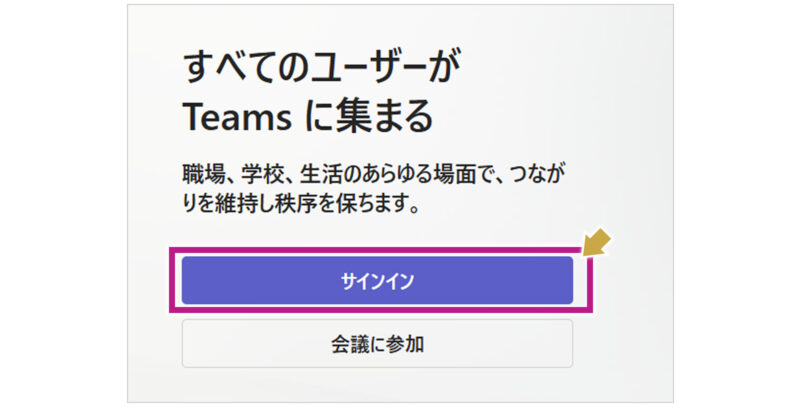
ゲストの参加を許可する(主催者のみ)
ゲスト参加者が会議に参加すると主催者の画面にてロビーで待機しているユーザーがいると通知が届きます。
通知を確認し、[参加許可]ボタンをクリックして許可をします。

現場配信画面を最大表示する
最大表示したい画面で、右クリックし[自分用にピン留めする]を選択します。
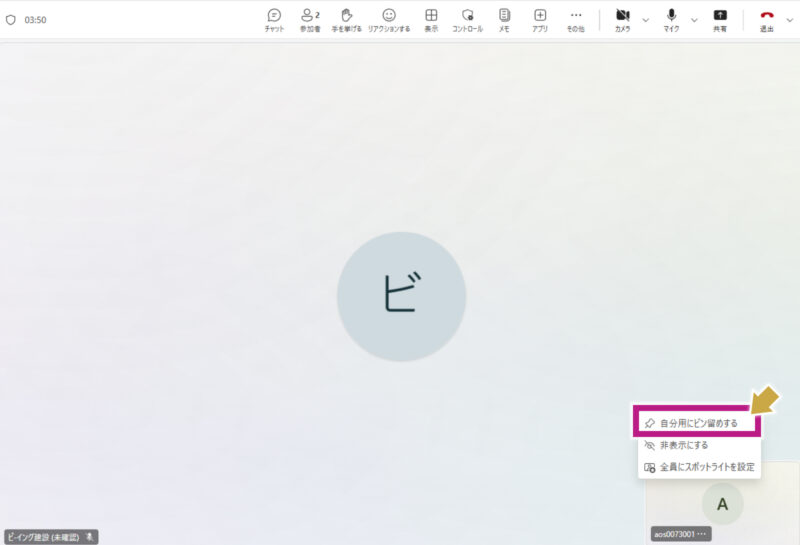
ピン留めを行うことで最大表示したい画面が常に表示されます。
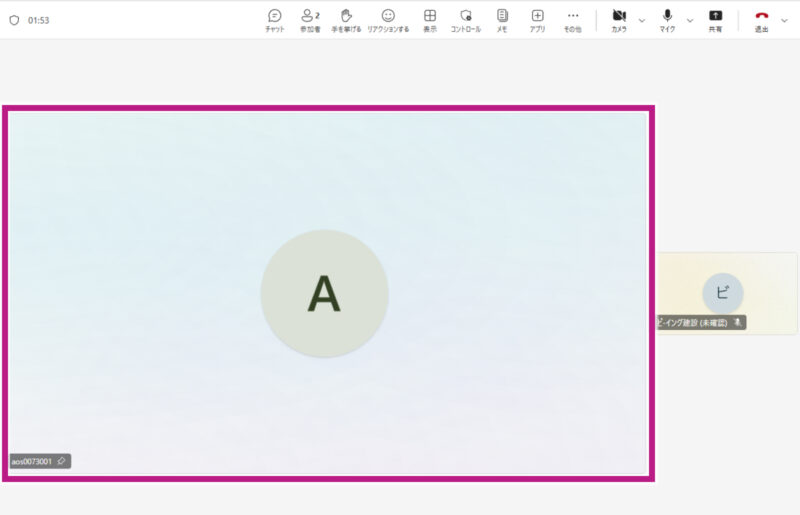
遠隔臨場・Web会議を録画する
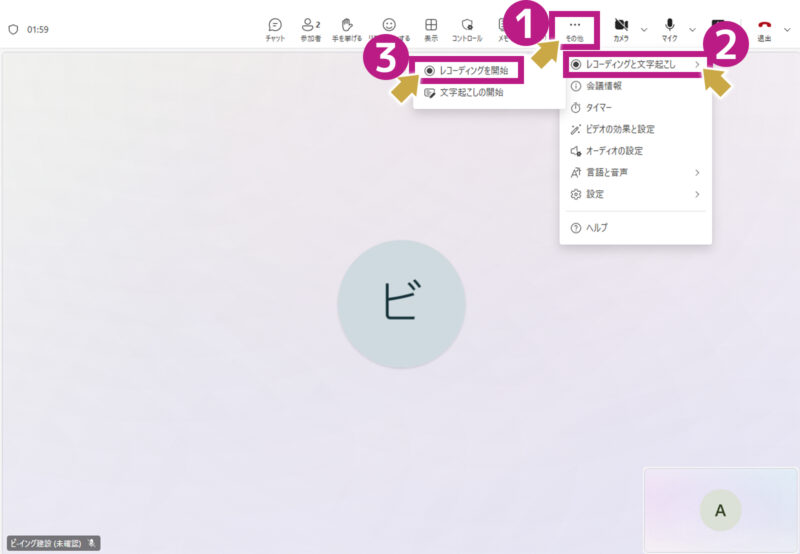
[・・・その他]の[レコーディングと文字起こし]から[レコーディングを開始]をクリックすると録画が開始されます。
予定登録した時間内に録画されたデータは、自動的に『BeingCollaboration』の文書管理フォルダ「遠隔臨場・Web会議システム」に保存されます。
録画データを確認する方法はこちらをご確認ください。
会議を終了する
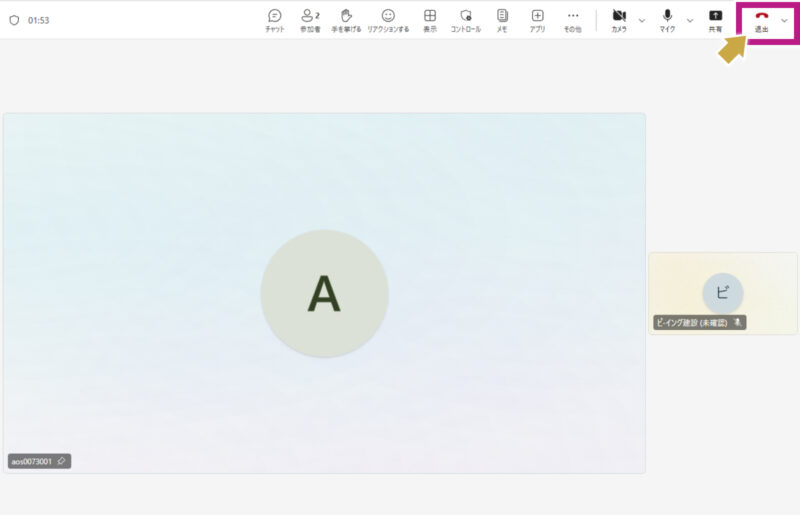
右上の[退出]ボタンをクリックして、会議を終了させます。
画面キャプチャを撮る
遠隔臨場・Web会議中に画面キャプチャを撮る方法をご紹介します。
1.〔Windowsキー 〕+〔Shift〕+〔S〕キーをクリックします。
2.スニッピングツール(SnippingTool)が起動します。

3.切り取りたい範囲を選びます。
4.画面右下のアクション通知をクリックします。

5.「スクリーンショットをクリップボードにコピーしました」メッセージをクリックします。

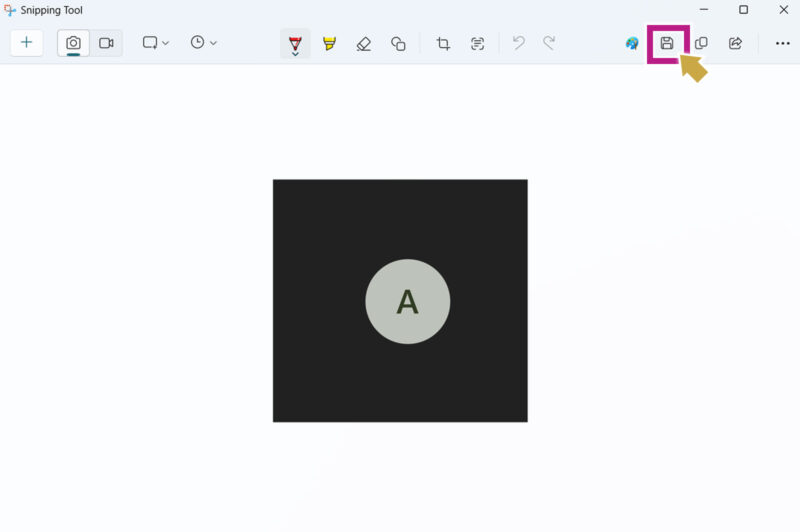
6.スニッピングツール(SnippingTool)が起動しますので、右上の アイコンをクリックしてファイル名を付けて画面キャプチャを保存します。(フォルダを指定しなければ、「ピクチャ」フォルダに保存されます)
画面キャプチャ画像を文書管理内に保存する方法はこちらをご確認ください。