
フォルダを作成する
新たなフォルダ(黄色フォルダ)を作成できます。文書を登録するには、登録先となるフォルダが必要です。今回は案件ごとの文書管理画面での操作手順を説明します。
1.フォルダを作成したい場所を開いて[フォルダ作成]をクリックします。
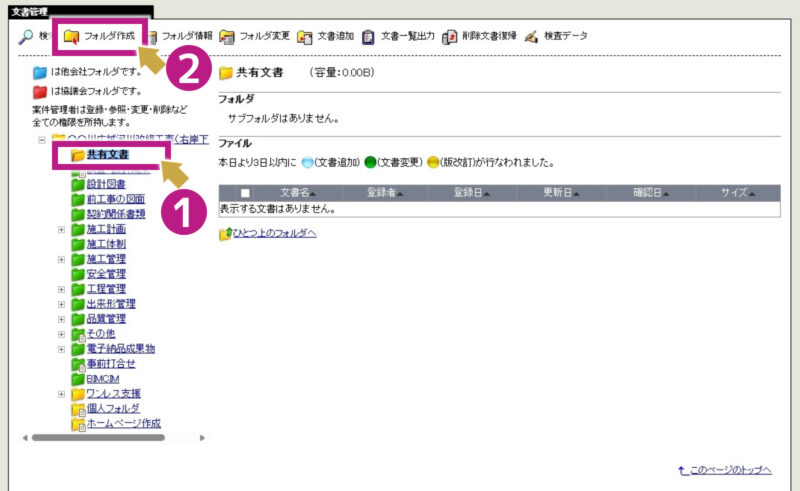
※現在開いているフォルダの中に作成されます。
※緑色のフォルダは情報共有システム機能要件に則った構成となっているため、その中に新規フォルダの作成やフォルダ名の変更を行えません。(文書の追加は可能です。)フォルダの新規作成や変更が行えるのは黄色のフォルダに限ります。
2.「フォルダ名」の入力とその他権限等の設定をして[作成]ボタンをクリックします。事前に細かく権限設定をすることで特定のメンバー同士で文書の共有をすることができます。
参照権限を設定することで限られたメンバーで文書を共有できます。
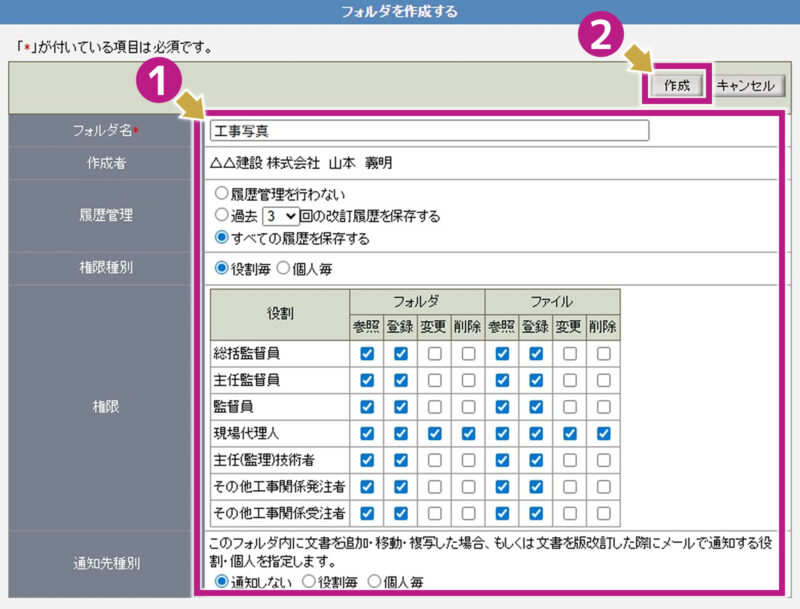
フォルダ名:
作成するフォルダの名称を入力します。
履歴管理:
文書を版改訂した時に、その文書情報の履歴を残すかどうかの設定ができます。
権限種別:
権限設定を役割毎か個人毎(参加メンバー毎)に切替えられます。
権限:
フォルダ内での閲覧や操作に関する権限の設定になります。フォルダとファイルに対してそれぞれ権限設定ができます。権限についてはこちらをご確認ください。
通知先種別:
フォルダ、ファイルに対して操作が行われた場合にシステム上に通知を飛ばす設定ができます。
※メールにて通知を受け取る場合は、別途メールの転送設定が必要です。
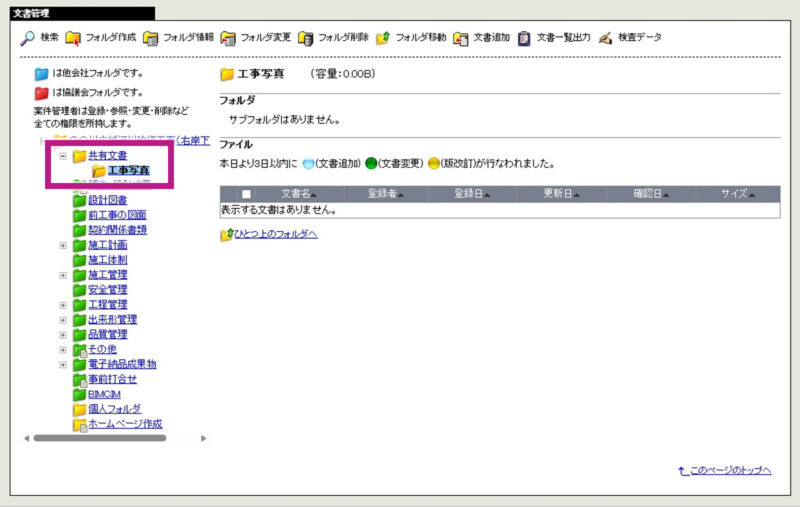
3.フォルダが作成されます。
このページの記事はお役に立ちましたか?
ご意見をお寄せいただき、ありがとうございます。