
電子検査の情報を編集する
既に作成(準備)を開始している電子検査データの設定情報(検査名や検査予定日、対象文書等)を修正する際の手順を説明します。(※新規に作成し直してもかまいません)
1.[検査データ]をクリックします。
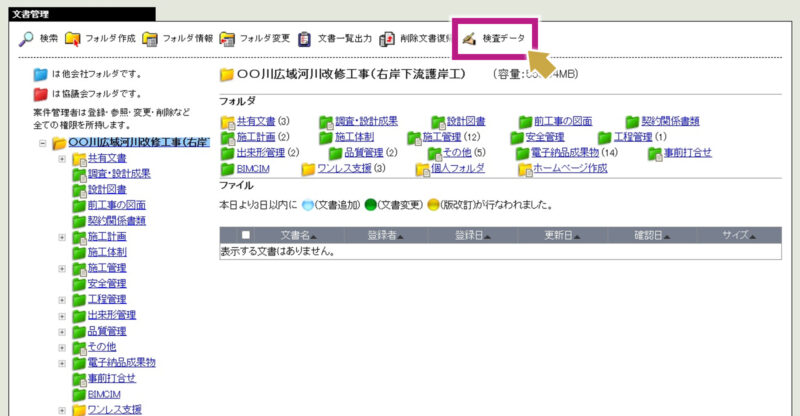
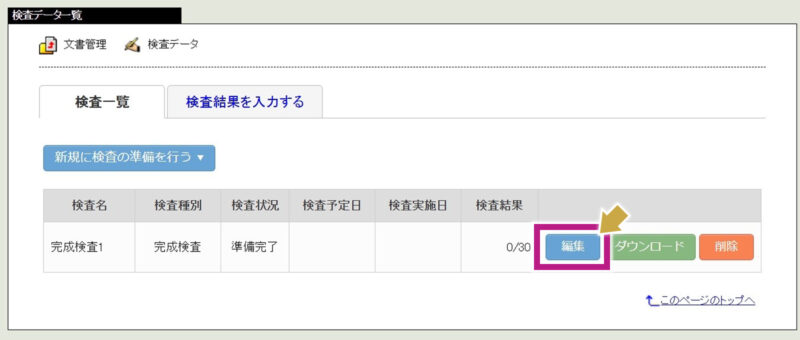
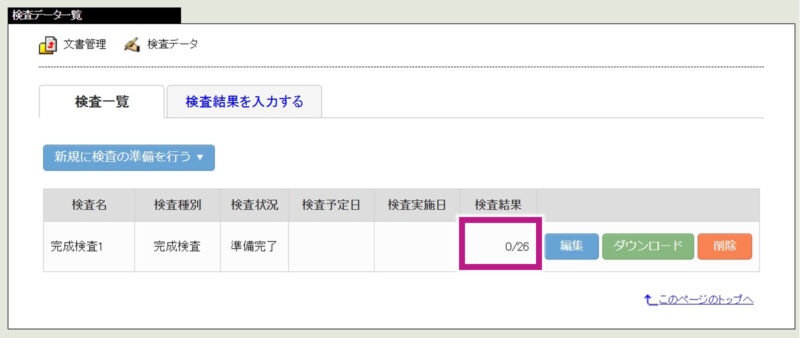
2.「検査データ一覧」画面の中から、修正したい検査名の右側にある[編集]ボタンをクリックします。
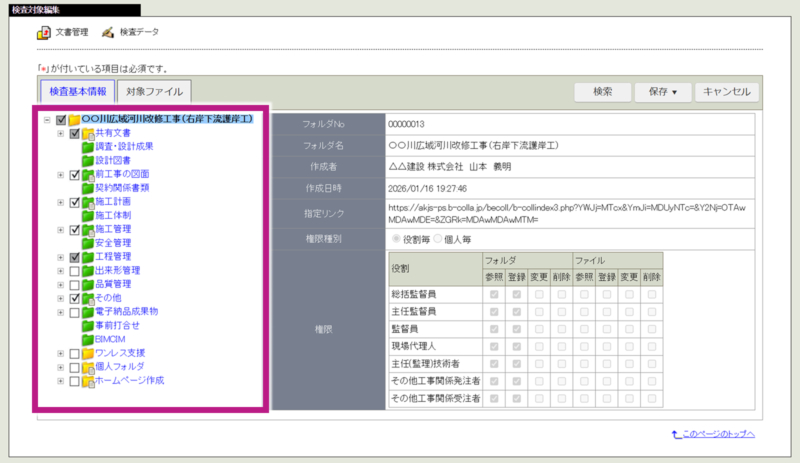
3.「検査対象編集」画面に切り替わった直後は、「対象ファイル」のツリー選択の画面が表示されます。
必要に応じて検査に含めるフォルダや文書のチェックを付け直すことができます。
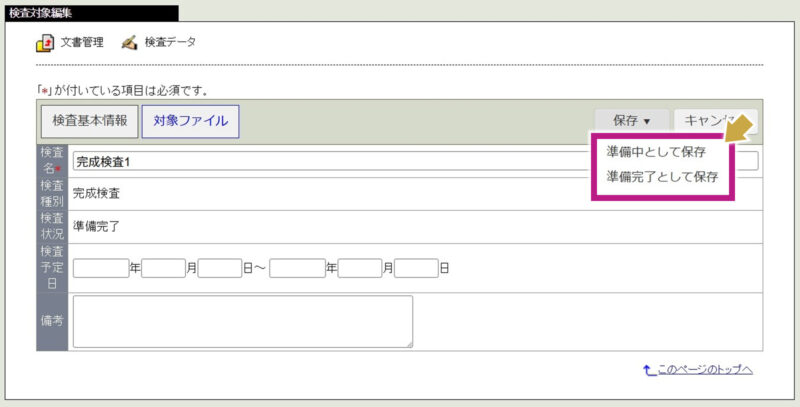
4.[検査基本情報]ボタンをクリックすると画面が遷移して基本情報の修正ができます。
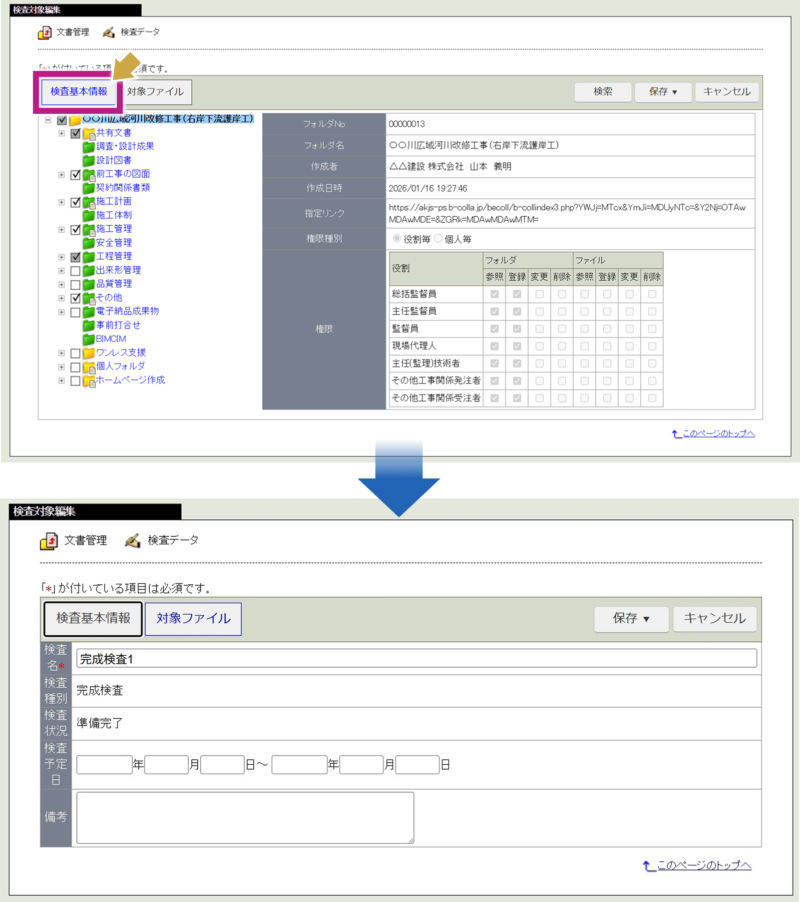
検査名:
新しい名称を入力し直します。
検査予定日:
カレンダーやプルダウンから日付を更新します。
備考:
補足事項等を追記・変更します。
5.画面右上の[保存]ボタンにカーソルを合わせるとメニューが表示されます。「準備中として保存」または「準備完了として登録」を選択します。
6.確認ダイアログが表示されたら[OK]ボタンをクリックします。

7.「検査データ一覧」画面に戻り、「検査名」や「予定日」が修正後の内容に更新されていることを確認して完了です。
修正後は、[ダウンロード]ボタンより再度データ作成が可能です。
このページの記事はお役に立ちましたか?
ご意見をお寄せいただき、ありがとうございます。