発議前に関係者間で提出書類を確認する
帳票事前打合せ発議(事前打合せ)機能を使って、正式な発議前に関係者間で提出書類の内容を確認できます。基本的には通常の帳票ワークフローと同様ですが、承認順序に従って決裁を進める帳票ワークフローに対し、事前打合せは受付先(順不同)を自由に指定して柔軟に提出できるのが特徴です。
通常の帳票ワークフローと同様に、回答希望日の設定(ワンデーレスポンス機能)、合議/差戻し/再利用/ファイルの添付が可能です。
事前打合せ完了後は、その内容を引き継いでスムーズに通常の帳票ワークフロー発議へと進むことができます。
※事前打合せでは最終決裁されても電子納品データは作成されません。
事前打合せを発議する
事前打合せの発議方法は基本的に通常の帳票ワークフローと同様です。
帳票ワークフローを発議する方法はこちらをご確認ください。
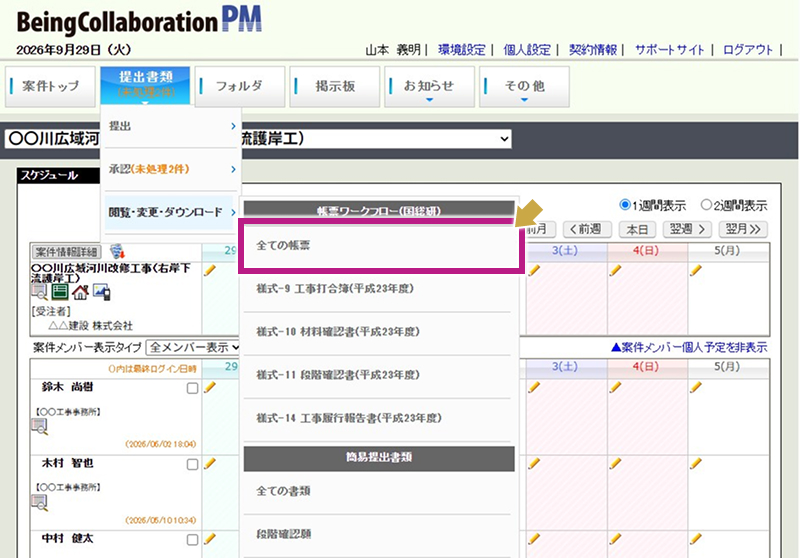
1.メインメニューから「提出書類」にカーソルを合わせ、「閲覧・変更・ダウンロード」から、「全ての帳票」を選択します。
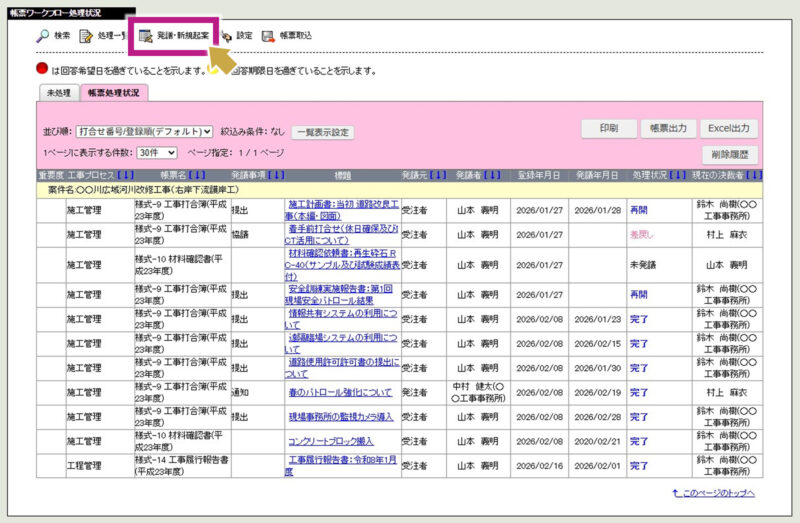
2.「帳票ワークフロー処理状況」画面で[発議・新規起案]をクリックします。
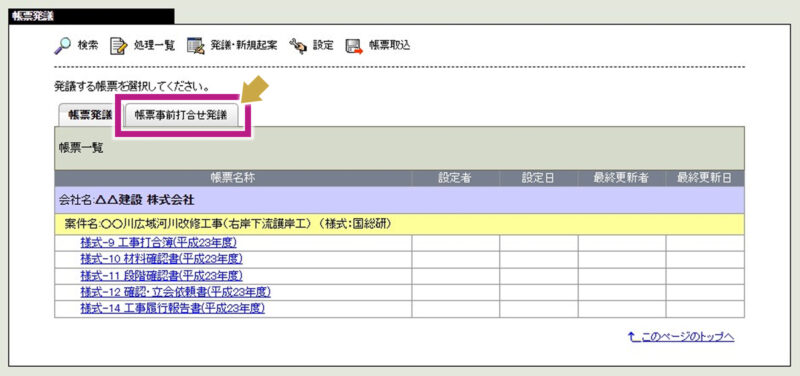
3.「帳票発議」画面で[帳票事前打合せ発議]をクリックします。
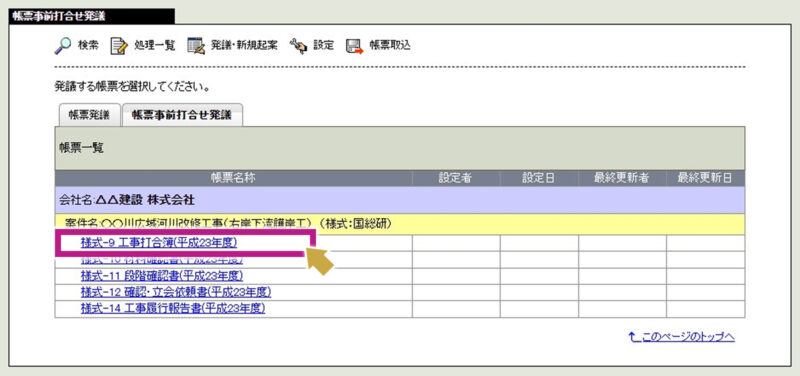
4.「帳票事前打合せ発議」画面で、帳票一覧から事前打合せを発議する帳票ワークフロー(例:様式-9工事打合簿(平成23年度))を選択します。
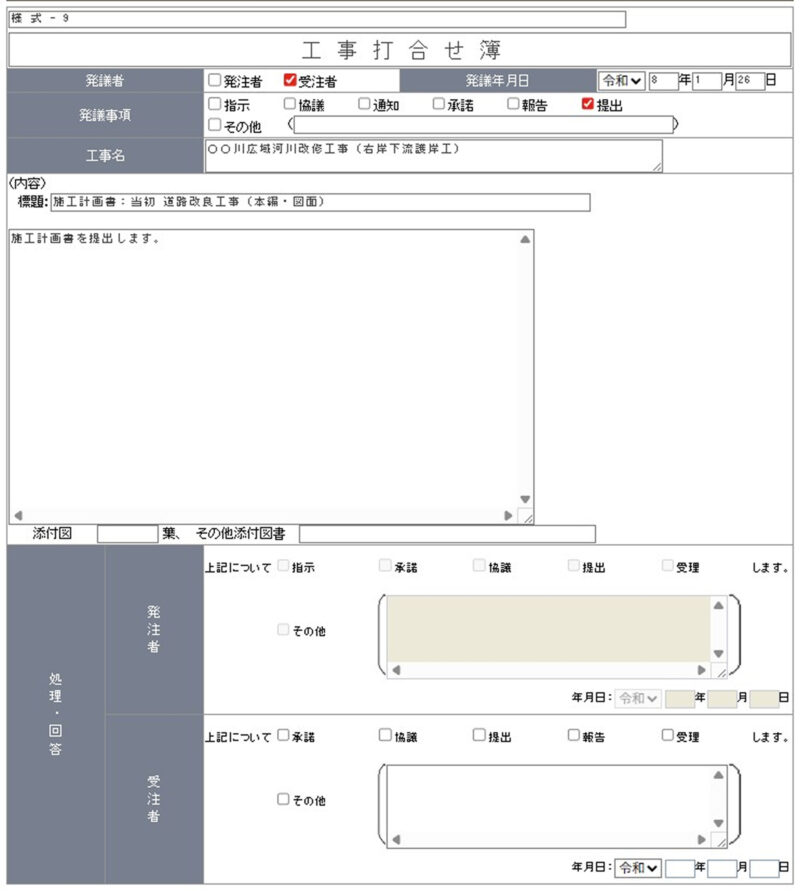
5.「発議者」「発議年月日」「発議事項」「工事名」「標題」「内容」等を入力・選択します。
※「様式-9工事打合簿(平成23年度)」の場合の入力例
6.帳票に他のファイル等を引用したい場合、[追加]ボタンより添付することができます。PC内のファイルを選択する「参照ファイル指定」、または文書管理に保存したファイルを選択する「文書管理内ファイル指定」のいずれかでファイルを指定します。

7. 「ワークフロー情報」を入力します。
ワークフロー情報は、帳票をオンライン上で円滑に回し、適切に保管・管理するための情報です。事前打合せでは、事前打合せを回付する「受付者」を「ワークフロー情報」で選択します。
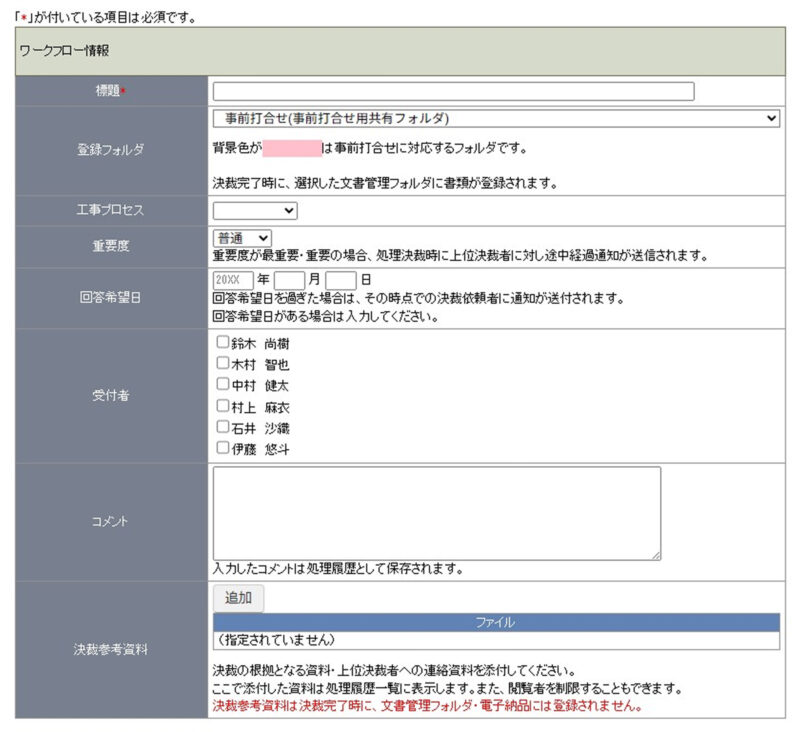
標題:
発議する帳票の標題を入力します。
登録フォルダ:
決裁が完了した帳票鑑PDFおよび添付ファイルは、ワークフロー情報の「登録フォルダ」へ自動的に登録・保存されます。「登録フォルダ」は、発議する帳票、また発議事項にあわせて予め設定されています。変更が必要な場合は、「登録フォルダ」に表示されるフォルダ一覧より選択し直してください。
※事前打合せは「事前打合せ」フォルダが初期設定されています。
工事プロセス:
登録フォルダの選択内容に応じて、工事プロセスが自動的に設定されます。変更したい場合は、「工事プロセス」に表示される一覧より選択し直してください。
重要度:
発議する帳票の重要度を「最重要」「重要」「普通」「低」「最低」の5つから選べます。初期設定は「普通」です。
受付者:
事前打合せの受付者です。事前打合せはここで指定したユーザーにより決裁されます。
回答希望日:
発議する際に、帳票の回答希望日を設定することができます。回答希望日を過ぎた場合、処理を行っていないユーザーにその旨を通知参照機能でお知らせし、決裁の遅れを防ぎます。
コメント:
連絡事項があればコメントすることができます。
決裁参考資料:
帳票を決裁する際に根拠となる資料や上位決裁者への連絡資料を添付することができます。ここで添付したファイルは処理履歴一覧に表示します。参照設定で特定のメンバーのみが閲覧できるように制限をすることができます。
9.帳票の入力、添付ファイルの追加、ワークフロー情報の設定、承認順序設定の確認が終わったら、内容に問題がないか確認して[発議]ボタンをクリックします。
発議した場合、受付者に依頼通知が自動送信されます。

事前打合せ帳票を承認する
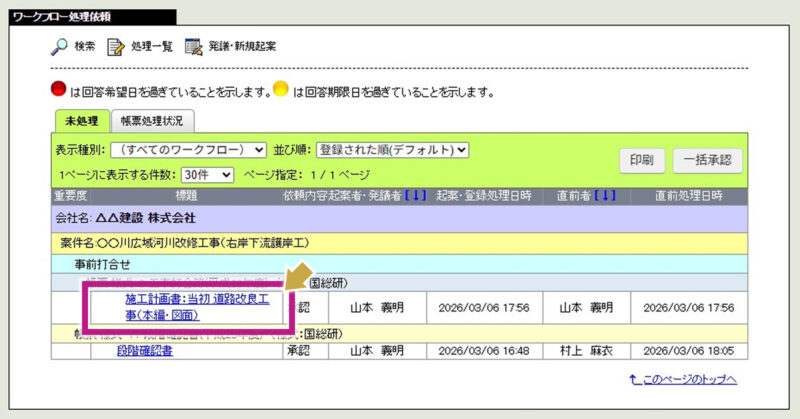
1.メインメニューから「提出書類」にカーソルを合わせ、「承認」から、決裁したい帳票(例:様式-9工事打合簿(平成23年度))を選択します。
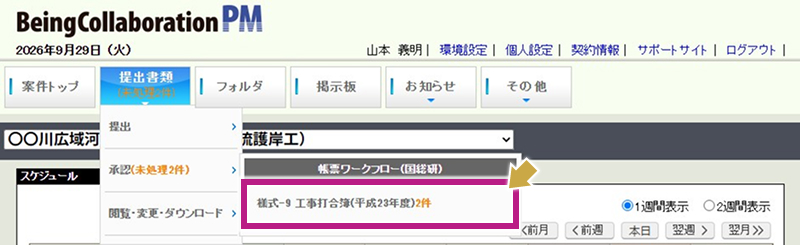
2.帳票の中から、決裁したい帳票の「標題(青字リンク)」をクリックします。
※事前打ち合わせの場合、案件名の下に「事前打合せ」と表示されています。
3.「発議年月日」「工事名」「標題」「内容」等が正しく入力されているか確認します。
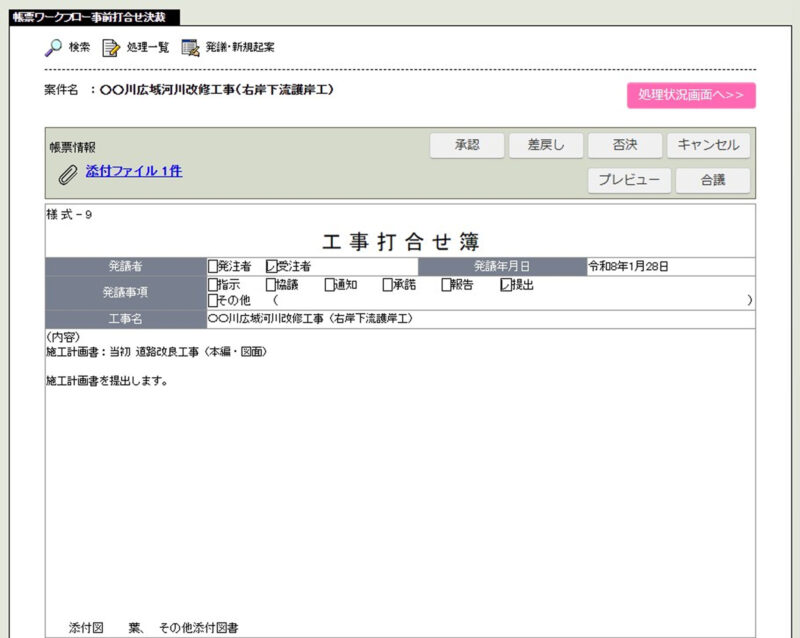
4.「添付ファイル」欄にファイルがある場合は、ファイル名をクリックして内容をプレビュー、またはダウンロードして確認します。

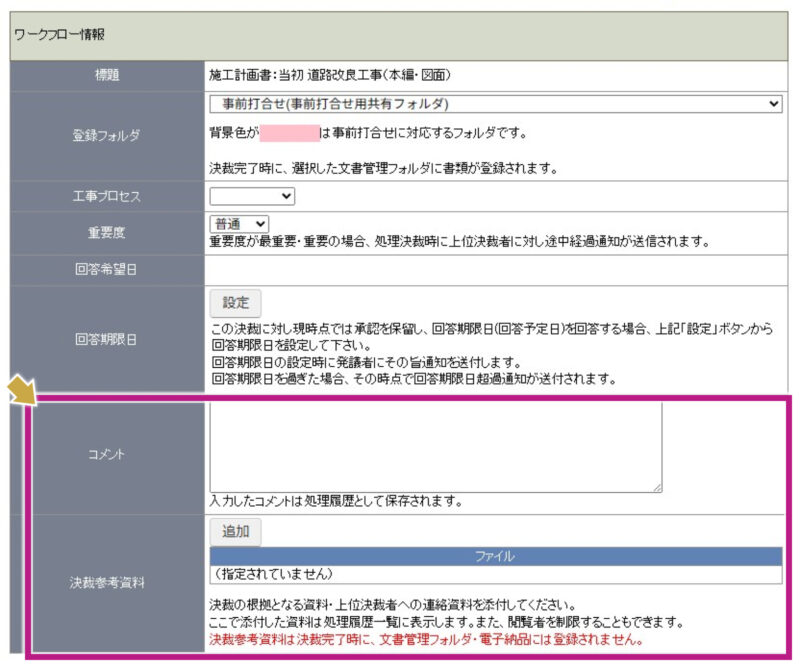
5.ワークフロー情報を入力します(任意)
必要に応じて、指示事項や確認した旨のメッセージを「コメント」欄に入力、「決裁参考資料」に連絡資料を添付します。
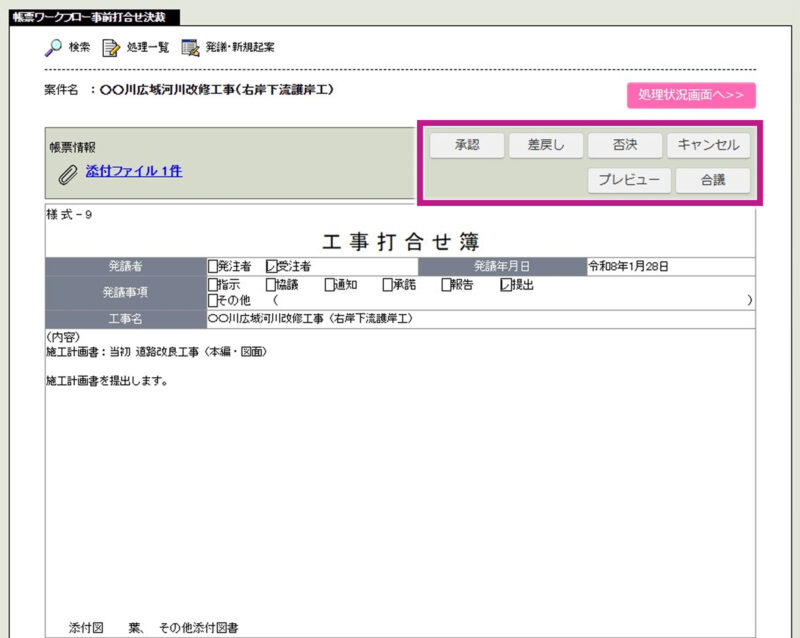
6.「承認」「差戻し」「否決」等決裁します。
事前打合せを元に帳票を発議する
事前打合せが決裁された場合、発議者は事前打合せの内容を引き継いで通常の帳票ワークフローで発議できます。
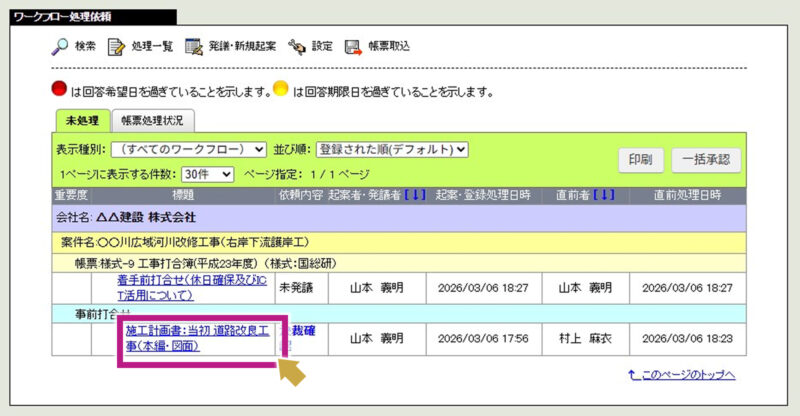
1.メインメニューから「提出書類」にカーソルを合わせ、「承認」から、決裁したい帳票(例:様式-9工事打合簿(平成23年度))を選択します。
2.帳票の中から、発議したい事前打合せ帳票の「標題(青字リンク)」をクリックします。
※事前打ち合わせの場合、案件名の下に「事前打合せ」と表示されています。
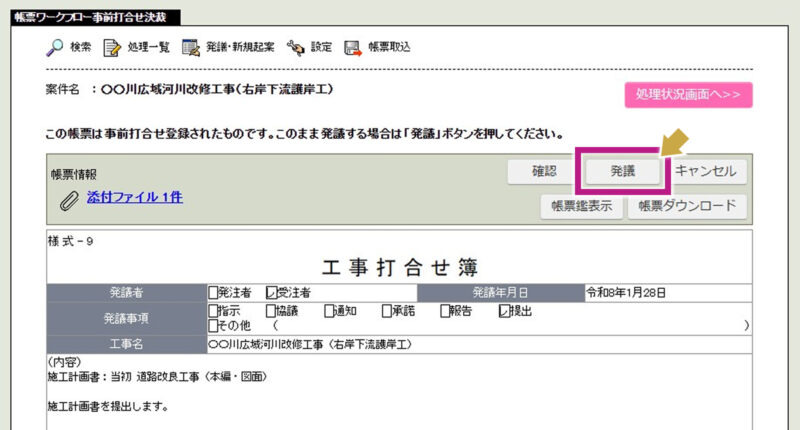
3.「帳票ワークフロー事前打合せ決裁」画面で[発議]ボタンをクリックします。
4.確認メッセージが表示されますので[OK]ボタンをクリックします。

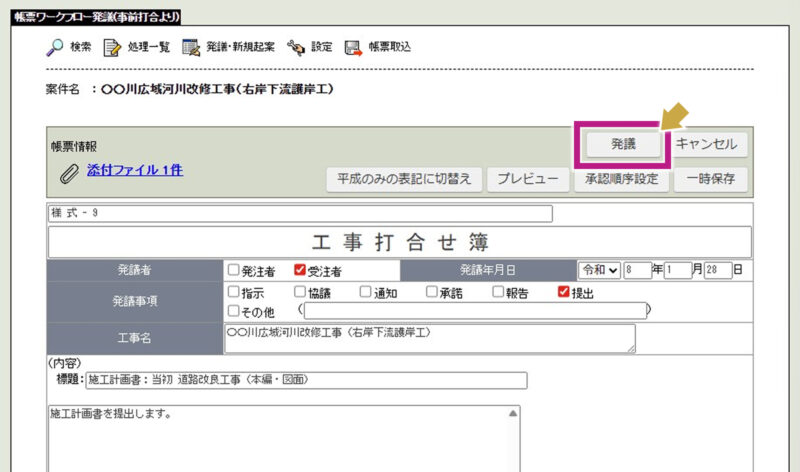
5.「帳票ワークフロー発議(事前発議より)」画面が表示されます。予め事前打合せの内容が入力されていますので、必要事項を入力し、[発議]ボタンをクリックします。