帳票ワークフローを発議する
帳票をシステム上で作成する方法、承認順序・押印欄を確認して発議するまでの流れについて説明します。
帳票ワークフロー画面を開く
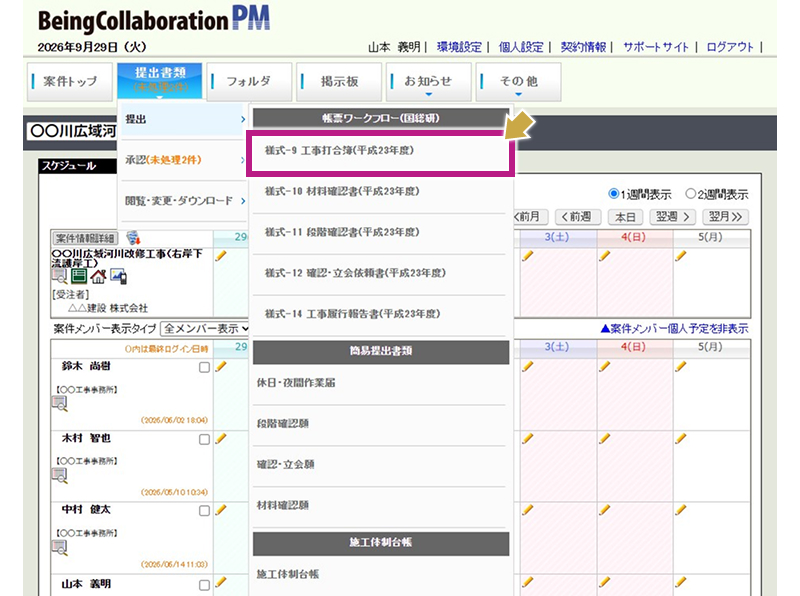
案件トップページから[提出書類]にカーソルを合わせ、表示された帳票一覧から、新規に作成したい帳票(例:様式-9工事打合簿(平成23年度))を選択します。
帳票ワークフロー発議画面について
「帳票ワークフロー発議」画面は、帳票を新規作成し、承認順序で決裁を回すためのメイン画面です。
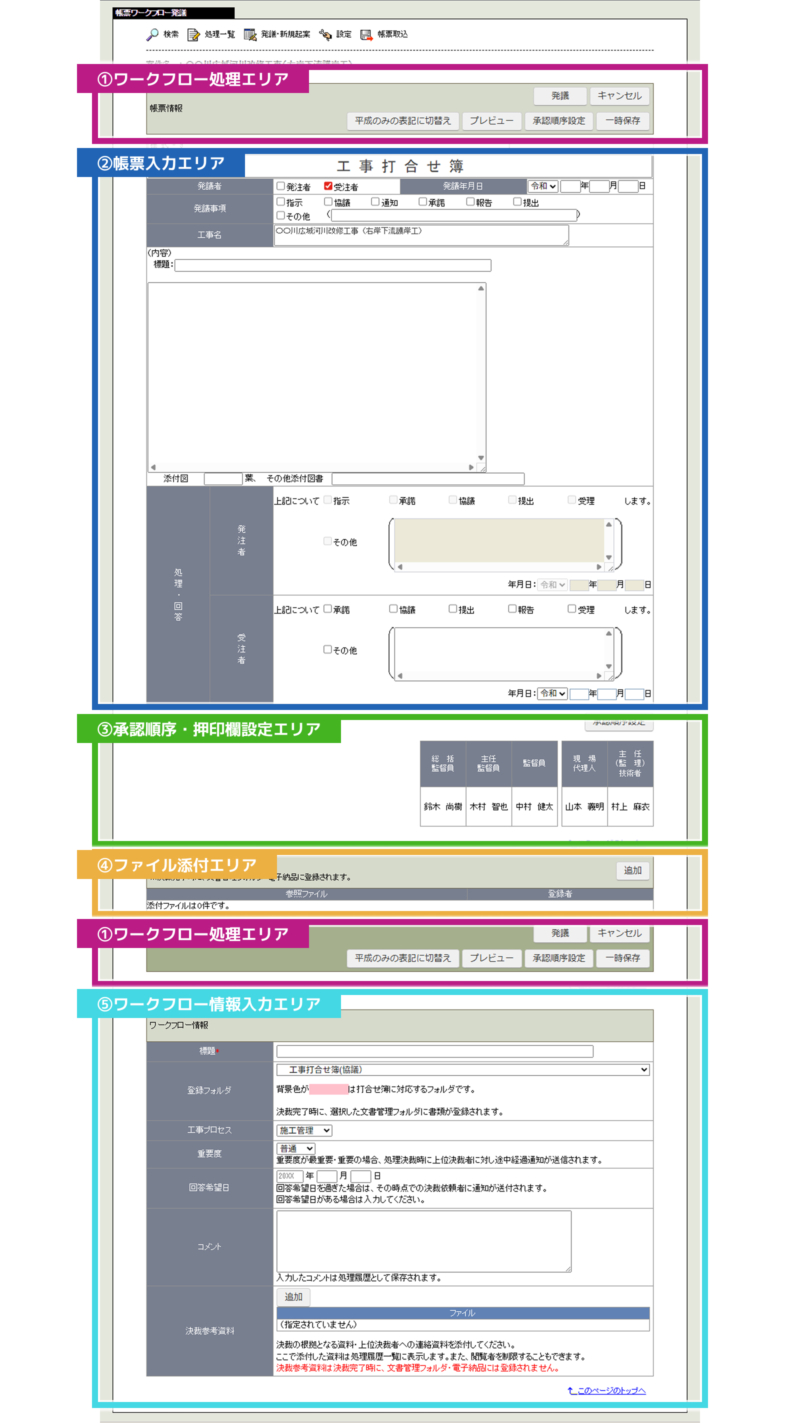
①ワークフロー処理エリア:
帳票の発議や一時保存等、ワークフローの処理に関わる操作を行うエリアです。
②帳票入力エリア:
提出する帳票の具体的な情報を記入するメインエリアです。
③承認順序・押印欄設定エリア:
帳票が誰に承認されるかを確認し、設定するエリアです。
④ファイル添付エリア:
帳票に関連する資料をアップロードするエリアです。
⑤ワークフロー情報入力エリア:
システム上で管理するための情報入力や、承認者に円滑な回答を促すための設定を行うエリアです。
帳票の基本事項を入力する
画面上部の入力欄に、発議年月日、工事名、標題、内容等を入力・選択します。
※「様式-9工事打合簿(平成23年度)」の場合の入力例
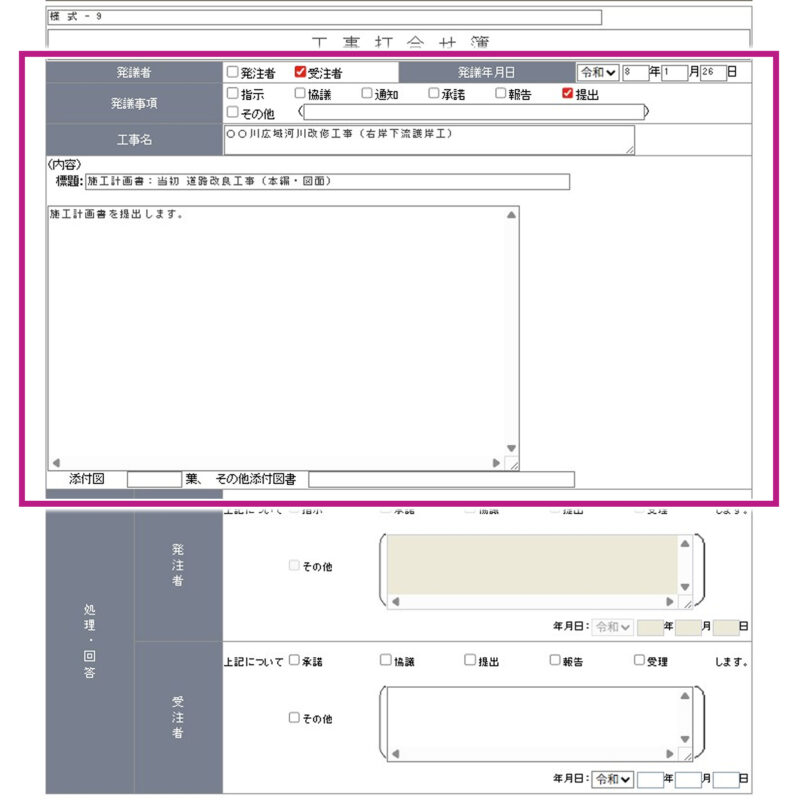
発議者:
発議者の職位によって発注者、受注者のいずれかが自動で選択されています。(※必須入力)
発議年月日:
発議する日付を入力します。未入力の場合、電子納品作成時に一括設定することも可能です。(※任意入力)
※日付を遡って設定することも可能です。
発議事項:
必ずいずれかを選択してください。「その他」を選択した場合のみ括弧内に詳細を記載することができます。発議事項に合わせて「ワークフロー情報」の「登録フォルダ」が自動で変更します。(※必須入力)
工事名:
案件名が自動入力されています。(※任意入力)
内容:
内容を記載します。(※任意入力)
処理・回答(発注者):
発議者が発注者の場合、入力してください。(※任意入力)
処理・回答(受注者):
発議者が受注者の場合、入力してください。(※任意入力)
帳票にファイルを添付する
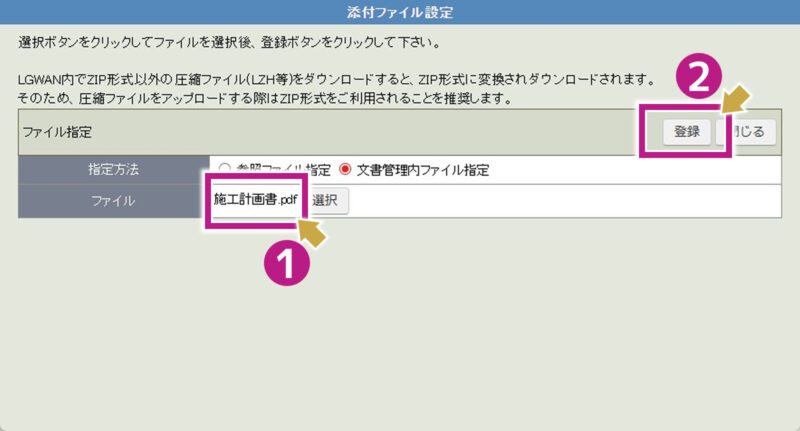
帳票に他のファイル等を引用したい場合、添付することができます。PC内のファイルを選択する「参照ファイル指定」、または文書管理に保存したファイルを選択する「文書管理内ファイル指定」のいずれかでファイルを指定します。
※ファイルは一度に5つまで登録することができます。ファイルの登録を繰り返すことで、ファイル数の上限なくファイルを添付できます。
※一度に添付できるファイルの上限は10GBです。
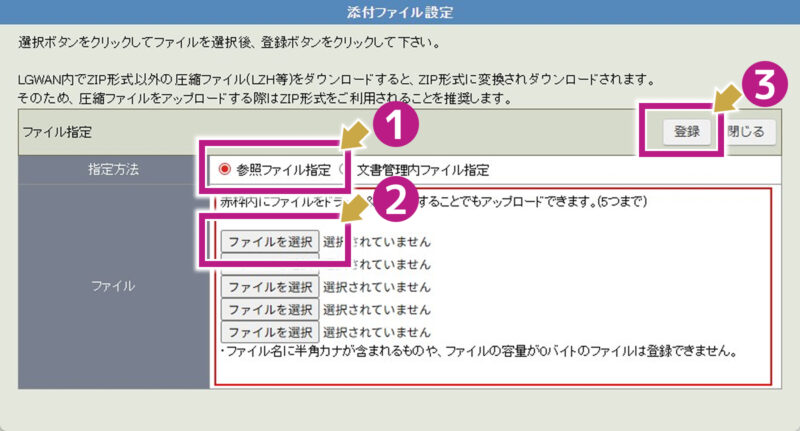
「参照ファイル指定」の場合
1.「添付ファイル」の[追加]ボタンをクリックします。

2.「指定方法」が「参照ファイル指定」になっていることを確認した上で、「ファイル」にある[ファイルを選択]ボタンをクリックしファイルを選択します。
※ドラッグ&ドロップでも追加可能です。複数ファイルを追加する場合、追加する全てのファイルを選択しドラッグ&ドロップしてください。
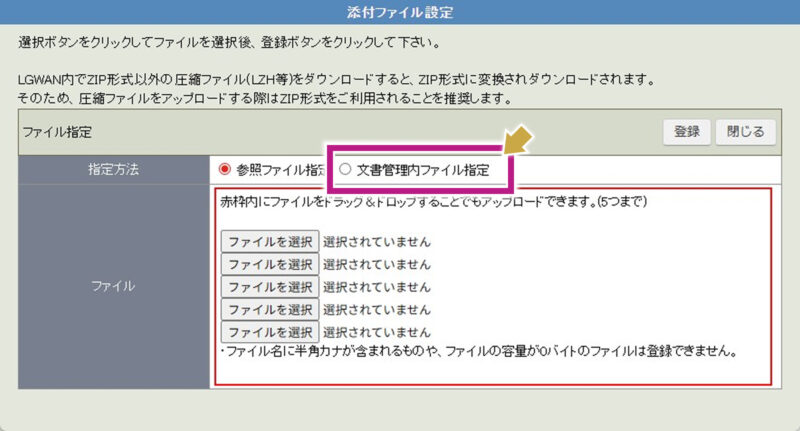
「文書管理内ファイル指定」の場合
1.「指定方法」で「文書管理内ファイル指定」にチェックを付けます。
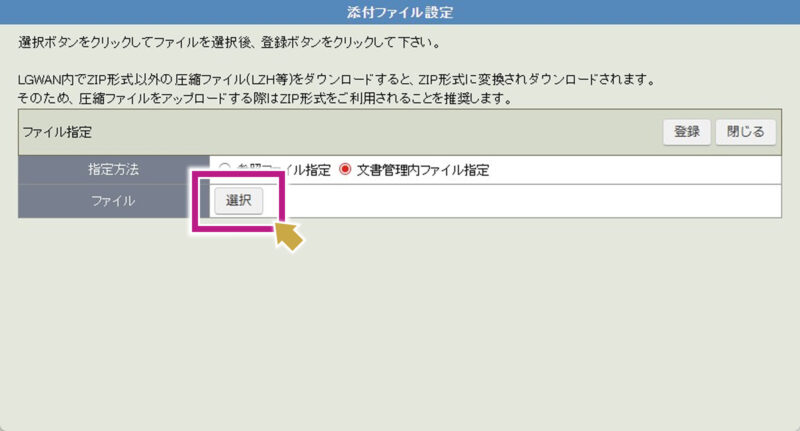
2.「ファイル」の[選択]ボタンをクリックします。
3.文書管理で保存されているフォルダを開きます。
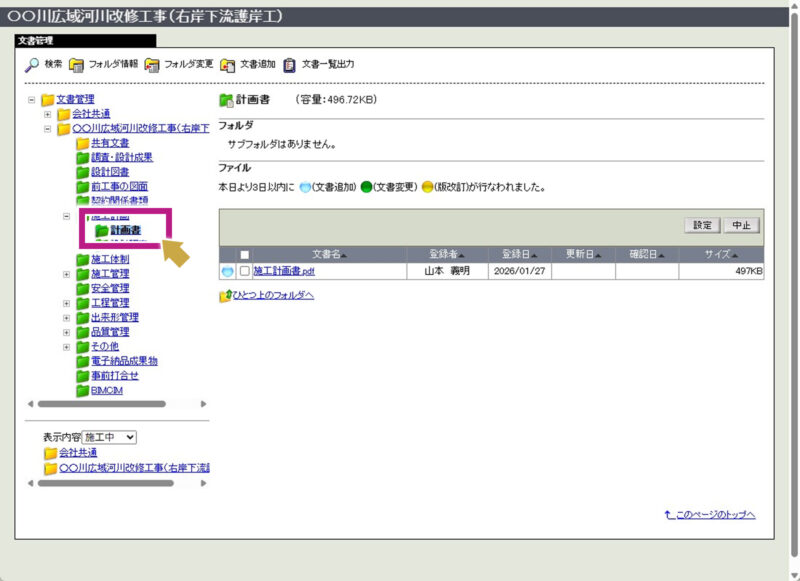
4.添付したい文書名にチェックを付けて[設定]ボタンをクリックします。

5.「ファイル」にファイル名が表示されていることが確認できたら[登録]ボタンをクリックします。
承認順序・押印欄を確認する
承認順序を職位名(主任監督員、現場代理人等)・承認者名で自由に順序を設定することが可能です。また押印欄の有無を帳票ごとに切替えすることもできます。基本承認順序が設定されている場合、優先順位の高い基本承認順序が初期設定されていますので、都度承認順序・押印欄を設定する必要はありません。ここでは確認方法を説明します。
- 承認順序・押印欄を設定したい場合はこちら
1.[承認順序設定]ボタンをクリックして設定画面を開きます。

2.承認順序を確認し[押印欄設定]ボタンをクリックします。
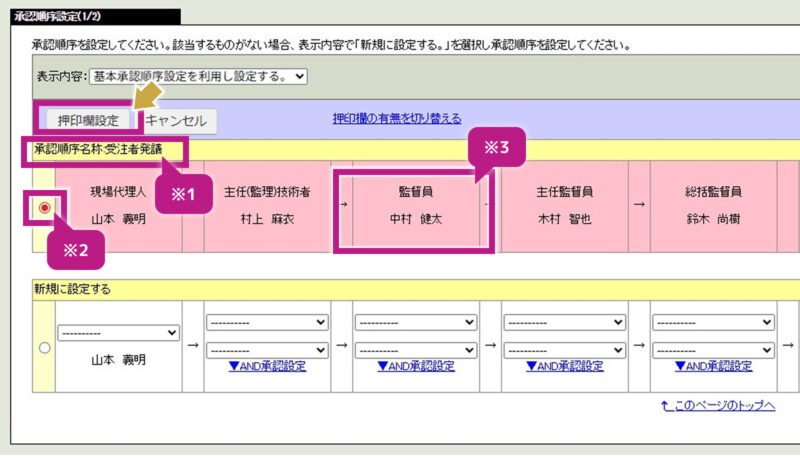
- 承認順序の名称が表示されています。
- ラジオボタンで承認順序を選択できます。網掛けされている順序はシステムの初期設定です。
- 上段に「職位名」、下段に「承認者名」が表示されています。左から右に決裁が回ります。
3.押印欄を確認し[設定]ボタンをクリックします
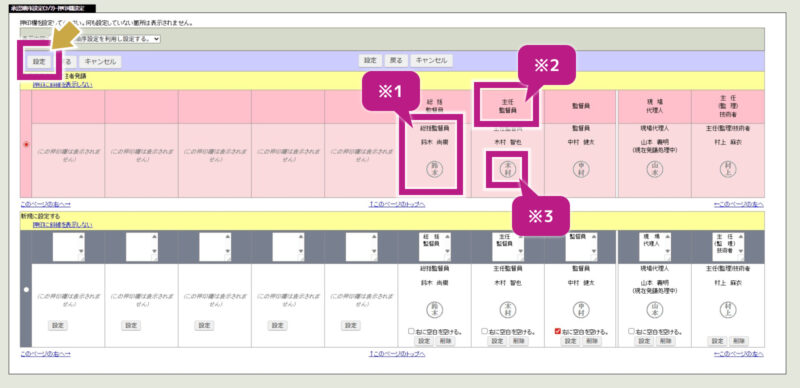
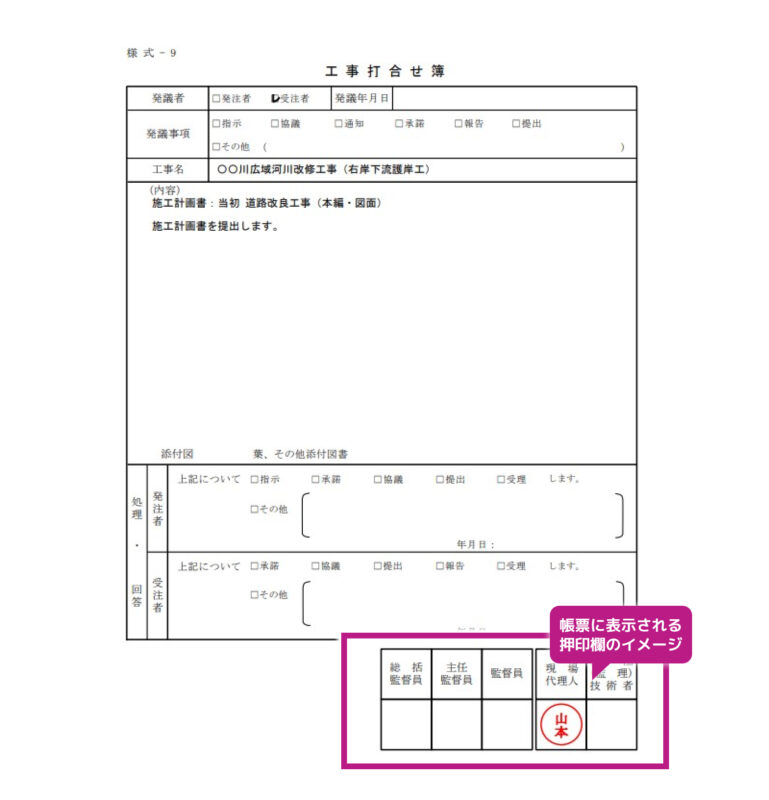
- 押印欄に入る人の職位名と氏名が表示されます。※帳票には表示はされません。
- 帳票に表示される職位名が表示されます。
- 押印イメージが表示されます。
便利なヒント
押印欄設定は最大10枠で横並びに表示されています。全枠を使用しない場合は右から設定が必要です。
発議を完了させる
帳票の入力、添付ファイルの追加、ワークフロー情報の設定、承認順序設定の確認が終わったら、内容に問題がないか確認して発議します。
1.[プレビュー]ボタンをクリックして、設定したワークフロー情報や入力内容に間違いがないか確認できます。
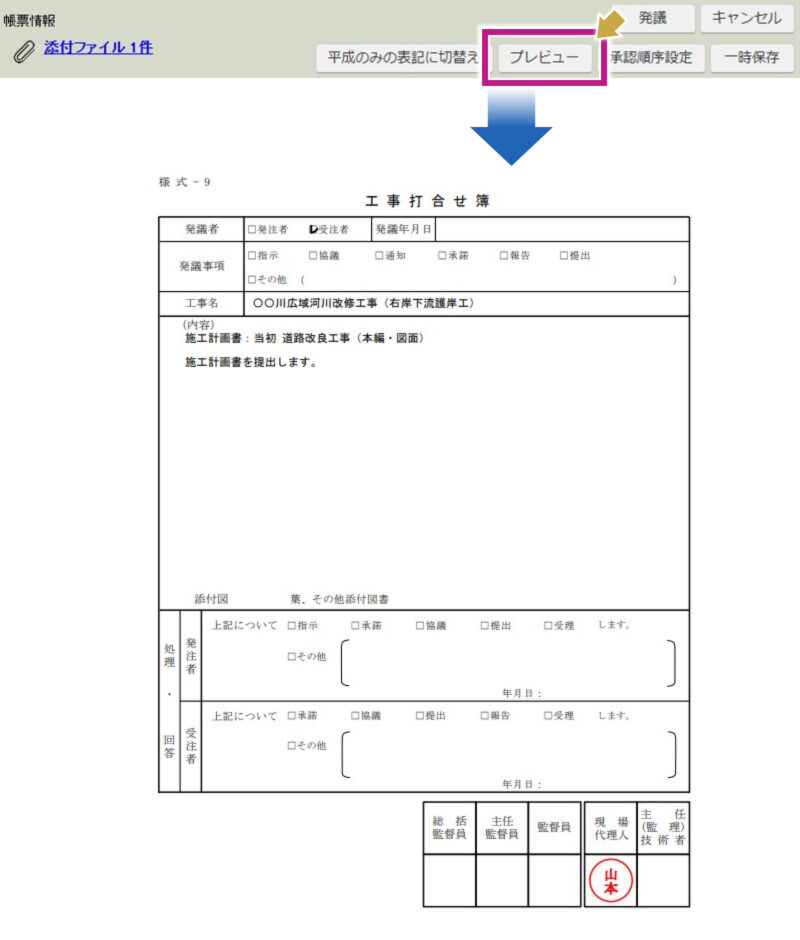
2.ワークフロー処理エリアにある[発議]ボタンをクリックします。

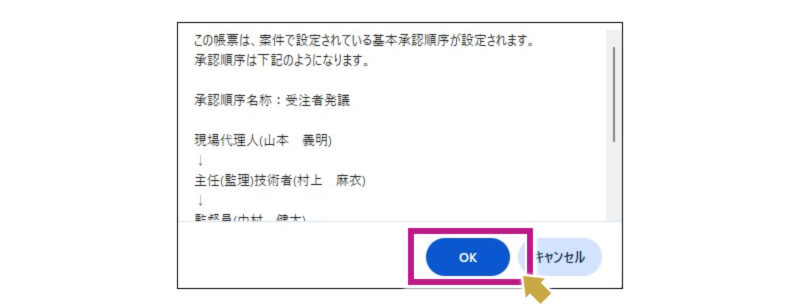
3.[承認順序設定]ボタンを特に触っていない場合、確認メッセージがでます。特に問題がなければ[OK]ボタンをクリックします。
※変更したい場合は[キャンセル]ボタンをクリックします。
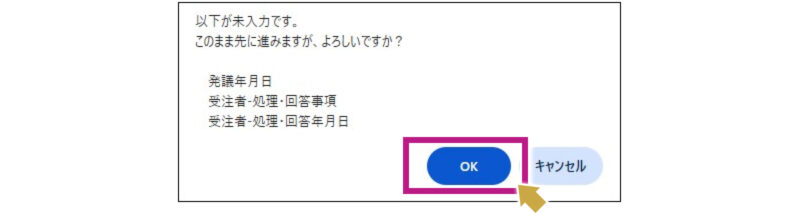
4.帳票の入力項目に応じて警告メッセージがでます。特に問題がなければ[OK]ボタンをクリックします。
※変更したい場合は[キャンセル]ボタンをクリックします。
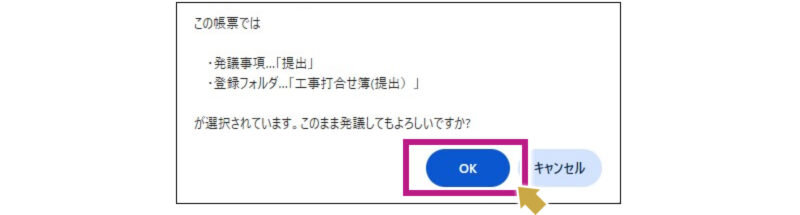
5.「発議事項」と「登録フォルダ」について確認メッセージがでます。警告メッセージ・確認メッセージが全て問題なければ発議の完了です。
帳票ワークフローの決裁完了時に、帳票鑑のPDFと添付ファイルが文書管理内に保存されますので、保存される「登録フォルダ」について間違いがないか確認します。特に問題がなければ[OK]ボタンをクリックします。
※変更したい場合は[キャンセル]ボタンをクリックします。
※決裁完了後は、文書管理より文書移動の操作が可能です。