「完成図書」を登録する
完成図書フォルダを作成するには、予め納品バージョンを以下のいずれかのバージョンで登録が可能です。
—
国交省 機械 令和5年3月改訂版
農水省 機械 平成31年3月改訂版
—
[完成図書]のメニューから、電子成果品(完成図書フォルダ)に格納する実施仕様書管理ファイル(BS.XML)、計算書管理ファイル(BC.XML)、施工図管理ファイル(BI.XML)、機器図管理ファイル(BD.XML)、施工管理記録書管理ファイル(BE.XML)、取扱説明書管理ファイル(BM.XML)を個別登録できます。
『BeingCollaboration』で発議、決裁が完了した各帳票は自動的に電子納品の対象となりますが、直接文書管理内フォルダに文書追加した場合は電子納品の対象データにならないので個別登録の操作が必要です。
完成図書管理情報を作成する
1. 案件トップページから[その他]にカーソルを合わせ、[電子納品]をクリックすると「工事情報参照」画面が開きます。「工事情報参照」画面が開いたら[完成図書]をクリックします。

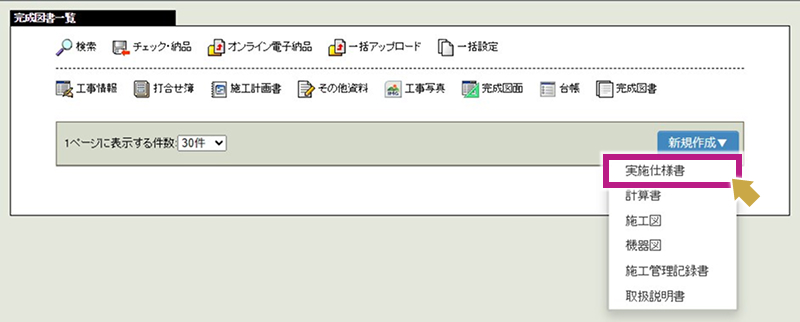
2.「完成図書一覧」画面で[新規作成]ボタンにカーソルを合わせるとプルダウンメニューが表示されます。プルダウンメニューの中から書類(例:実施仕様書)を選択します。
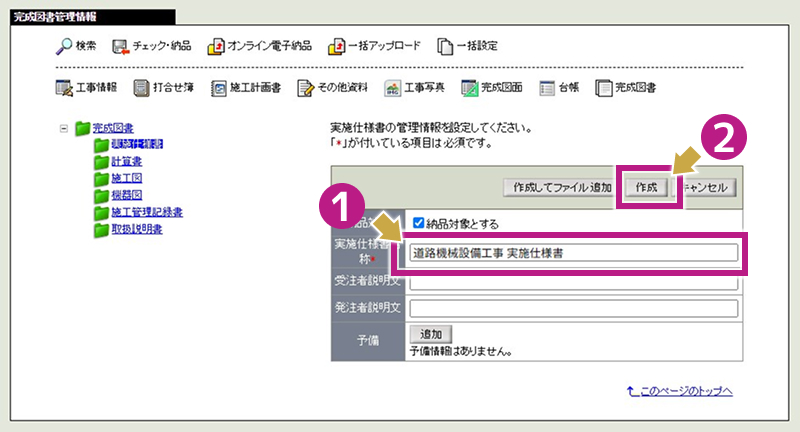
3.「完成図書管理情報」画面が表示されますので、「実施仕様書名称」を入力し、[作成]ボタンをクリックします。
※「納品対象とする」にチェックを付けないと電子納品成果物として出力ができません。「納品対象とする」にチェックを付けてください。
※そのまま鑑に添付するファイル(オリジナルファイル)を追加したい場合は[作成してファイル追加]ボタンをクリックします。
オリジナルファイルを追加する
完成図書のファイル(オリジナルファイル)を追加します。
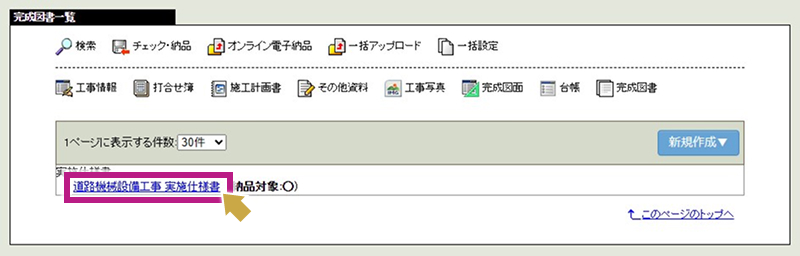
1.「完成図書一覧」画面でオリジナルファイルを追加したい完成図書名称(例:実施仕様書)のリンクをクリックします。
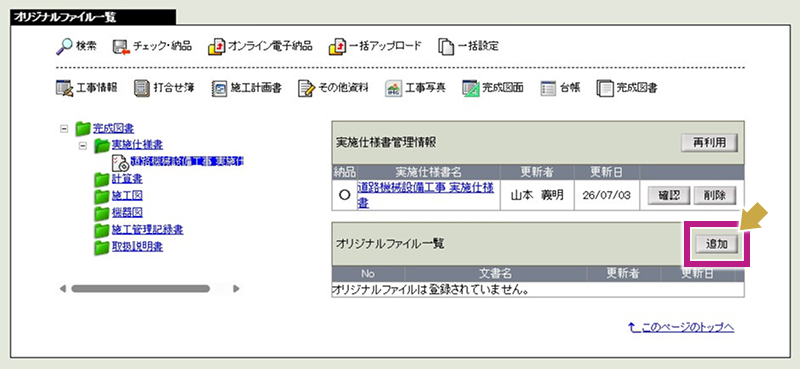
2.「オリジナルファイル一覧」画面で「オリジナルファイル一覧」の[追加]ボタンをクリックします。
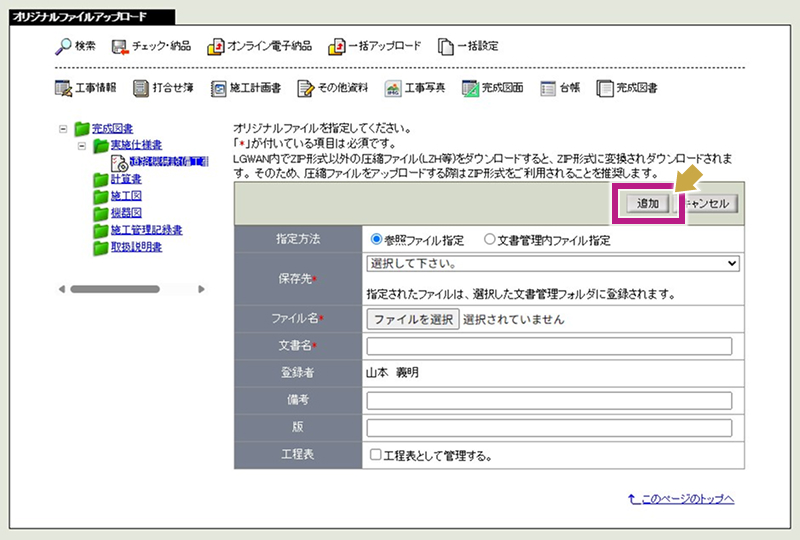
3.「オリジナルファイルアップロード」画面でファイルを選択し、[追加]ボタンをクリックします。
パソコン等に保存されたファイルを選択する場合は「参照ファイル指定」を選択してください。
既に「文書管理」内のフォルダに保存されたファイルを選択する場合は「文書管理内ファイル指定」を選択してください。
「参照ファイル指定」の場合
PCに保存しているファイルを指定する方法です。
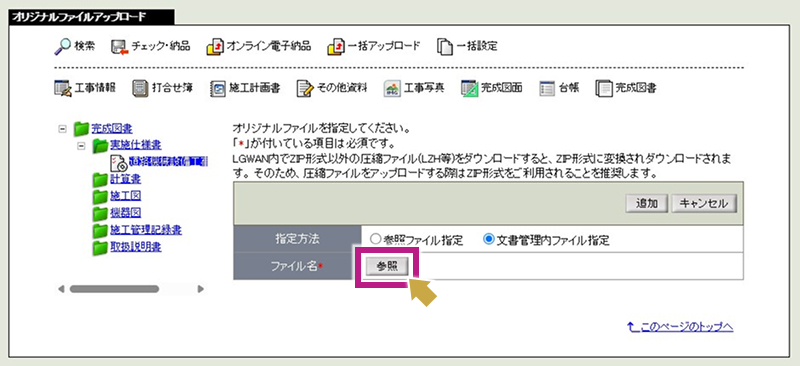
「指定方法」で「参照ファイル指定」のラジオボタンを選択して[ファイルを選択]ボタンをクリックします。
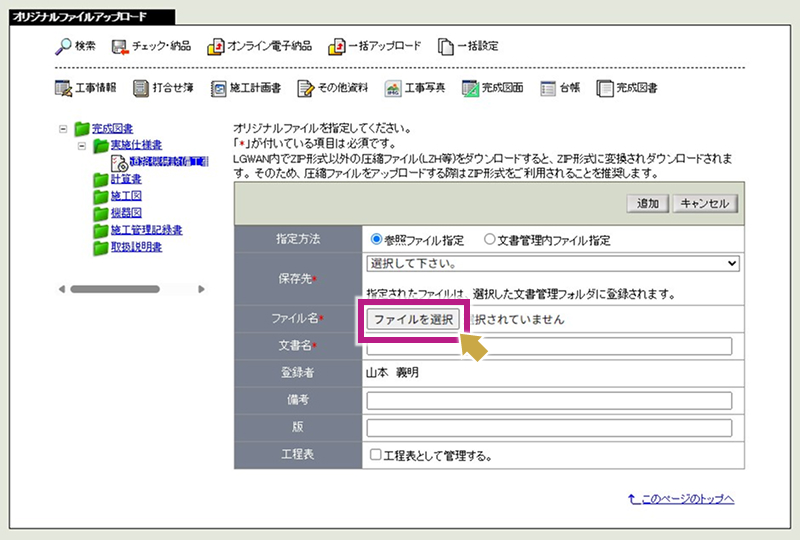
エクスプローラーが開くため、設定したいファイルを選択します。
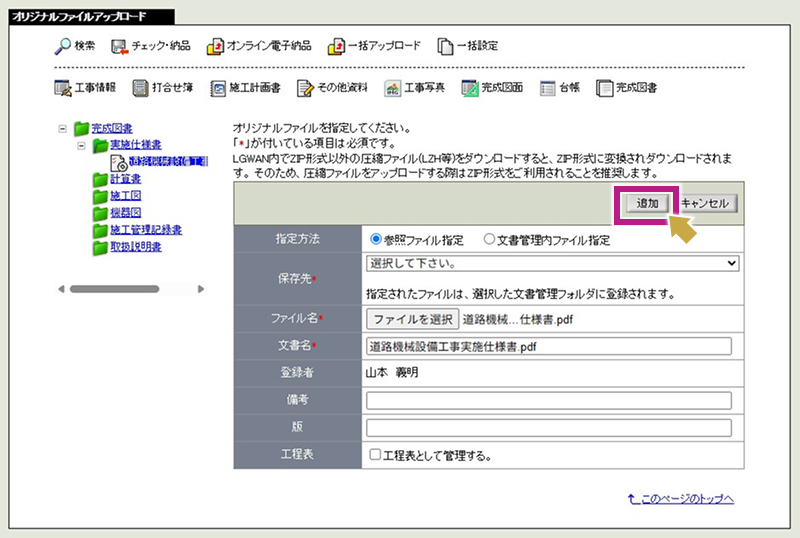
「ファイル名」に選択したファイル名が表示されていることを確認して、[追加]ボタンをクリックします。
「文書管理内ファイル指定」の場合
事前に文書管理内フォルダに追加したファイルを指定する方法です。
「指定方法」で「文書管理内ファイル指定」のラジオボタンを選択して[参照]ボタンをクリックします。
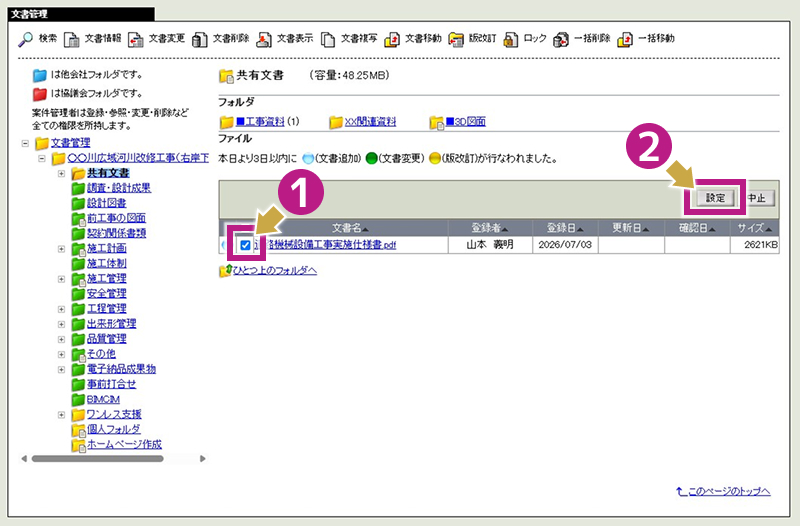
「文書管理」画面が開きます。追加したい文書のチェックボックスにチェックを付け、[設定]ボタンをクリックします。
※設定は1ファイルずつです。
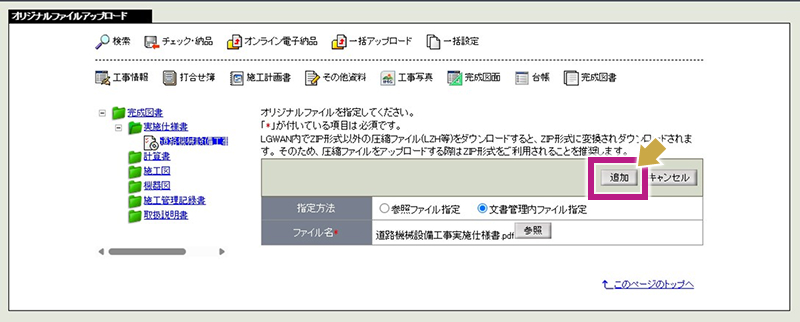
「オリジナルファイルアップロード」画面で選択したファイルが設定されていることを確認して[追加]ボタンをクリックします。
※「ファイル名」には選択したファイル名が自動で入力されます。
4.「オリジナルファイル情報設定」画面が表示されますので、「作成ソフトバージョン情報」「ファイル内容」を入力し、[登録]ボタンをクリックします。なお、「完成図書」は「完成図書管理情報」画面で「実施仕様書名称」に記入した内容が予め入力されています。
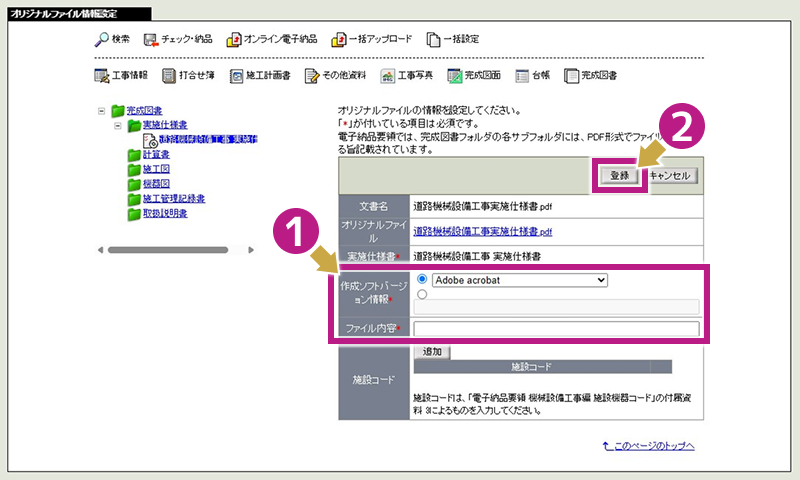
作成ソフトバージョン情報:どのようなソフトウェアで作成したのかが分かるようにファイルの作成ソフトウェア名とバージョン情報を記載します。
5.「オリジナルファイル一覧」画面が表示され、オリジナルファイルが追加されていることを確認します。
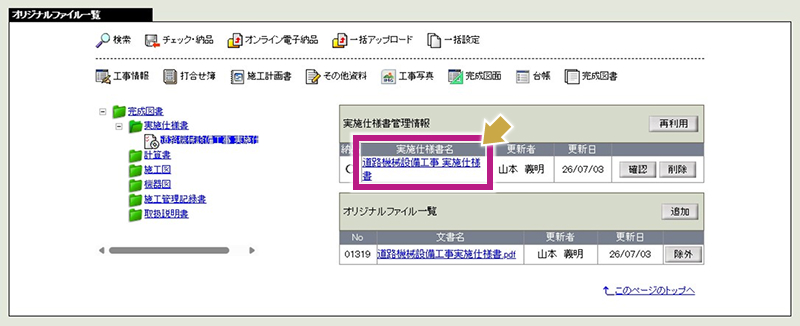
これで完成図書を個別登録する一連の手順は終了です。
管理情報・オリジナルファイルを変更する
一度登録した管理情報とオリジナルファイルを変更することができます。
1.「完成図書一覧」画面で完成図書名称(例:実施仕様書)のリンクをクリックします。
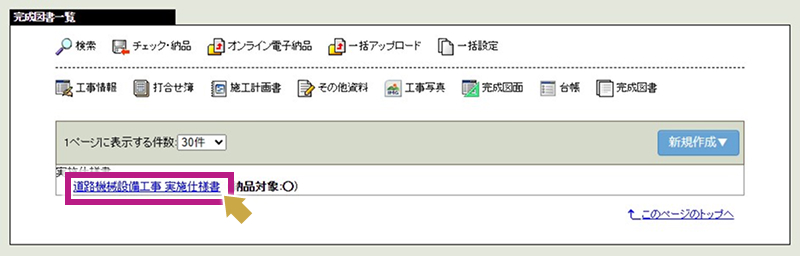
2.「オリジナルファイル一覧」画面で「実施仕様書管理情報」より、「実施仕様書名」のリンクをクリックします。
※オリジナルファイルを変更したい場合は「オリジナルファイル一覧」より、変更したい文書名のリンクをクリックして変更してください。
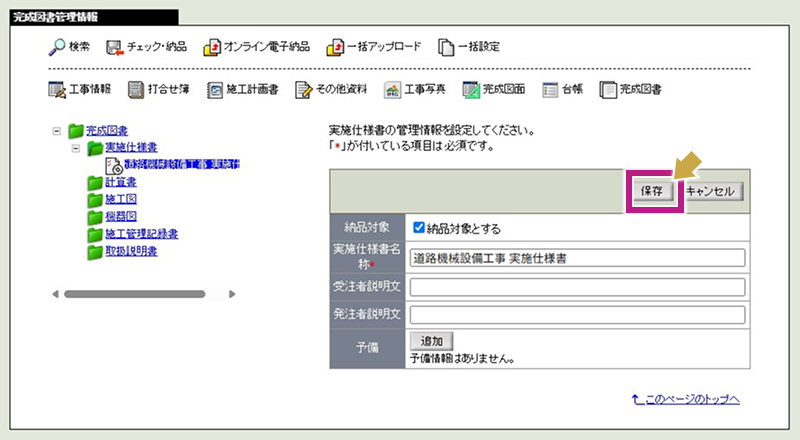
3.「完成図書管理情報」画面に遷移し、内容の編集を行います。編集ができたら[保存]ボタンをクリックします。
管理情報の削除・オリジナルファイルの除外をする
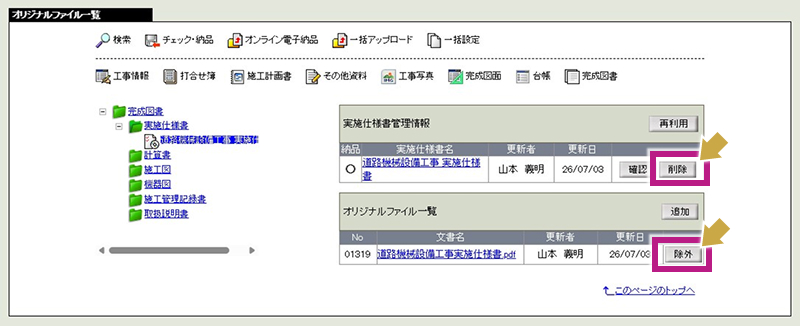
登録済みの管理情報の削除、オリジナルファイルを電子納品の対象から除外することができます。
1.「完成図書一覧」画面で完成図書名称(例:実施仕様書)のリンクをクリックします。
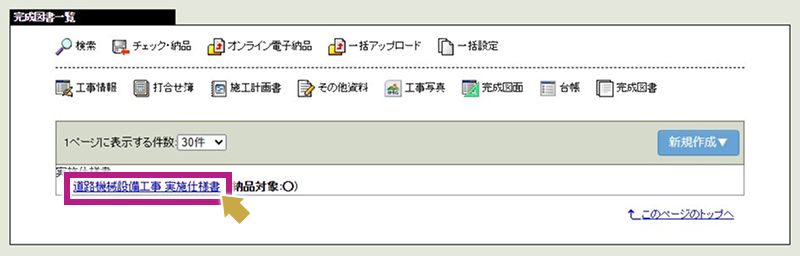
2. 「オリジナルファイル一覧」画面で管理情報を削除したい場合は[削除]ボタンを、オリジナルファイルを電子納品の対象から外したい場合は[除外]ボタンをクリックします。
※新たに添付ファイルを追加する場合は、オリジナルファイル一覧の[追加]ボタンをクリックします。