電子納品データをチェック・作成する
『BeingCollaboration』で電子納品データを作成するにあたり、設定された電子納品の要領に合致しているかチェックした上で電子納品成果物の作成、ダウンロードを行います。
電子媒体で納品する場合、ダウンロードした電子納品成果物をCDまたはDVDに出力します。また、必要に応じてCD/DVDのラベル情報の出力も可能です。
オンライン電子納品で納品する場合、『BeingCollaboration』上での納品に加えて、ダウンロードした電子納品成果物を電子納品支援ソフトに取り込んで納品することも可能です。
『BeingCollaboration』でのオンライン電子納品についてはこちらをご確認ください。
電子納品データをチェックする
電子納品成果物を作成する前にデータに問題がないかチェックします。
『BeingCollaboration』でやり取りをしている帳票の中で決裁が完了していない帳票は電子納品データの対象になりません。また、文書管理のフォルダに直接追加されたファイルも別途設定をしなければ電子納品データの対象になりませんのでご注意ください。打合せ簿に個別登録する方法はこちらをご確認ください。
1.案件トップページから[その他]にカーソルを合わせ、[電子納品]をクリックすると「工事情報参照」画面が開きます。
工事情報の入力を終えていることを確認した上で[チェック・納品]をクリックします。

2.「納品情報設定」画面で「出力容量」を選択し、[設定]ボタンをクリックします。
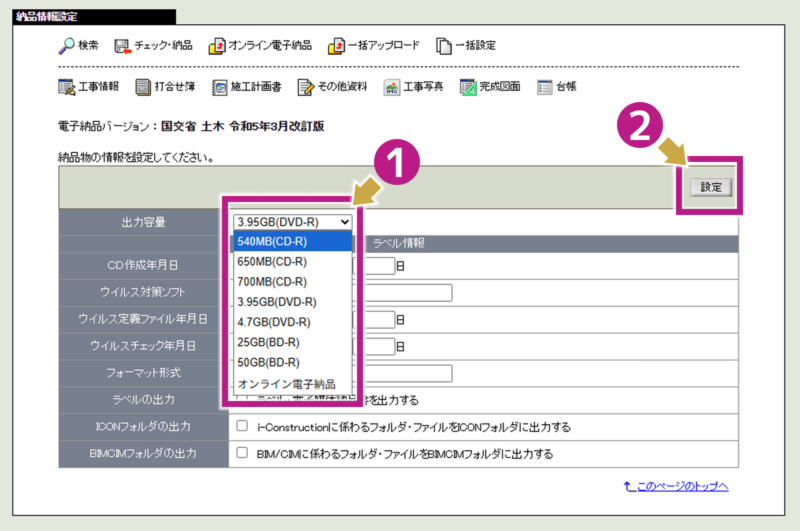
出力容量:
電子媒体での納品の場合は、お手元にあるディスク(CD/DVD)の容量を選択します。オンライン電子納品の場合は、出力容量を「オンライン電子納品」にします。
※設定した出力容量よりも作成データ容量が超えた場合、超えた容量分のデータが複数作成されますのでご注意ください。
ラベルの出力:
電子媒体で納品する際にディスクに貼るラベルが必要な場合のみ入力します。
情報を入力し「ラベル・電子媒体納品書を出力する」にチェックを付けるとWord形式でラベル情報が出力可能となります。
ICONフォルダの出力:
作成する電子納品成果物上に ICON フォルダを作成する場合はチェックを付けてください。 ※ICONフォルダには文書管理上の i-Constructionに関するフォルダの中身がそのまま出力されます。
BIMCIMフォルダの出力:
作成する電子納品成果物上にBIMCIM フォルダを作成する場合はチェックを付けてください。
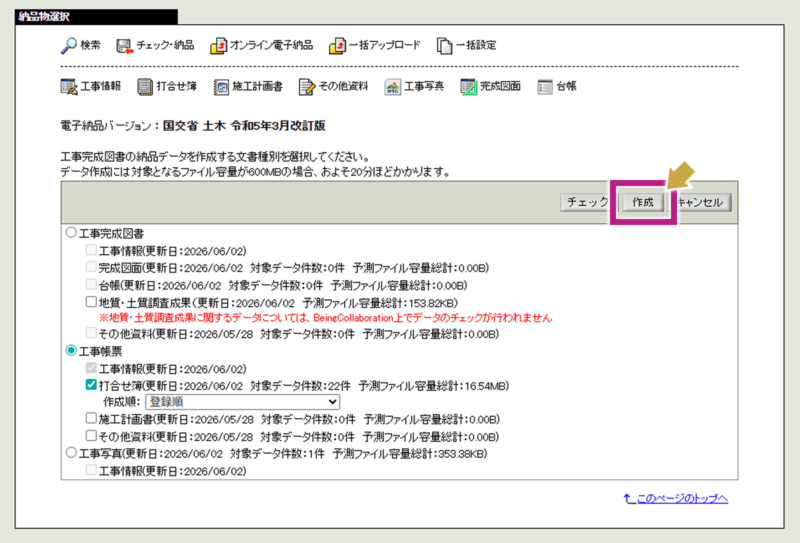
3.「納品物選択」画面が表示されます。
チェックしたい納品物にチェックを付け、[チェック]ボタンをクリックします。
例)電子納品バージョン:国交省 土木 令和5年3月改訂版
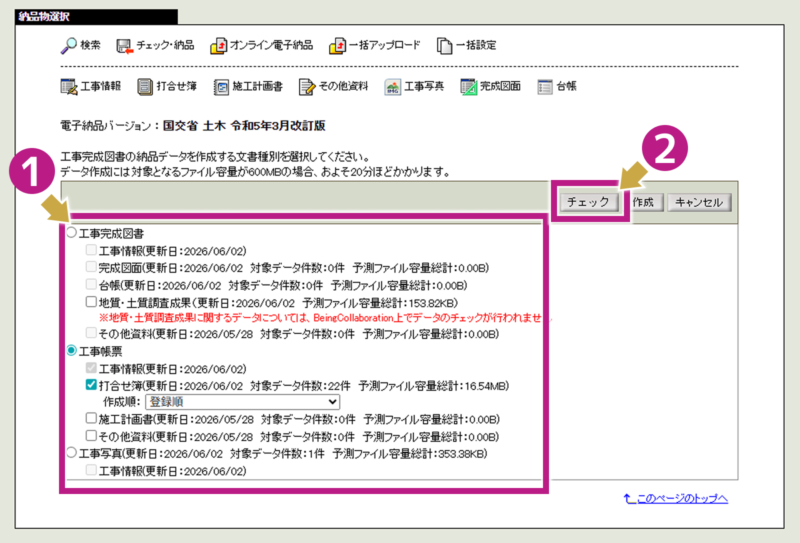
※打合せ簿に関しては作成順のプルダウンよりデータの作成順番を変更することができます。
登 録 順:
実際に発議をした登録日の順番
発行日付順:
帳票に記載した発議年月日の順番
4.チェック結果が表示されます。
正常の場合
チェック結果が正常の場合、ポップアップで下記メッセージがでますので[OK]ボタンをクリックしてください。

エラーがある場合
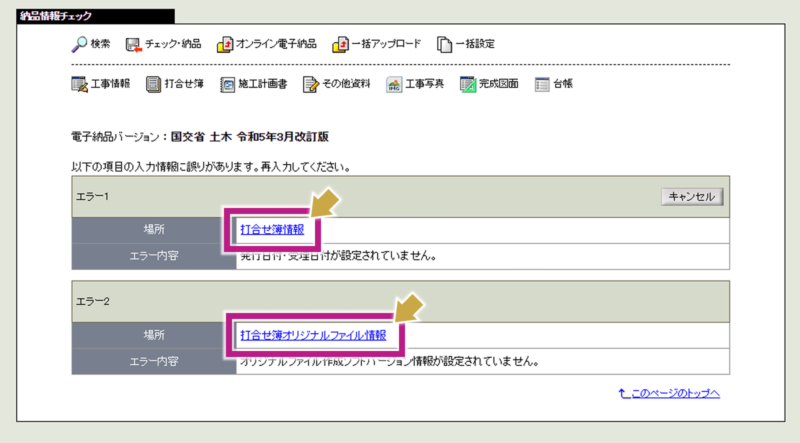
チェック結果にエラーがある場合、エラー内容が表示されますのでエラー場所のリンクをクリックして修正します。オリジナルファイルの作成ソフトバージョン情報、打合せ簿の日付情報については一括設定が可能です。
一括設定したい場合はこちらをご確認ください。
場所:
エラーが発生している場所が記載されます。
エラー内容:
修正が必要な内容が記載されます。
電子納品データを作成する
チェックでエラーがなくなったら電子納品データを作成します。
1.「納品物選択」画面で再度[チェック]を行い、ファイルチェックの結果が正常であれば[作成]ボタンをクリックします。
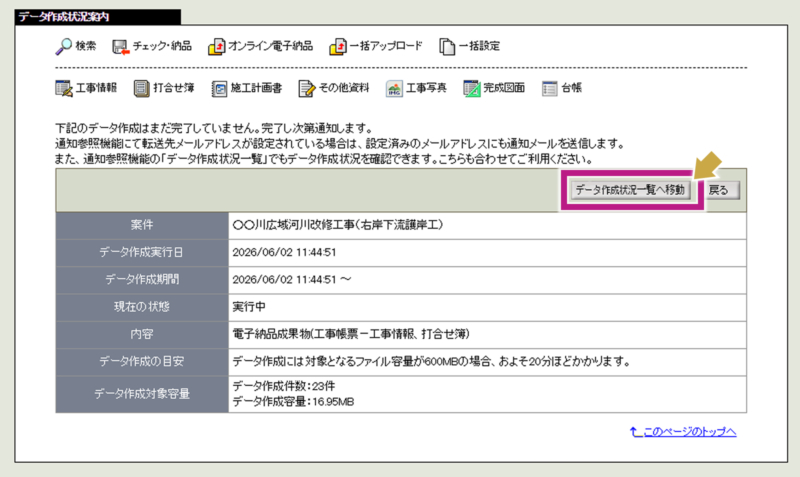
2.「データ作成状況案内」画面が表示されます。[データ作成状況一覧へ移動]ボタンをクリックします。
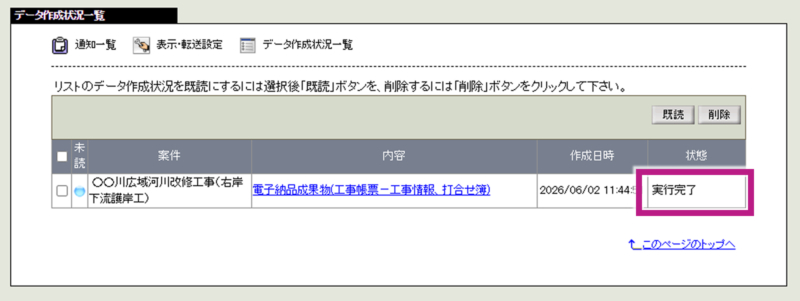
3.現在のデータ作成状況を確認します。表示される一覧の「状態」が「実行完了」になっていれば、提出準備完了です。
※データのサイズが大きい場合は「実行完了」まで時間がかかることがあります。
※データ作成の状況は自動更新されませんので、都度画面の更新をしてください。
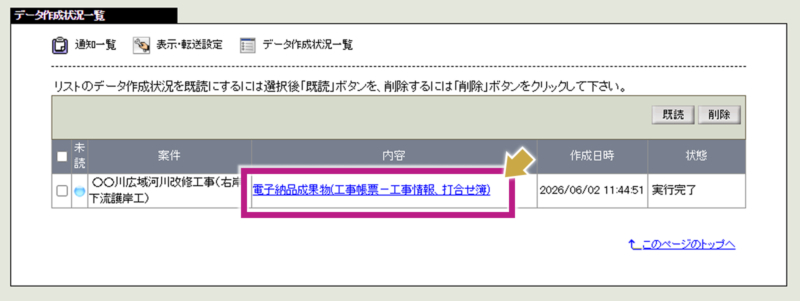
4.「作成日時」を確認し、該当の内容をクリックします。
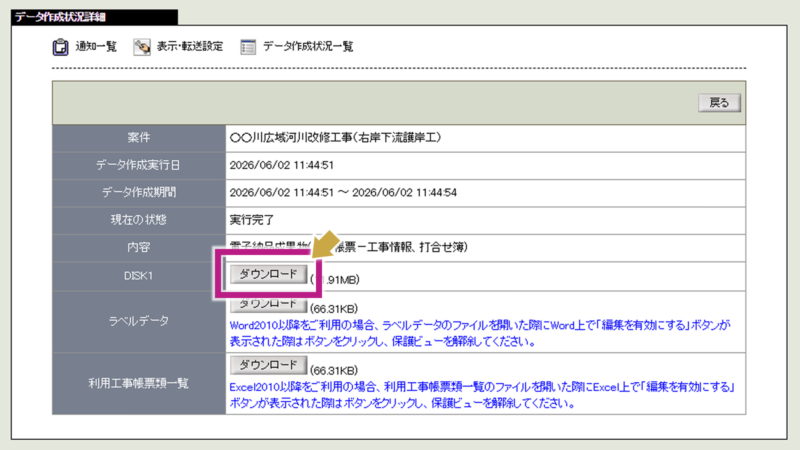
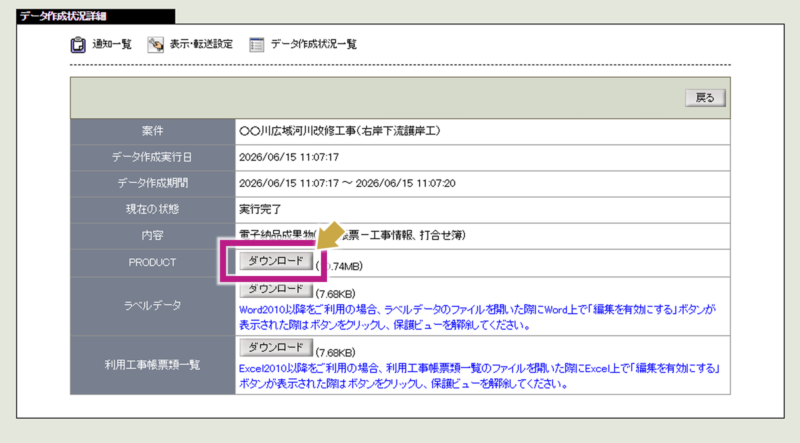
5.「データ作成状況詳細」画面で[ダウンロード]ボタンをクリックし、PCに電子納品成果物のダウンロードを開始します。
出力容量で「オンライン電子納品」以外を選択した場合は、「DISK1」の[ダウンロード]ボタンをクリックします。
出力容量を「オンライン電子納品」を選択した場合は、「PRODUCT」の[ダウンロード]ボタンをクリックします。
ラベルデータ:
「納品情報設定」画面で「ラベル・電子媒体納品書を出力する」にチェックを付けた場合にラベル情報が出力されます。
利用工事帳票類一覧:
電子納品成果物の中身がExcelの一覧になったファイルをダウンロードすることができます。
6.ご利用の PCに電子納品成果物(zipファイル)がダウンロードされます。
※設定された保存先もしくはエクスプローラーのダウンロードに保存されます。
※zipファイル(圧縮ファイル)となっているため、中身を編集する場合は展開・解凍をしてご利用ください。

データ作成状況一覧の確認方法
データ作成状況が「実行完了」となるまでの間、他の画面を選択して作業を継続していただくことが可能です。
以下の手順でデータ作成状況一覧を確認できます。
1.[お知らせ]にカーソルを合わせ[データ作成状況一覧を確認する]をクリックします。
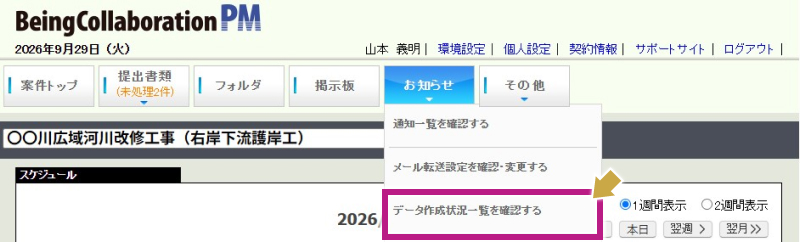
2.「データ作成状況一覧」画面が表示されますので、「状態」を確認します。
※「現在の状態」は、リアルタイムで更新されるわけではありません。
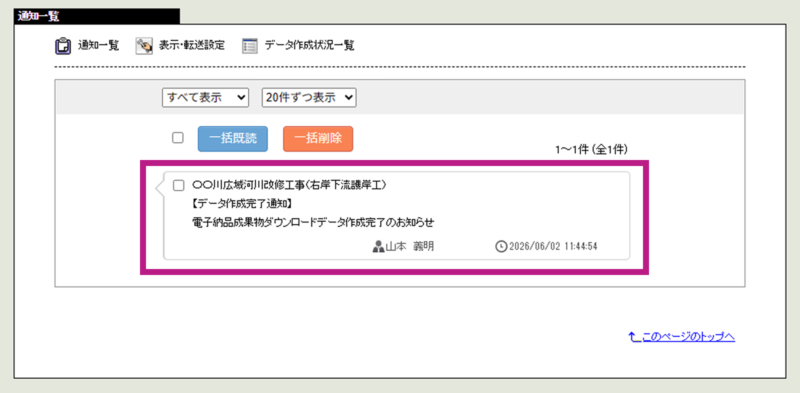
データの完成については「通知一覧」画面や、転送設定をしている場合は「転送先メールアドレス」にデータ完成連絡が入ります。
トップページの画面
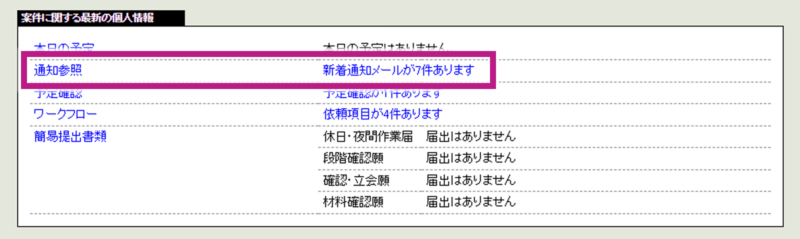
通知一覧