
オンライン電子納品をする
オンライン電子納品とは
「オンライン電子納品」とは、情報共有システム上の電子成果品をインターネット経由で納品することを言います。
オンライン電子納品は、「情報共有システム」と「電子納品保管管理システム」、それらを中継する「仮登録サーバ」、電子成果品をチェックする「チェックサーバ」 で構成されます。
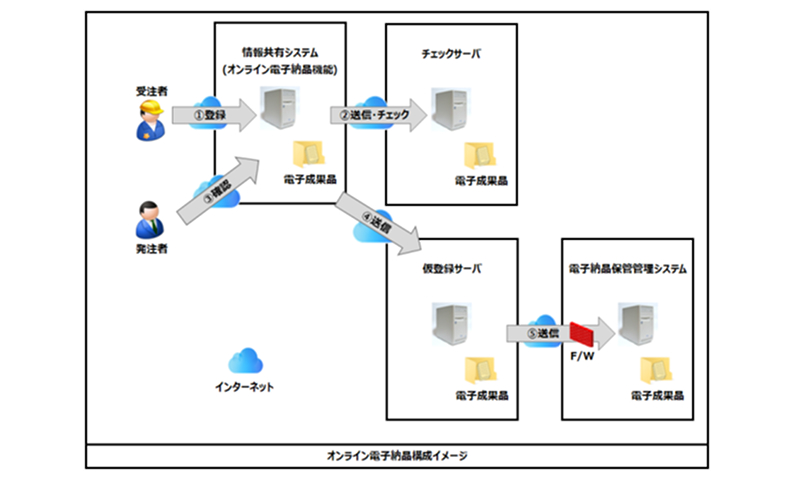
情報共有システム:
受発注者間で情報共有を行うためのもの(情報共有システムASP)。 当サービス(『BeingCollaboration』)がこれに相当します。
チェックサーバ:
オンラインでの電子成果品のチェックを行います。
仮登録サーバ:
情報共有システムから、電子納品保管管理システムへのオンライン電子納品を中継します。
電子納品保管管理システム:
電子納品された電子成果品を管理するシステムです。電子成果品の一元管理・利用するためのものです。
オンライン電子納品の流れについて
『BeingCollaboration』 のオンライン電子納品では、以下の流れに従って順次作業をしていきます。 各段階の概要は以下になります。
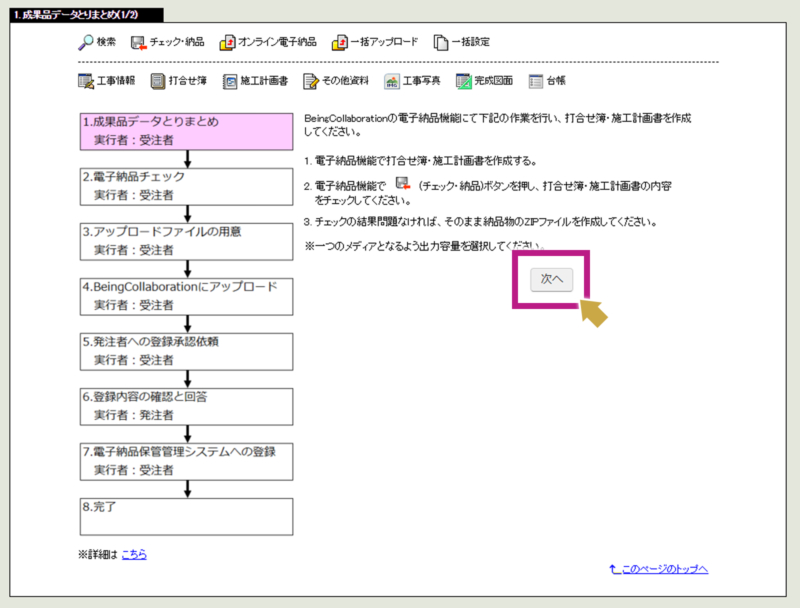
- 1.成果品データとりまとめ
『BeingCollaboration』で電子納品データを作成します。
実行者:受注者 - 2.電子納品チェック
電子納品データをチェックし、chkres.pdfを作成します。
実行者:受注者 - 3.アップロードファイルの用意
電子納品データの圧縮ファイルを作成します。
実行者:受注者 - 4.BeingCollaborationにアップロード
電子納品データの圧縮ファイルを『BeingCollaboration』にアップロードします。
実行者:受注者 - 5.発注者への登録承認依頼
提出対象のデータを確認し、発注者へ登録承認依頼を行います。オンラインでの電子納品チェックはここで行います。
実行者:受注者 - 6.登録内容の確認と回答
発注者が対象の電子納品データを確認し、内容に問題が無ければ承認し、問題があれば差戻します。
実行者:発注者 - 7.電子納品保管管理システムへの登録
受注者が仮登録サーバに電子納品データを送信します。
実行者:受注者 - 7.1.上書き判断許可
オンライン電子納品が2回目以降だった場合、上書き登録の承認をします。
実行者:発注者 - 8.完了
仮登録サーバへの登録状況を確認します。
1.成果品データとりまとめ
『BeingCollaboration』でやり取りした帳票やその他に保存しているファイルを電子納品機能にて成果品データとして準備します。
1.『BeingCollaboration』の電子納品機能で成果品データを作成します。
成果品データの作成方法については下記を参考にしてください。
電子納品について
電子納品データをチェックする
2.「工事情報参照」画面の[オンライン電子納品]をクリックします。
※[オンライン電子納品]が表示されない場合は、こちらをご確認ください。

3.「1.成果品データとりまとめ(1/2)」画面で、[次へ]ボタンをクリックします。
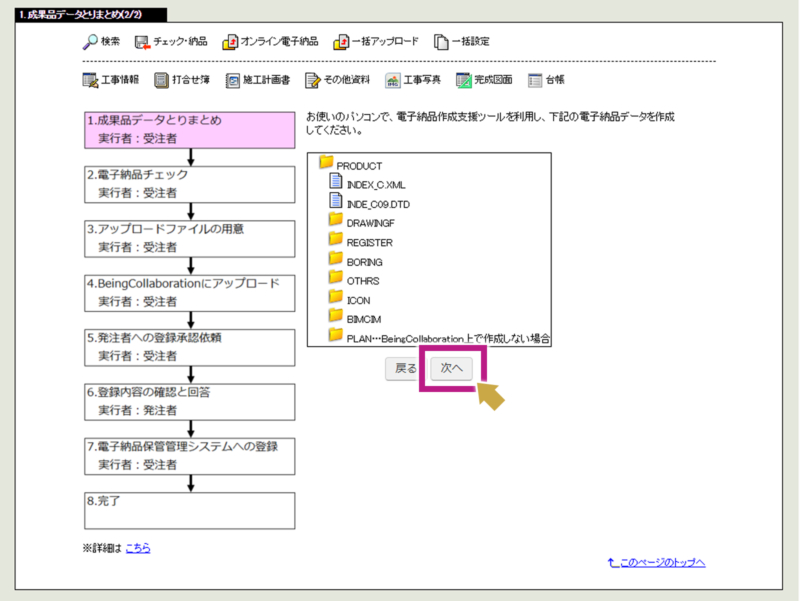
4.「1.成果品データとりまとめ(2/2)」画面で、作成した成果品データが正しいものか確認して、問題がなければ[次へ]ボタンをクリックします。
※成果品データは、必ず「PRODUCT」フォルダの下に配置してください。
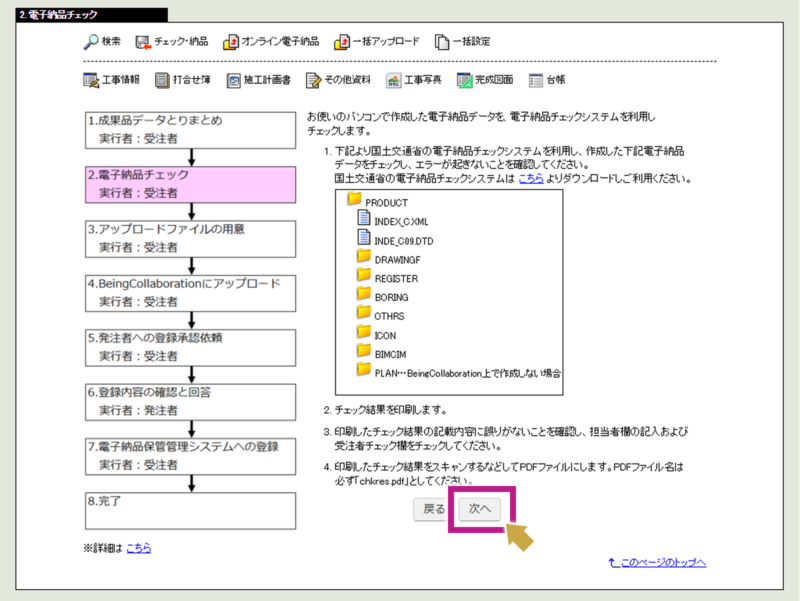
2.電子納品チェック
成果品データ(PRODUCT)を国交省のチェックシステムでチェックして、そのチェック結果をPDF形式(chkres.pdf)にします。「chkres.pdf」の準備ができたら[次へ]ボタンをクリックします。
※国土交通省の電子納品チェックシステムはこちらよりダウンロードしてご利用ください。
3.アップロードファイルの用意
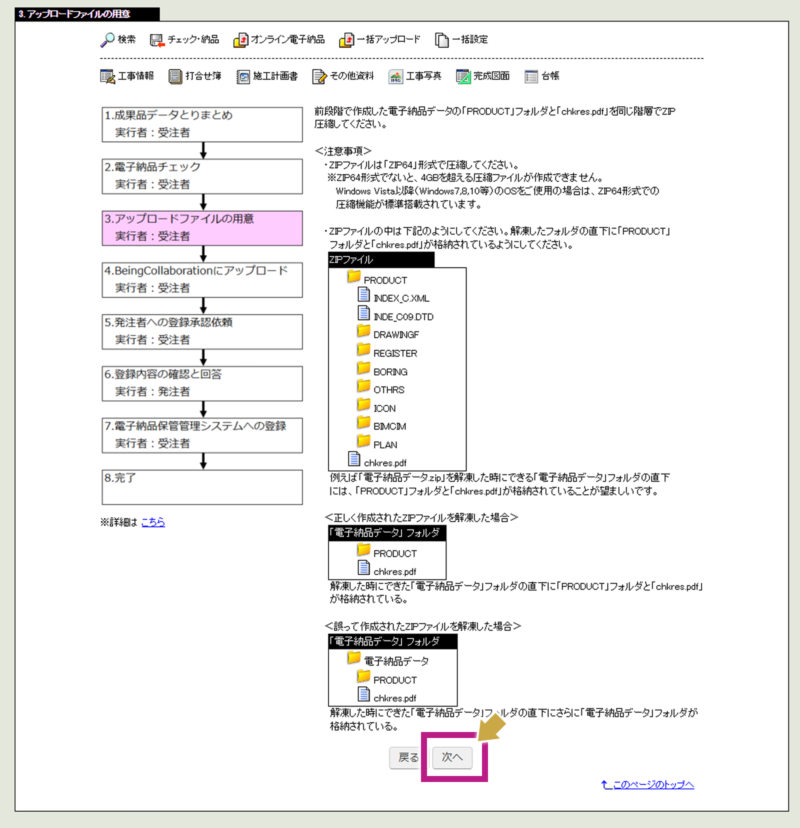
成果品データ(PRODUCT)と国交省のチェックシステムにかけたチェック結果(chkres.pdf)を同じ階層でZIP形式に圧縮します。
1.成果品データ(PRODUCT)とチェック結果(chkres.pdf)を同時に選択します。
※ドラック&ドロップやキーボードのCtrlキーをクリックしながらファイルをクリックすると同時選択が可能です。
2.同時選択したらPRODUCT上でマウスを右クリックします。

3.メニュー画面が表示されますので、[圧縮先]にカーソルをあて、続いて[ZIPファイル]をクリックします。
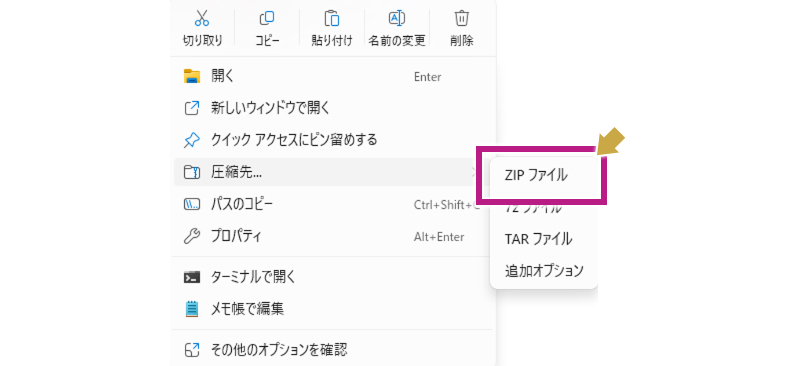
4.圧縮が完了したら「PRODUCT.zip」ができあがります。これで『BeingCollaboration』にアップロードをする成果品データの準備が完了です。

※データ容量が4GBを超える場合、Windows搭載の標準圧縮電子納品に対応するデータにすることができません。4GBを超えるデータを納品する場合はフリーの圧縮ソフトをダウンロードしていただき ZIP64形式で圧縮してください。 弊社で動作確認済みの圧縮ソフトは「CubeICE」です。
5.圧縮ができたら[次へ]ボタンをクリックします。
4.BeingCollaborationにアップロード
ZIP形式に圧縮した成果品データを『BeingCollaboration』にアップロードします。
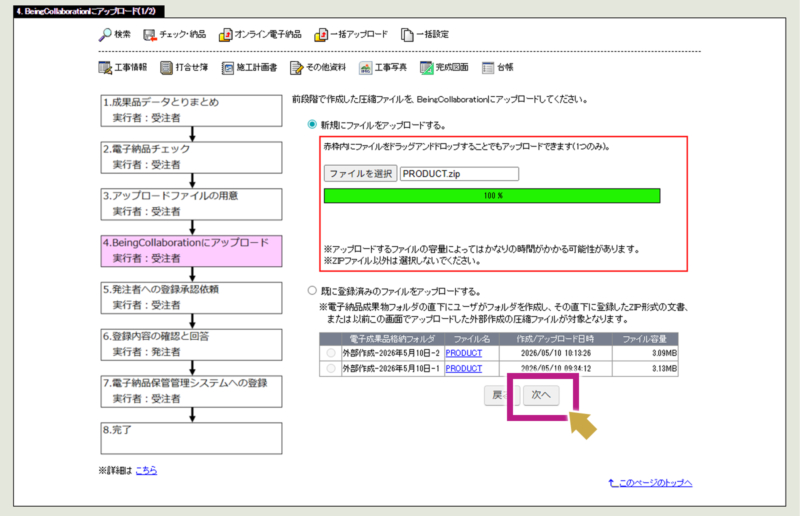
1.「BeingCollaborationにアップロード(1/2)」画面で「新規にファイルをアップロードする。」よりファイル選択、または「既に登録済みのファイルをアップロードする。」より登録済みのファイルを選択します。
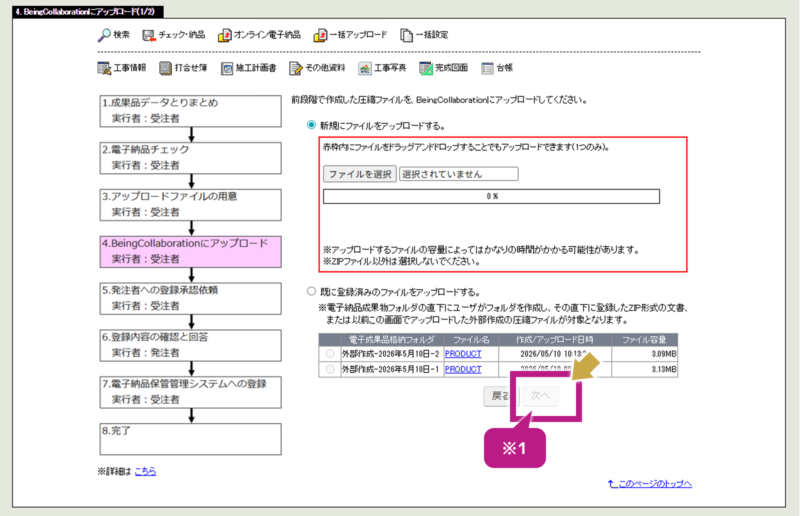
- ファイルを選択するか、既に登録済みのファイルを選択すると[次へ]ボタンをクリックできるようになります。
新規にファイルをアップロードする。
[ファイルを選択]ボタンをクリックして、PCに保存されているファイルを選択するとアップロードが開始します。 赤枠内にドラッグ&ドロップでもアップロードを開始することができます。
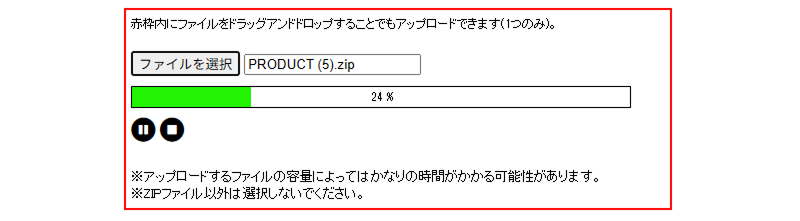
 ・・・アップロードを中止します。
 ・・・アップロードを一時停止します。一時停止した後、[再開]ボタンをクリックするとアップロードを再開します。
 ・・・アップロードを再開します。[一時停止]ボタンをクリックし一時停止すると、このボタンが表示されます。
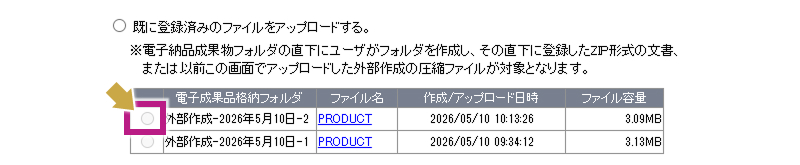
既に登録済みのファイルをアップロードする。
成果品データのアップロードを実施した過去データの一覧です。 「既に登録済みのファイルをアップロードする。」より、該当するファイルのラジオボタンを選択します。
2.アップロードしたら[次へ]ボタンをクリックします。
3.「BeingCollaborationにアップロード(2/2)」画面に進みます。
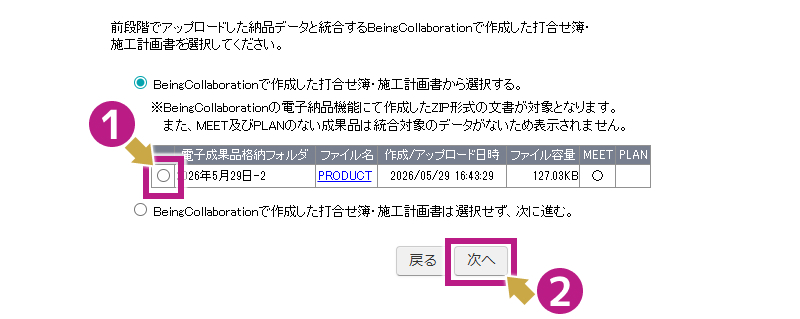
工事の場合、電子納品支援ツールで作成したデータと『BeingCollaboration』のデータを統合することができます。
※業務の場合、外部の電子納品支援ツールでデータを統合するため『BeingCollaboration』で統合できません。ご注意ください。
工事で成果品データを統合する場合
『BeingCollaboration』で作成した打合せ簿・施工計画書を統合する場合、「BeingCollaborationで作成した打合せ簿・施工計画書から選択する。」をラジオボタンで選択した上で、統合したい成果品データを選択して[次へ]ボタンをクリックします。
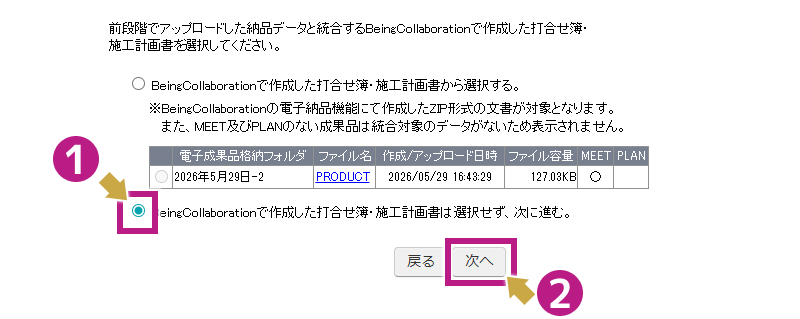
業務、または工事で既に電子納品支援ツールでデータ統合済みの場合
「BeingCollaborationで作成した打合せ簿・施工計画書は選択せず、次に進む。」をラジオボタンで選択し[次へ]ボタンをクリックします。
5.発注者への登録承認依頼
発注者に登録承認依頼を行います。
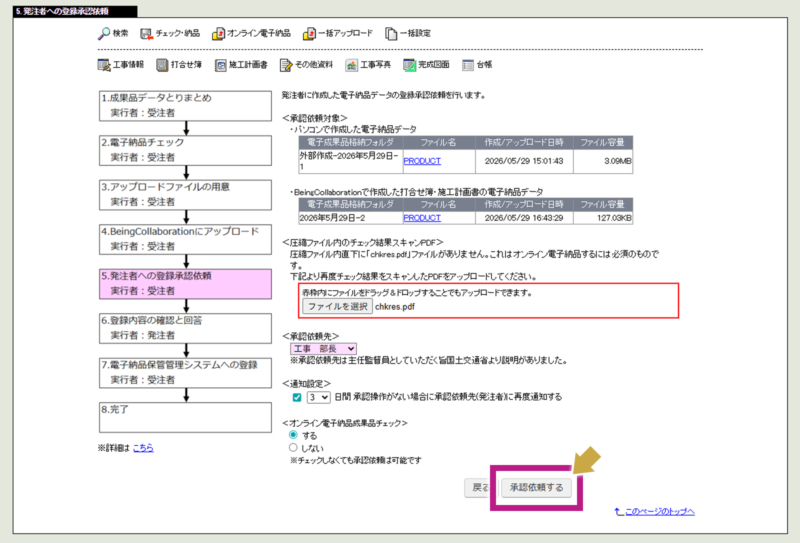
1.<承認依頼対象>のファイルが納品する電子納品データか確認します。
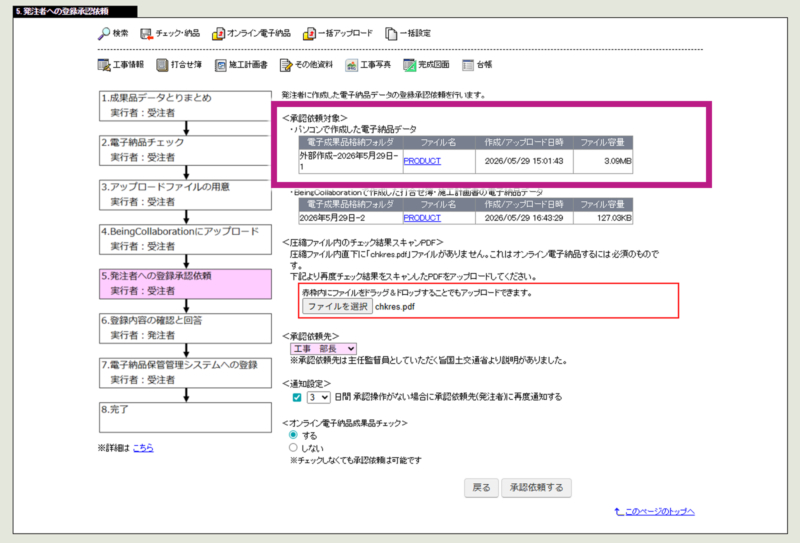
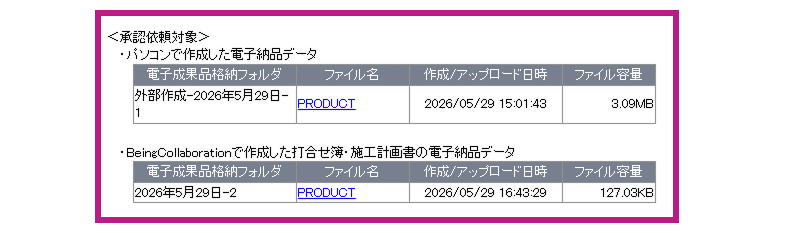
※「4.BeingCollaborationにアップロード(2/2) 」画面でデータ統合を行った場合は下記のように承認依頼対象のデータが2ファイルになります。
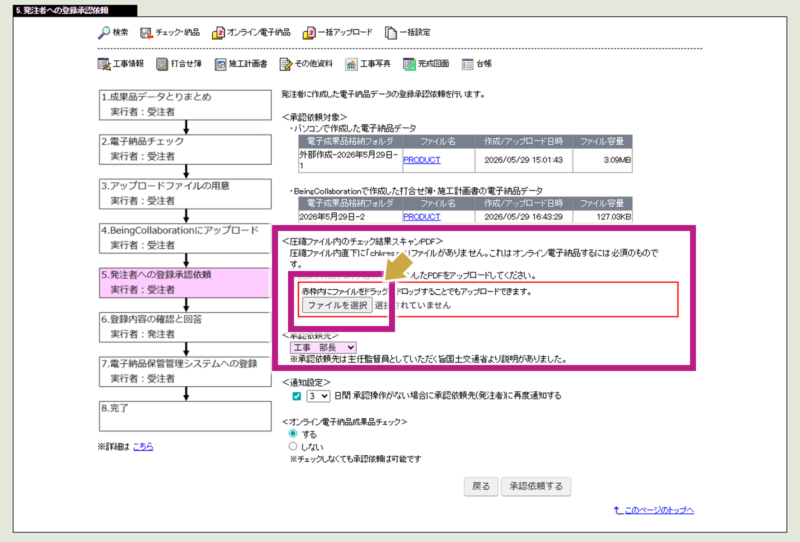
2.「4.BeingCollaborationにアップロード(1/2)」画面でPDF形式にしたチェック結果(chkres.pdf)をアップロードしていない場合は<圧縮ファイル内のファイル結果スキャンPDF>の [ファイルを選択]ボタンをクリックします。
3.エクスプローラーから事前に準備した「chkres.pdf」ファイルを選択します。
※「chkres.pdf」ファイルは添付必須です。
4.<承認依頼対象>、<通知設定>、<オンライン電子成果品チェック>の設定を確認、変更をします。
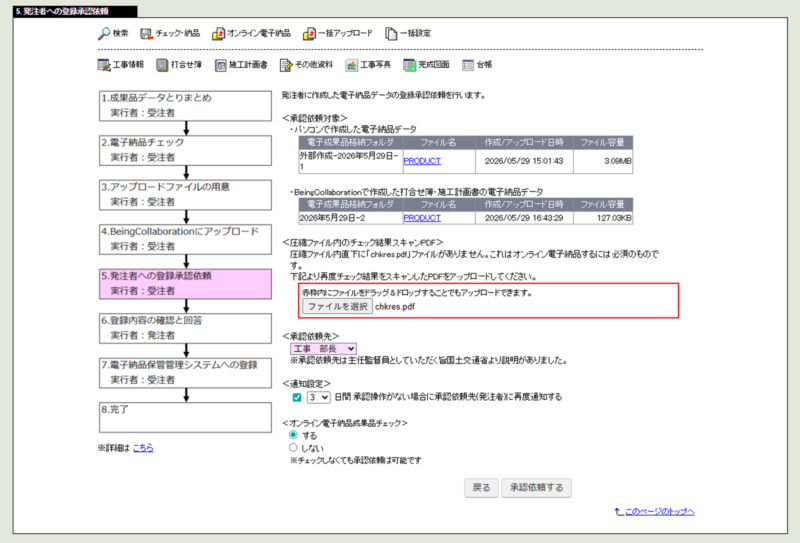
承認依頼先:
成果品データの承認依頼先を選択します。「主任監督員」が初期設定されていますが、プルダウンより変更が可能です。
通知設定:
承認依頼先のユーザーが承認の操作を実施していない場合に再通知する日にちを設定できます。
オンライン電子納品成果品チェック:
成果物が国交省の基準に沿っているかチェックするかどうかを選べます。
5.全て設定が終わったら[承認依頼する]ボタンをクリックします。
6.登録内容の確認と回答
発注者が対象の電子納品データを確認し、内容に問題が無ければ承認し、問題があれば差戻します。
※発注者側が行う操作です。
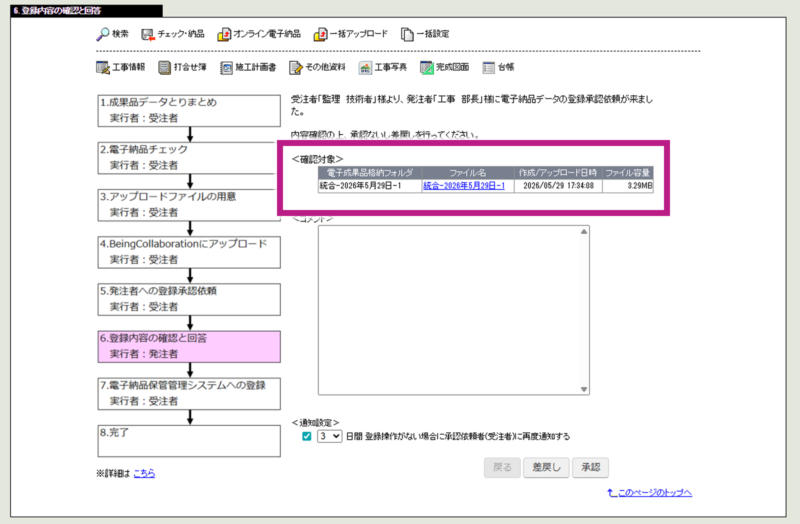
1.<確認対象>のファイルをダウンロードし、内容を確認します。
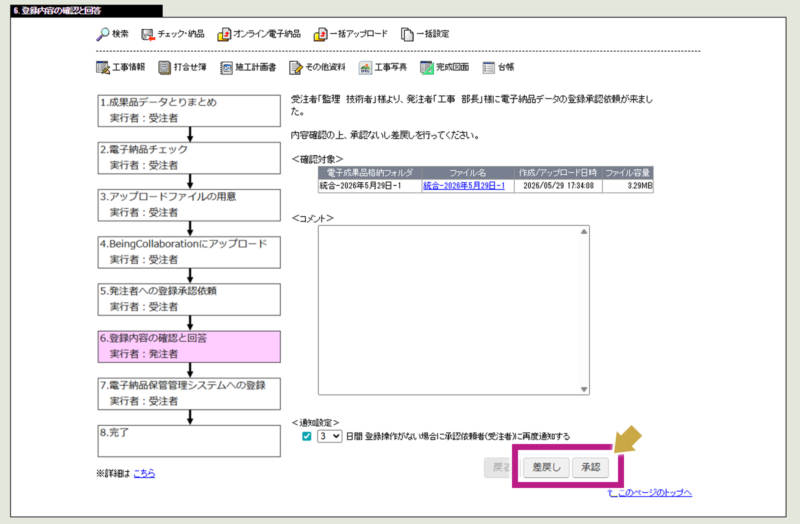
2.内容に問題がない場合は[承認]ボタンをクリックします。差戻しをする場合、問題となる内容や修正点等を<コメント>欄に入力して[差戻し]ボタンをクリックします。[差戻し]ボタンをクリックすると「1.成果品データとりまとめ(1/2)」画面に戻ります。
※[戻る]ボタンは役割が受注者のユーザーの場合にクリックできます。
7.電子納品保管管理システムへの登録
発注者からの承認を得ると、電子成果品データを仮登録サーバに登録できます。
※受注者側が行う操作です。
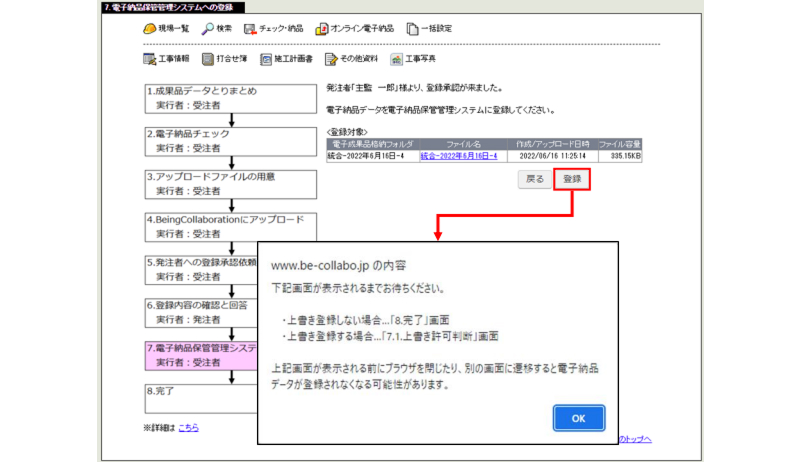
<登録対象>の内容を確認し、[登録]ボタンをクリックします。

1回目のオンライン電子納品の場合
仮登録サーバに電子納品データが送信され、「8.完了」に進みます。 「8.完了」画面が表示されるまでお待ちください。
※画面が表示される前にブラウザを閉じたり、別の画面に遷移したりすると電子納品データが登録されなくなる可能性があります。
2回目以降のオンライン電子納品の場合
「7.1.上書き許可判断」画面 に進みます。「7.1.上書き許可判断」画面が表示されるまでお待ちください。
※画面が表示される前にブラウザを閉じたり、別の画面に遷移したりすると電子納品データが登録されなくなる可能性があります。
[登録]ボタンをクリックしたタイミングで「5.発注者への登録承認依頼」画面で設定した承認依頼先ユーザーに、 上書き登録承認依頼の通知と通知メールが送信されます。発注者は通知を受け取って確認します。
7.1.上書き許可判断
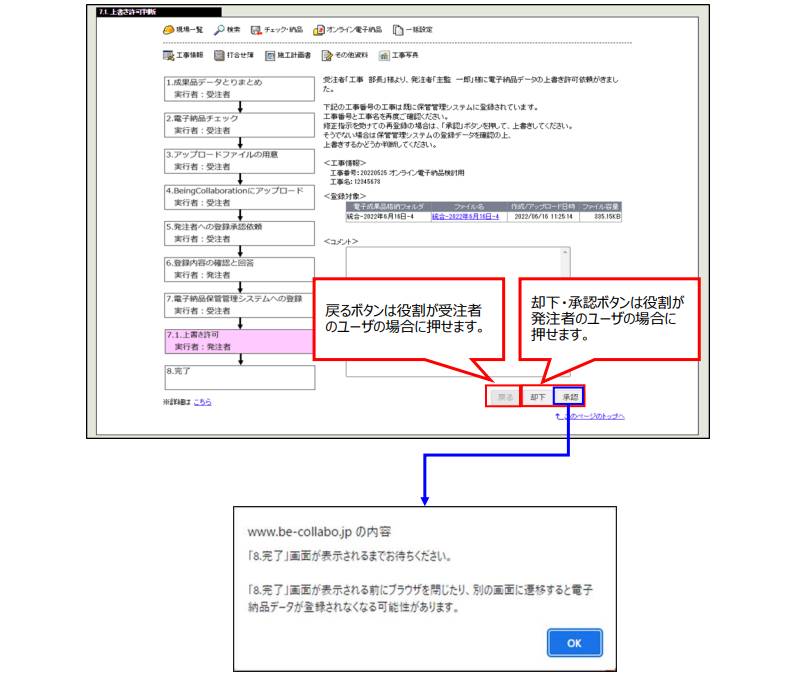
オンライン電子納品が2回目以降だった場合、発注者側で上書き登録の承認が必要です。
※発注者が行う操作です。
1.内容を確認し[承認]または[却下]ボタンをクリックします。
承認する場合
[承認]ボタンをクリックします。電子成果品データが仮登録サーバに登録されますので、「8.完了」画面が表示されるまでお待ちください。
※画面が表示される前にブラウザを 閉じたり、別の画面に遷移したりすると電子納品データが登録されなくなる可能性があります。 発注者の承認後は、受注者に上書き許可の通知が送られます。
却下する場合
内容に問題がある場合は[却下]ボタンをクリックします。「1.成果品データとりまとめ(1/2)」画面に戻り、受注者に上書き却下の通知が送られます。受注者は最初からオンライン電子納品をする必要があります。
8.完了
仮登録サーバ・電子納品保管管理システムへの登録状況を確認します。<登録状況>にて、現在の仮登録サーバ・電子納品保管管理システムへの登録状況の確認ができます。 「登録完了」となればオンライン電子納品できていて、操作は終了です。
登録完了:
電子納品保管管理システムへ電子成果品データの登録が完了したことを意味します。
※この表示になればオンライン電子納品の操作は終了です。
仮登録サーバ応答待ち:
仮登録サーバへ成果品データを送るための準備中です。仮登録サーバ登録完了までしばらくお待ちください。仮登録サーバ登録側で手続きが完了し次第、仮登録サーバ登録完了通知が送信され、続いて電子納品保管管理システム側で登録の手続きが行われます。
※お客様にて操作をしていただく必要はありません。このまま別の画面に移動したり、ログアウトしても構いません。
電子納品保管管理システム登録待ち:
電子納品保管管理システム側に成果品データを送るための準備中です。登録が完了したら、登録完了通知が届きます。
その他、具体的なエラー内容が表示された場合は、仮登録サーバ・電子納品保管管理システム側に成果品データを納品することに失敗しているため、[最初からやり直す]ボタンをクリックし「1.成果品データとりまとめ(1/2)」から納品作業をやり直してください。