
3D Viewer_SFXの操作方法
操作一覧
操作をする際、ブラウザ画面の隣にこの画面を並べるか、印刷をしてご利用ください。
マウス操作
| 機能 | 操作 | 備考 |
|---|---|---|
| 拡大/縮小 | マウスホイールのスクロール 上スクロール:拡大 下スクロール:縮小 | |
| 画像移動 | ホイールドラッグ (ホイールを押し込んだまま移動) |
右クリックメニュー操作
ショートカットキー操作
| 機能 | 操作 | 備考 |
|---|---|---|
| 拡大 | Iキー | |
| 縮小 | Oキー | |
| 3Dモデル移動 | 矢印キー「←↑↓→」 | |
| 3Dモデル全体表示 | Eキー | 詳細はこちら |
画面全体の表示について
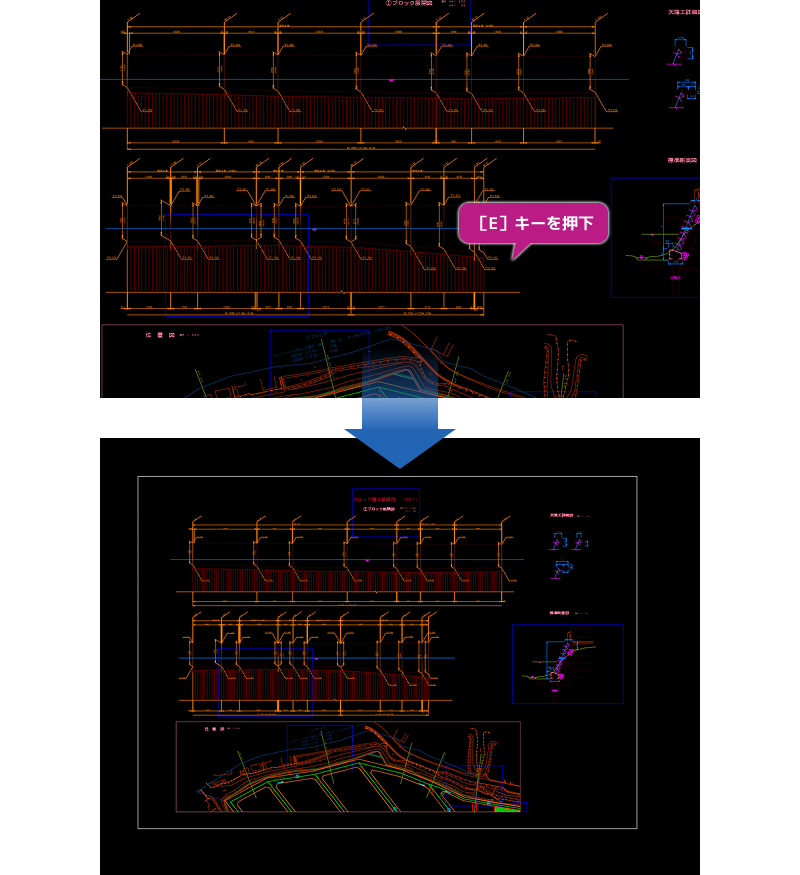
[E]キーを押下するか、右クリックメニューの[全体表示]をクリックすると画面の縮尺が3Dモデルの全体が表示されるサイズに変化します。画面の状態をリセットしたい場合に元の状態に戻すことができます。
背景色を変更する
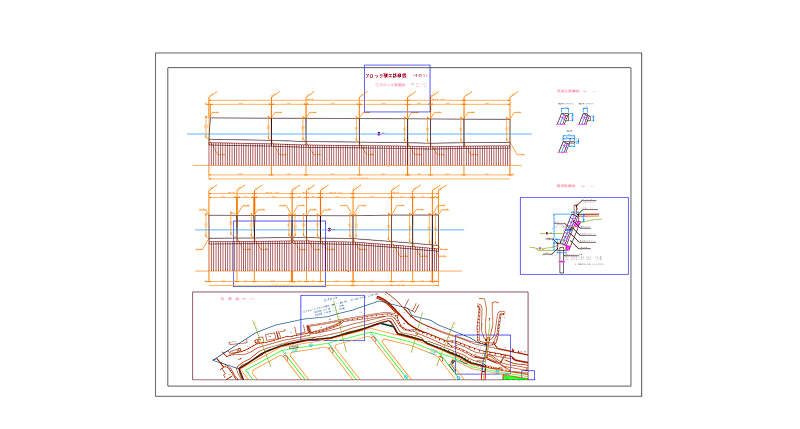
右クリックメニューの[背景色変更]をクリックすると、画面の背景色を「黒」「白」「赤」「緑」「青」「黄」の6色から指定することができます。
指定範囲で拡大表示する
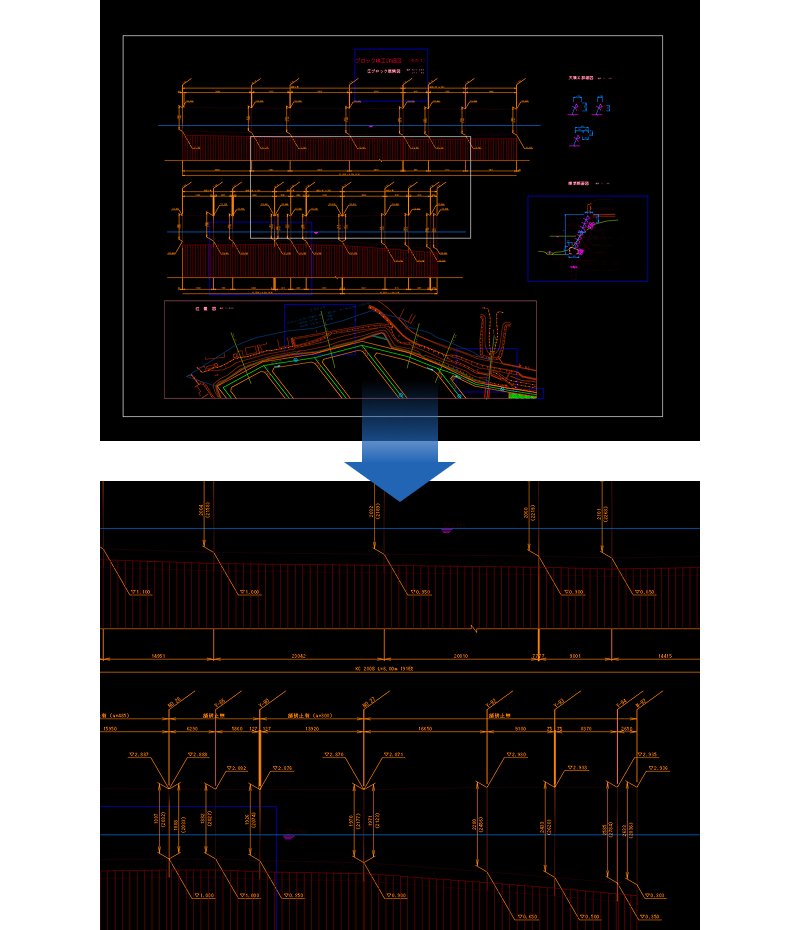
右クリックメニューの[範囲を指定し拡大表示]をクリックした後、左ドラッグで指定した範囲を拡大表示することができます。任意の部分を拡大したい場合に使用できます。
範囲の指定前もしくは指定中に[Esc]キーを押下すると操作をキャンセルすることができます。
このページの記事はお役に立ちましたか?
ご意見をお寄せいただき、ありがとうございます。