
帳票ワークフローについて
「帳票ワークフロー」は、単に帳票をデータ化するだけでなく、帳票の提出(発議)から承認、そして保存までの一連の流れ(ワークフロー)をオンライン上で完結させることができます。
便利なヒント
- デジタル承認(ハンコ不要): 発議、承認、最終承認という一連の承認順序をシステム上で進めることができます。
- 自動保管と共有: 決裁が完了した帳票は、予め選択した「文書管理」フォルダへ自動的に登録・保存されます。これにより、関係者間での情報共有がリアルタイムで行えます。
- 電子納品への対応: 最終決裁された帳票は、そのまま電子納品の対象として保管されるため、工事完了時の整理作業が大幅に軽減されます。
帳票ワークフローの表示方法
トップページのメインメニュー[ワークフロー]もしくは案件トップページのメインメニュー[提出書類]より帳票ワークフロー画面が表示されます。
トップページ

案件トップページ
[提出書類]にカーソルを合わせると[提出][承認][閲覧・変更・ダウンロード]のメニューが表示されます。
※[承認]は、未処理のものがある場合のみ表示されます。
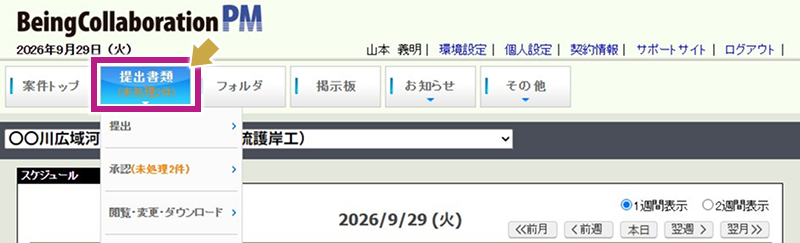
提出:
「帳票ワークフロー発議」画面が開きます。
承認:
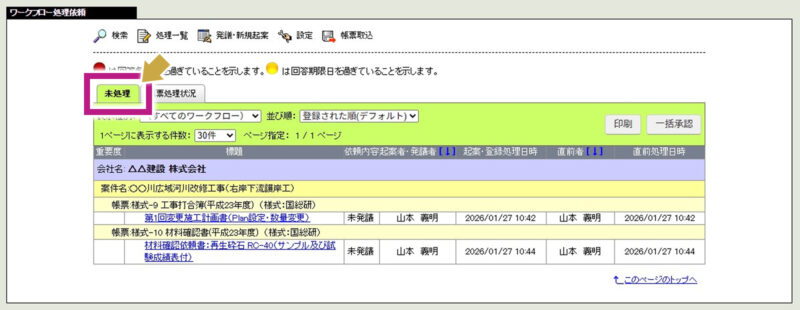
「ワークフロー処理依頼(「未処理」タブ)」画面が開きます。
閲覧・変更・ダウンロード:
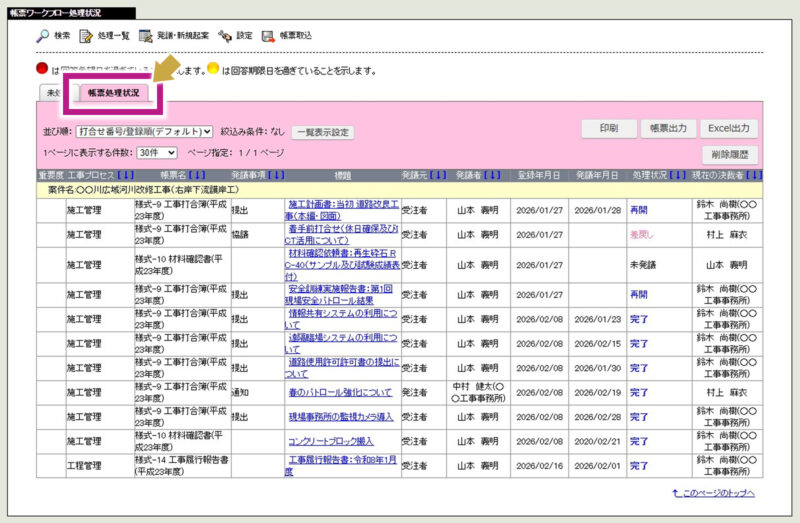
「帳票ワークフロー処理状況(「帳票処理状況」タブ)」画面が開きます。
ワークフロー処理依頼(「未処理」タブ)画面について
「未処理」タブ画面は、自分に届いた承認依頼や、発議した帳票が差戻しされた際等、「今、自分が対応すべきアクション」を確認するための画面です。
帳票ワークフロー処理状況(「帳票処理状況」タブ)画面について
「帳票処理状況」タブは、自分が関わっているすべての帳票について、現在の進捗を一覧で把握するための画面です。この画面では、発議した帳票が今どの承認ステップにあるのか、あるいは既に完了しているのかといった進捗状況をリアルタイムで確認できます。
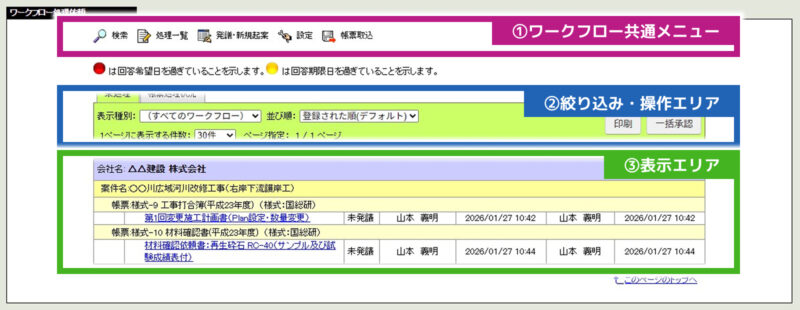
①ワークフロー共通メニュー:ワークフロー機能全体に関わる基本操作を行うエリアです。
②絞り込み・操作エリア:表示される帳票のリストを整理したり、一括で操作を行ったりするエリアです。
③表示エリア:現在の帳票の進捗状況や、具体的な内容を一覧で確認できるメインエリアです。「会社名」「案件名」「帳票」ごとに分けて表示されます。
このページの記事はお役に立ちましたか?
ご意見をお寄せいただき、ありがとうございます。