
定期的なパスワード設定・変更を行う
「パスワード定期変更」を設定することで、パスワードの変更期限が近づいた際や変更期限を過ぎた場合に該当ユーザーにパスワード変更を促すことが可能です。また推測されやすいパスワードを制限することもできるため、企業全体で高いセキュリティ水準を維持しながら『BeingCollaboration』をご利用いただけます。
※システム管理者のみ設定が可能です。
便利なヒント
「パスワード定期変更」を設定した場合、以下の内容でパスワード変更を促します。
パスワード定期変更の期限まで2週間をきった場合
- 「事務局からのお知らせ」でパスワード変更期限が近づいているメッセージを表示します。

パスワード定期変更の期限を過ぎた場合
- 「事務局からのお知らせ」でパスワード変更期限が過ぎたことのメッセージを表示します。
- 「パスワード変更のお願い」メールを送信します。
- 環境設定にある使用者マスタの該当ユーザーの「パスワード変更日」が赤字/太字で表示されます。
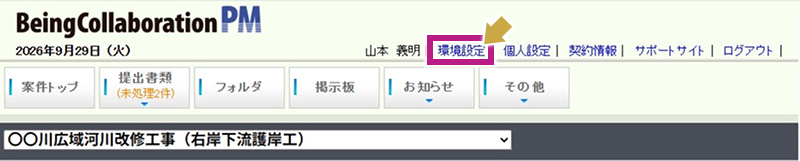
1.ヘッダーメニューから[環境設定]をクリックします。
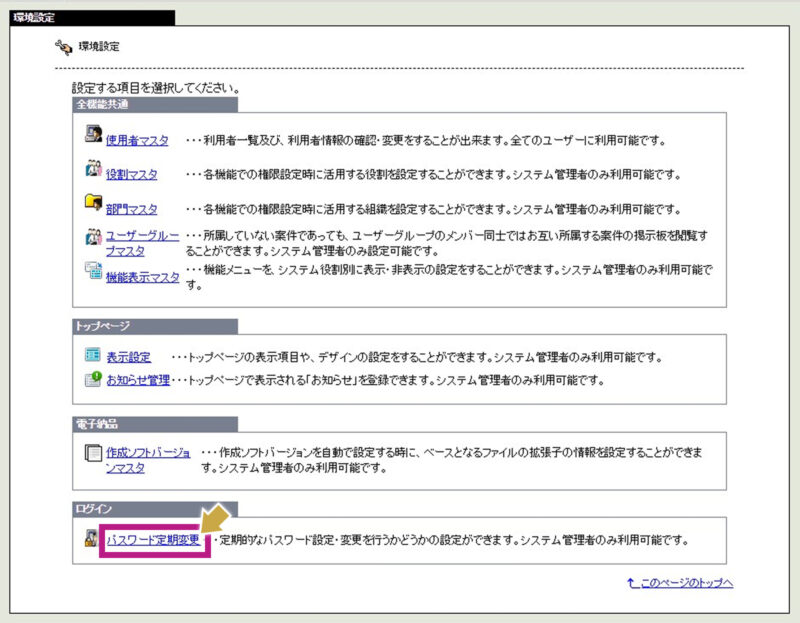
2.「環境設定」画面で[パスワード定期変更]をクリックします。
3.「パスワード定期変更」画面で、「定期的なパスワード変更」と「パスワード強度」を設定します。
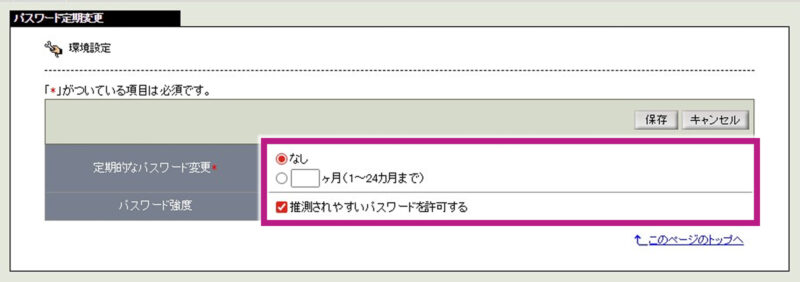
定期的なパスワード変更:
変更の期間を1~24ヶ月で設定できます。設定した期間ごとに「パスワード変更のお願い」メールを企業に所属するユーザーに送付します。
※メールアドレスが登録されているユーザーのみ送付します。
パスワード強度:
「推測されやすいパスワードを許可する」のチェックを外した場合、パスワード強度「とても弱い」~「弱い」の推測されやすいパスワードを制限することができます。
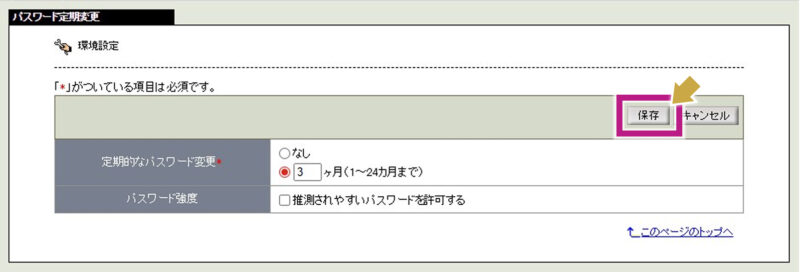
4.設定が終わったら[保存]ボタンをクリックします。
5.確認メッセージが表示されますので、[OK]ボタンをクリックします。

このページの記事はお役に立ちましたか?
ご意見をお寄せいただき、ありがとうございます。