
電子小黒板を作成する
撮影を開始する前に、事前に『BeingCollaboration』の電子小黒板機能で小黒板を作成する必要があります。保存した小黒板は遠隔臨場実施時に利用可能です。
電子小黒板へログインする
案件トップページから電子小黒板の画面を開く手順説明します。
1.スケジュール画面の( )アイコンをクリックします。
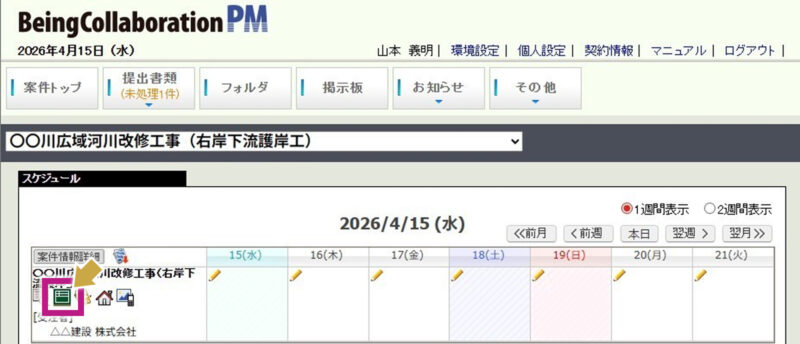
有効な期間の遠隔臨場支援機能オプションが割り当てられている案件でログインユーザが現場側(受注者)の場合、電子小黒板アイコン()が表示されます。
電子小黒板にログインするには対象となる案件のスケジュールにて「共有メンバー」として遠隔臨場アカウントが登録されている必要があります。
※登録されたユーザのみログインができます。
2.電子小黒板画面が開きます。
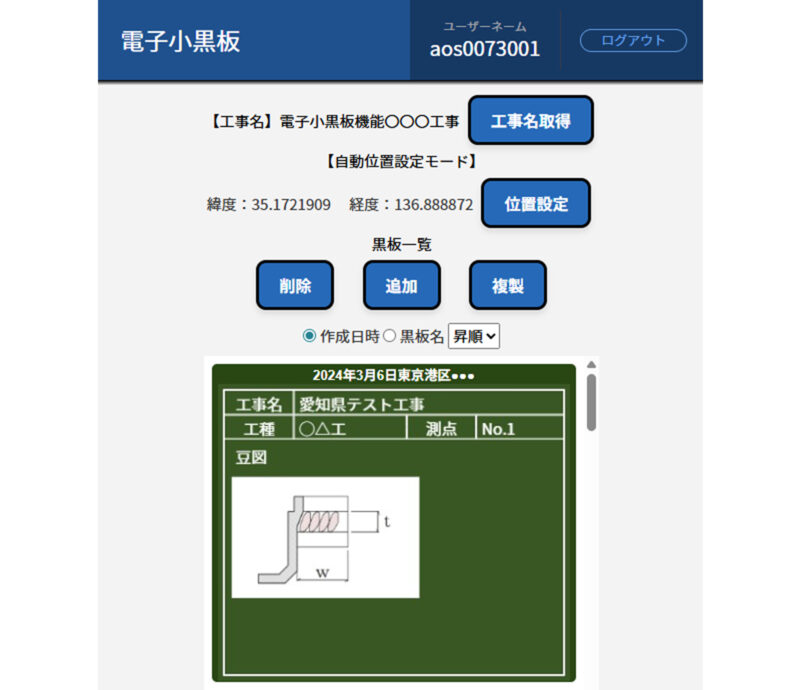
[工事名取得]ボタン:
『BeingCollaboration』より対象となる案件の工事名を取得します。
※直近で登録・更新された案件の中で、ログイン中の遠隔臨場アカウントが登録された案件が取得対象となります。
[位置設定]ボタン:
現場位置の設定画面へ遷移し、位置情報を設定します。
[削除]ボタン:
作成済みの黒板を削除します。
[追加]ボタン:
新規で黒板を作成します。
[複製]ボタン:
作成済みの黒板から複製します。
昇順/降順:
作成日時または黒板名で昇順/降順で並び替えできます。
黒板:
作成済みの黒板をクリックすると、編集することができます。
位置情報の取得と設定をする
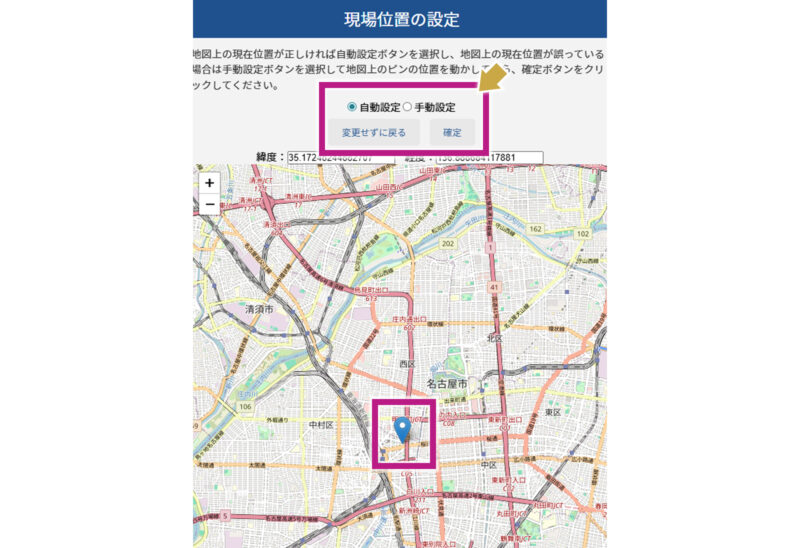
1.[ ]ボタンをクリックします。
2.地図に表示されている「ピン」を確認し以下の操作を行います。
ピンの位置が正しい現在地を指している場合
[変更せずに戻る]ボタン、または[確定]ボタンをクリックしてメニューへ戻ります。
ピンの位置が正確ではない場合
「手動設定」に切替えてピンの位置や地図を手動でドラッグし、[確定]ボタンをクリックします。自動設定に戻す場合は、「自動設定」に切替えて[確定]ボタンをクリックします。
電子小黒板を作成する
新規で小黒板を作成する場合
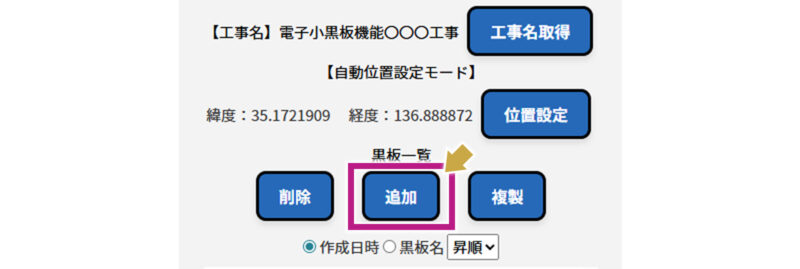
1.メニュー画面の黒板一覧から[追加]ボタンをクリックします。
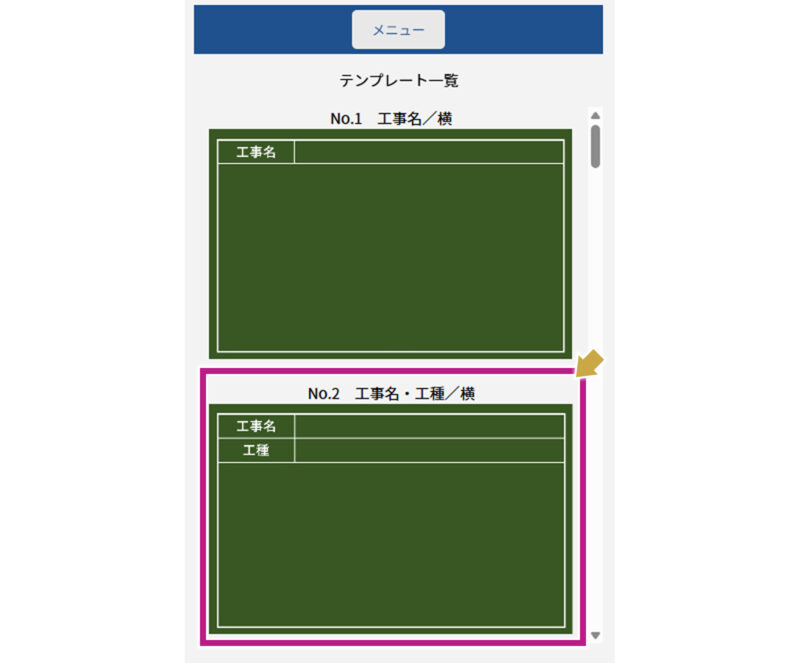
2.「テンプレート一覧」画面へ遷移し、一覧の中から利用したい黒板をクリックします。
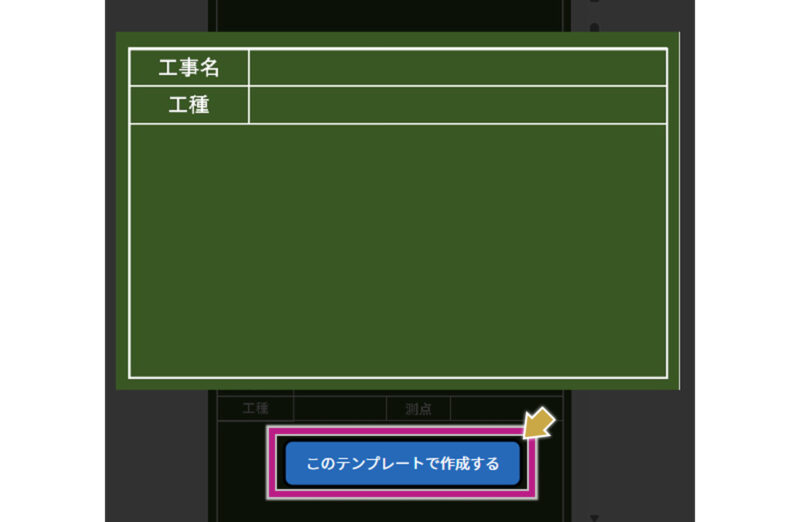
3.[このテンプレートで作成する]ボタンをクリックします。
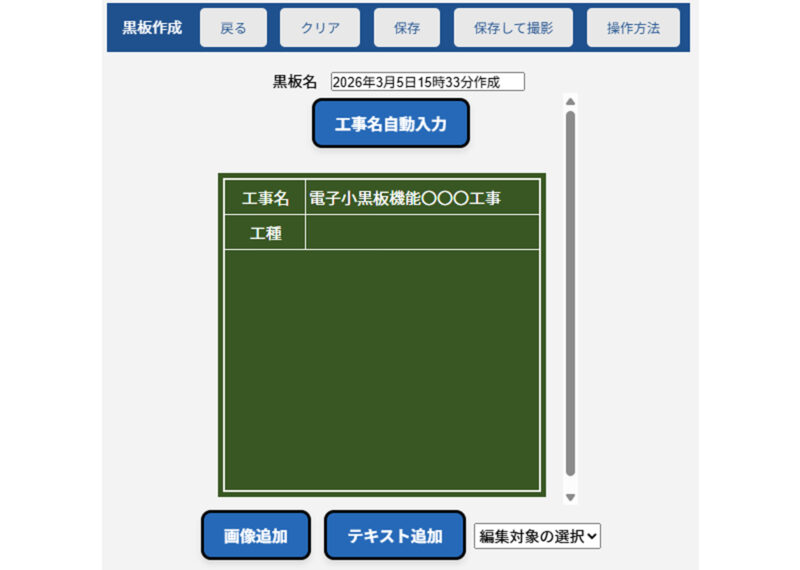
4.「黒板作成」画面が表示されるため、テキストや画像を挿入して黒板を保存します。
作成方法については、こちらをご確認ください。
作成済みの黒板を利用する場合
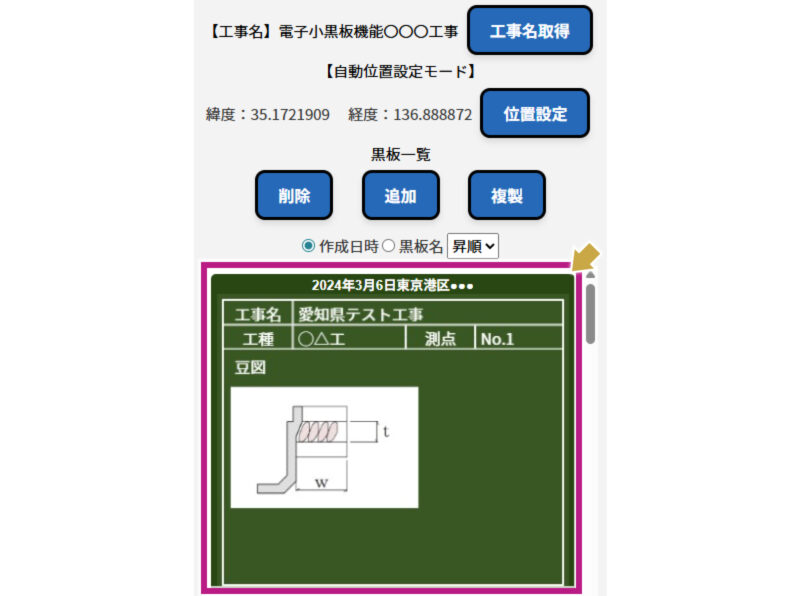
1.作成された黒板が存在する場合、メニュー画面の黒板一覧に表示されますので、利用したい黒板をクリックします。
※「作成日時」、「黒板名」や「昇順/降順」を選択することで黒板を検索しやすくなります。
電子小黒板を編集する
1.黒板名を入力します。新規作成時は初期値として、自動的に作成日時が設定されます。
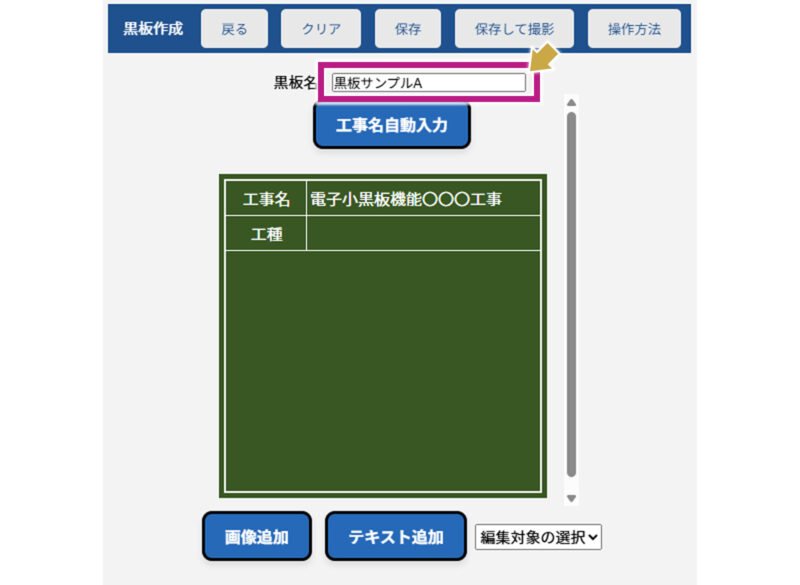
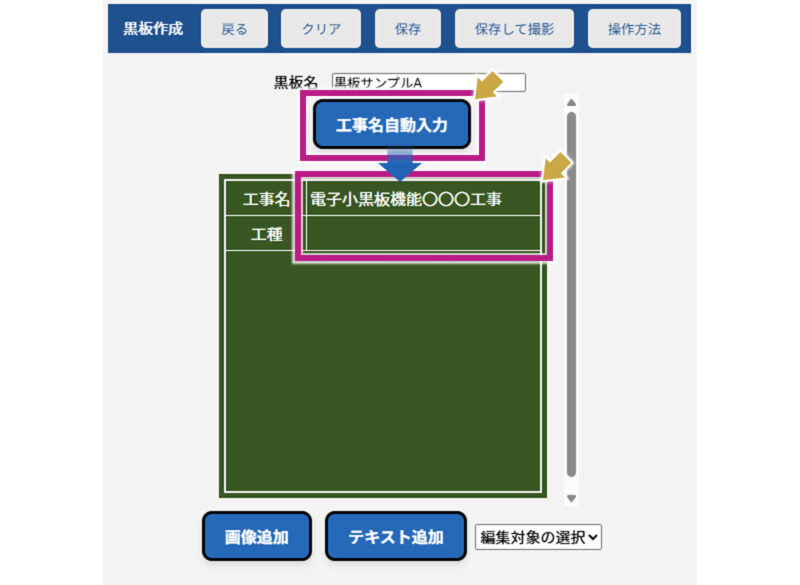
2.工事名を入力します。新規作成時は初期値として、メニュー画面で設定された工事名が自動的に設定されます。[工事名自動入力]ボタンをクリックすると、メニュー画面で設定された工事名で自動的に上書きされます。
※下記テンプレート上の「工事名」「工種」については直接入力も可能です。
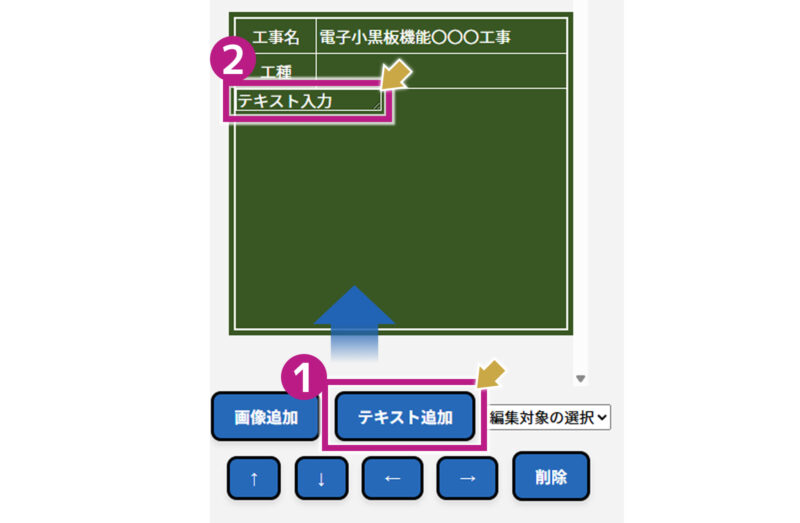
3.備考欄を入力します。[テキスト追加]ボタンをクリックすると、テキスト入力エリアが追加されます。クリックして文字を入力します。
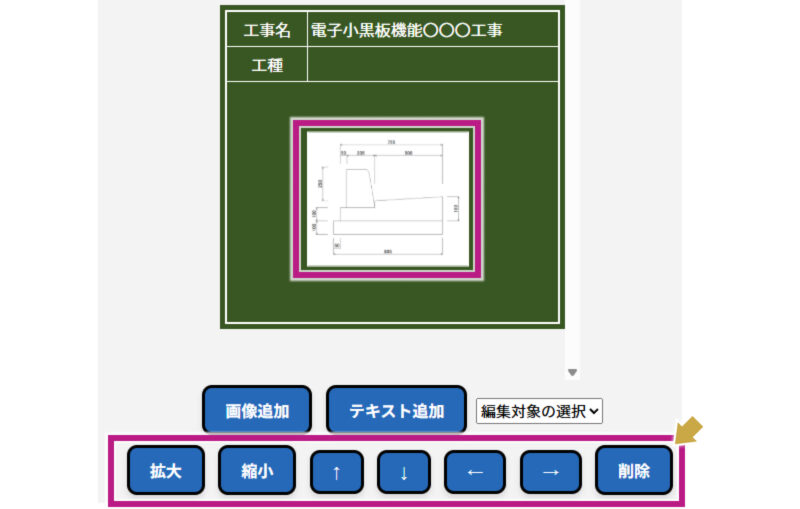
※[↑][↓][←][→][削除]ボタンでテキストエリアを移動・削除することができます。
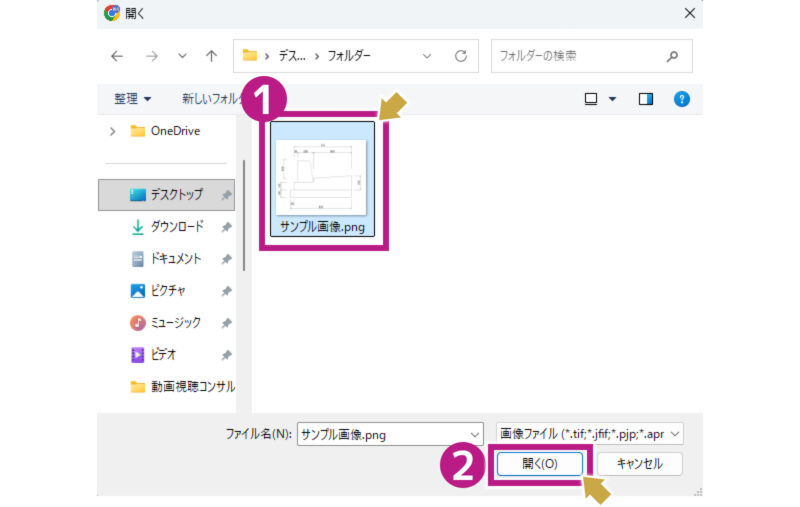
4.画像を追加します。[画像追加]ボタンをクリックすると画像ファイル選択画面が開きます。
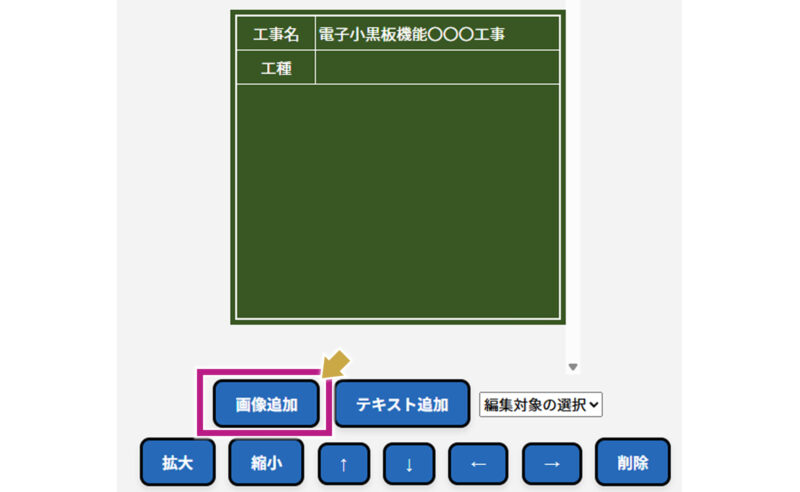
5.挿入したい画像を選択して、[開く]ボタンをクリックすると画像が挿入されます。
6.電子小黒板に画像が追加されたら、追加画像を拡大・縮小・移動・削除することができます。マウスでドラッグすることでも画像の移動が可能です。
7.編集後は、画面上部の[保存]ボタンをクリックして登録してください。
