
スレッドを作成する
スレッドは、メールから自動作成する方法と直接スレッドを作成する方法があります。ここでは直接スレッドを作成する手順を説明します。
※メールからスレッドを自動作成したい場合はこちらをご確認ください。
1.『BeingCollaboration』にログインし、該当案件の案件トップページを開きます。
案件トップページ画面にてスケジュールの[画像投稿掲示板]アイコン( )をクリックします。
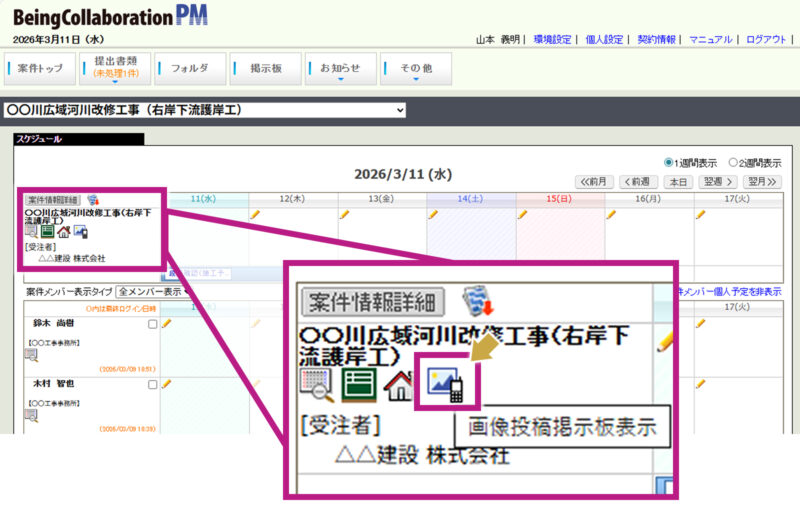
2. 『BeingCollaboration』IDで画像投稿掲示板にログインするとスレッド一覧が表示されます。
スレッドは投稿された順(新しいもの順)で表示されます。
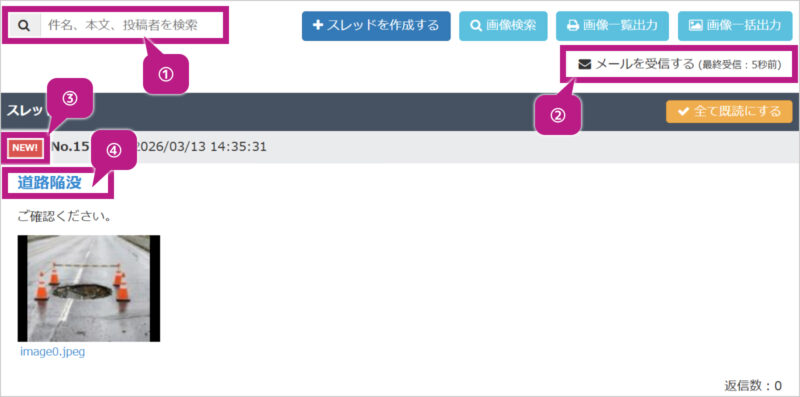
①検索機能:
入力された文字が、スレッドの件名、本文、投稿者名に含まれるスレッドのみを一覧に表示します。
②投稿メール受信機能:
画像投稿掲示板へのメールによる投稿を受信します。
※一時的に画像投稿掲示板へのメールによる投稿が禁止されている場合はこのボタンは表示されません。
③未読表示機能:
未読の場合アイコンでお知らせします。※「BeingCollaboration IDでログイン」した場合のみご利用いただけます。
④件名リンク:
件名リンクをクリックするとスレッド詳細画面を表示します。ここでは本文全文および返信を閲覧できます。
3.スレッド一覧画面にて[+スレッドを作成する]ボタンをクリックします。

※スレッドを投稿すると、設定された通知先メールアドレス宛に投稿通知メールが自動で送信されます。
4.スレッド作成画面が表示されるため必要事項を入力し、[作成]ボタンをクリックします。
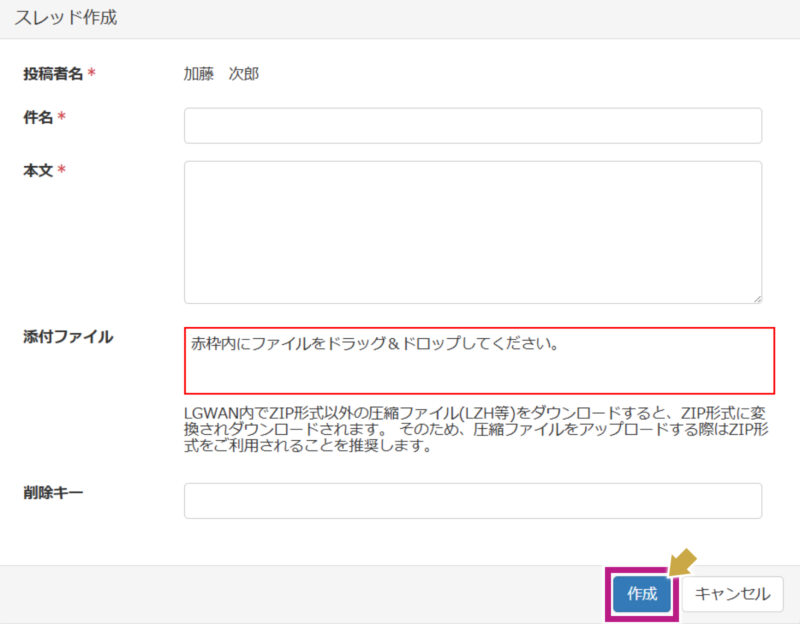
投稿者名:
ログインユーザーの氏名です。
件名:
スレッド一覧に表示される名称です。写真の内容が分かりやすいように入力してください。
本文:
詳細内容や説明等を入力します。
削除キー:
スレッドを削除する際に必要になります。※投稿者本人、または管理者は削除キーがなくてもスレッドを削除することが可能です。本人以外が削除する必要がない場合、未入力で問題ありません。