
一括アップロードする
電子納品支援ソフト等で作成した電子納品データを『BeingCollaboration』に取り込むことができます。取り込んだ後、『BeingCollaboration』上でデータの確認が可能です。
アップロードする前に
『BeingCollaboration』上に一括アップロードするため、①~③を実施します。
①ZIPファイルの準備
『BeingCollaboration』上に一括アップロードする前にZIPファイルを準備します。
- 工事管理ファイル(INDEX_C.XML等)
- DTDファイル(INDE_C07.DTD等)
- 完成図フォルダ(RAWINGF)
- 写真管理フォルダ(PHOTO)
- 台帳フォルダ(REGISTER)等
②電子納品チェックシステムによる事前チェック
国土交通省や農林水産省が提供する電子納品チェックシステムで事前にチェックを行ってからアップロードしてください。
※チェックシステムでエラーが出ていると正常に取り込めない場合があります。
③工事番号の確認
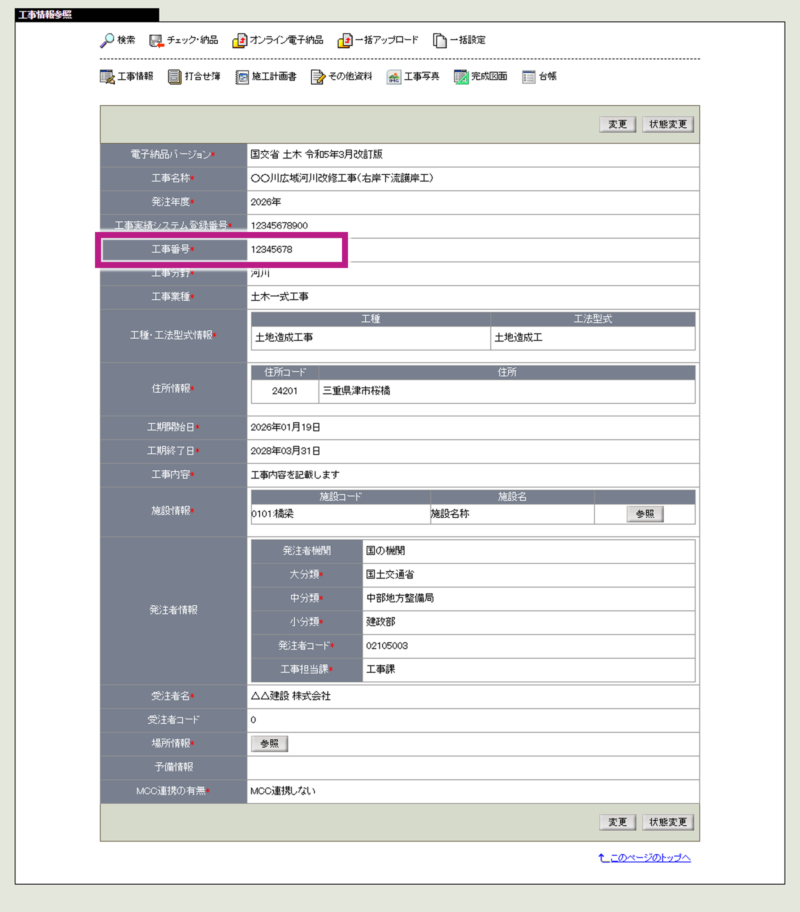
工事管理ファイル(INDEX_C.XML等)に記載の工事番号と、『BeingCollaboration』の工事情報に記載の工事番号の値を一致させる必要があります。一括アップロードを行う前にご確認ください。
※一致していない場合、取り込むことができません。
工事管理ファイル(INDEX_C.XML等)に記載の工事番号

『BeingCollaboration』の工事情報に記載の工事番号
一括アップロードする
1.案件トップページから[その他]にカーソルを合わせ、[電子納品]をクリックすると「工事情報参照」画面が開きます。[一括アップロード]ボタンをクリックします。

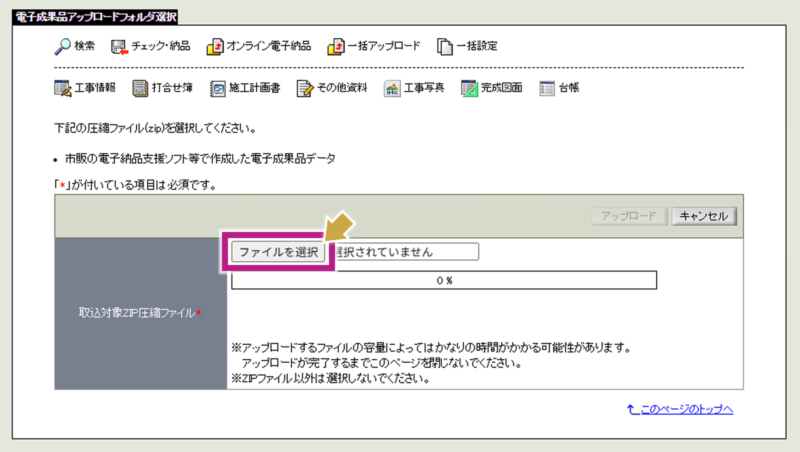
2.「電子成果品アップロードフォルダ選択」画面に遷移します。 [ファイルを選択]ボタンをクリックし、取り込む ZIP ファイルを選択してください。
3.取り込みが完了すると、下の画像のように緑色のステータスバーに 100%と表示されます。
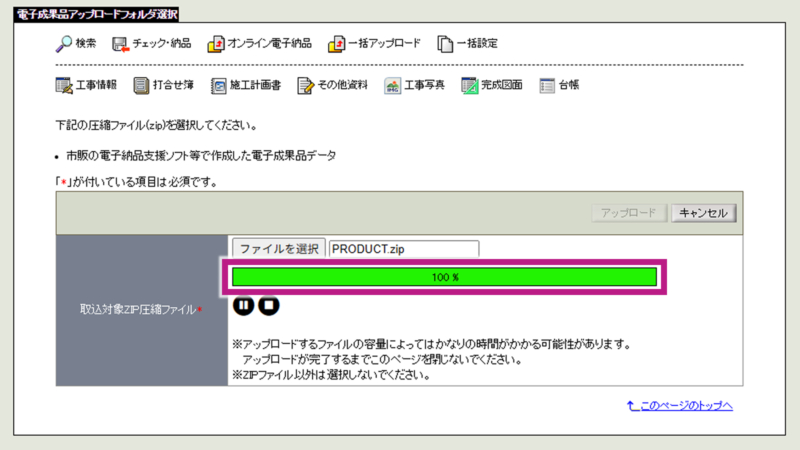
・ZIPファイルが大容量の場合、取り込みに時間がかかりますので予めご了承ください。
・取り込み中は、絶対に画面を閉じないでください。
・アップロード中に別の操作を行いたい場合には、別途新規タブを立ち上げてください。
・ステータスバーの下にある ボタンをクリックすると、一時停止や停止が可能です。
4.「取込完了」とメッセージが表示されますので[OK]ボタンをクリックします。

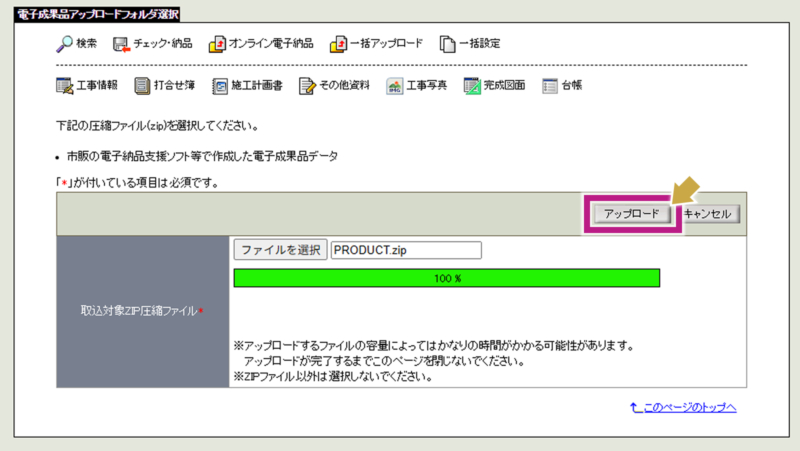
5.[アップロード]ボタンをクリックします。
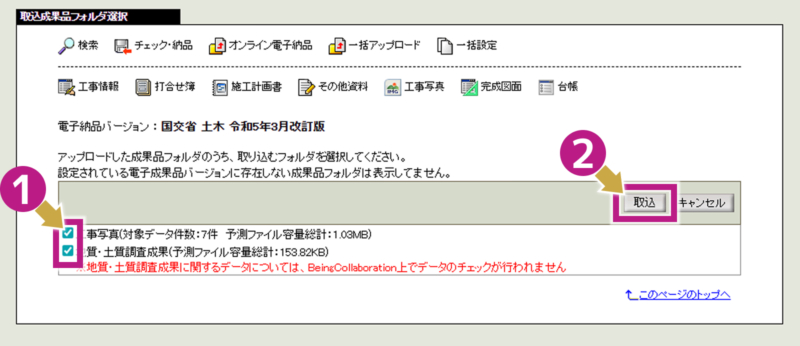
6.アップロード対象のフォルダが表示されますので、内容を確認します。アップロードするフォルダにチェックを付けて、[取込]ボタンをクリックします。
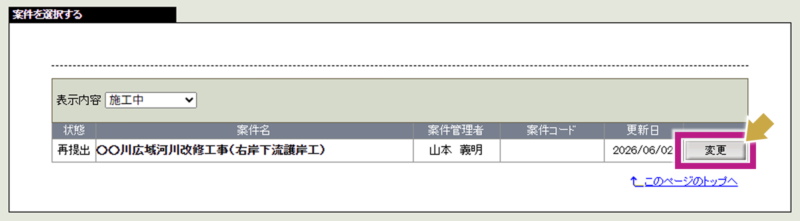
7.取込が成功すると、「案件を選択する」画面に遷移します。
「案件を選択する」画面にて、一括アップロードしたい案件の [変更]ボタンをクリックします。
8.取り込んだデータは、「工事情報参照」画面の各フォルダから確認できます。

これで、一括アップロードの一連の手順は終了です。