
状態(提出/検査/完了)を変更する
参加している案件に対して、電子納品成果物の提出状態を『BeingCollaboration』上で設定、確認できます。状態は「未提出」「提出」「検査」「再提出」「完了」があり、電子納品成果物の「提出」は主に受注者が行います。また、「検査」「完了」「再提出」は、確認状況にあわせて発注者が変更できます。 状態を変更した場合、トップページから[電子納品]をクリックした時の該当案件の状態も変更します。
参加案件の状態を「提出」に変更する
受注者が電子納品成果物を発注者に提出する際に案件の状態を「提出」に変更する方法です。
※「提出」に状態を変更すると電子納品に関連するデータがロックされます。ロックを解除するには、「検査」または「完了」まで状態を変更した後「再提出」にしてください。
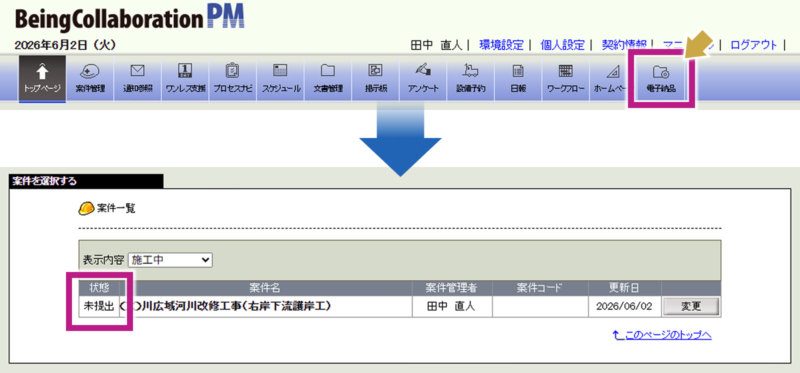
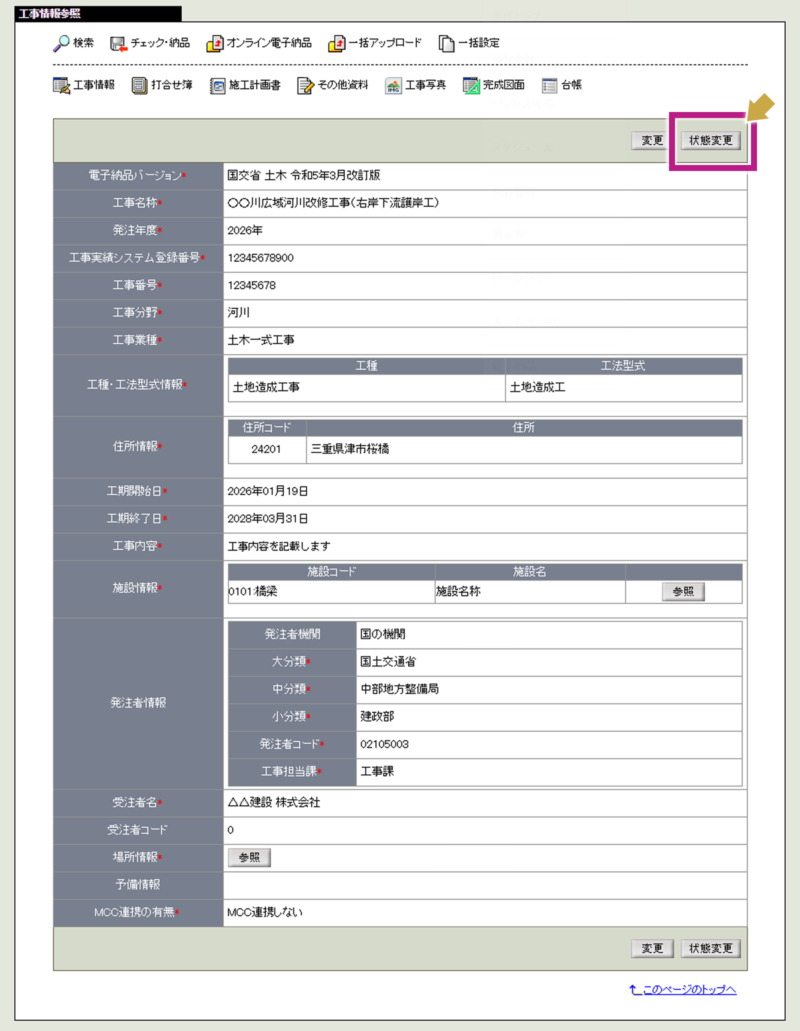
1.案件トップページから[その他]にカーソル合わせ、[電子納品]をクリックすると「工事情報参照」画面が開きます。 「工事情報参照」画面が開いたら[状態変更]ボタンをクリックします。
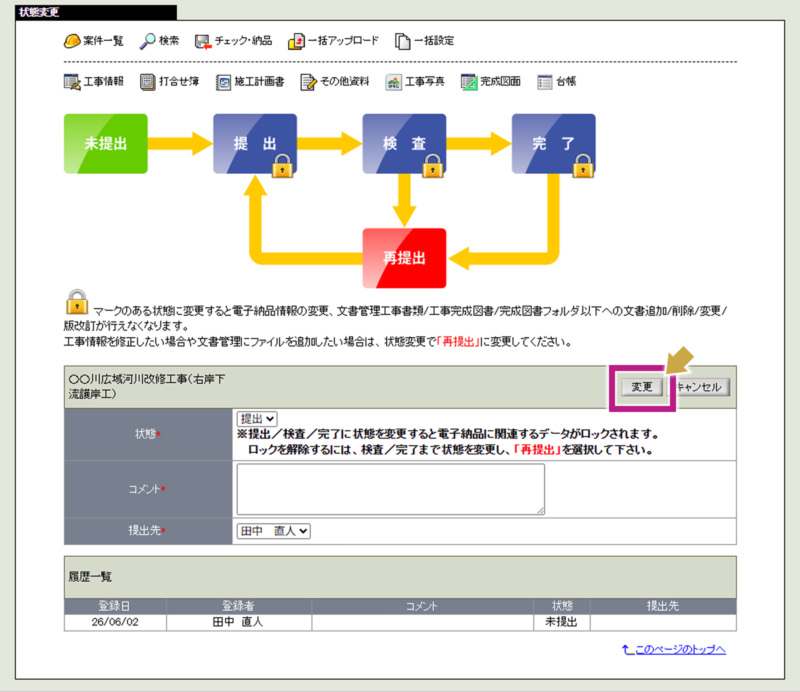
2.「状態変更」画面に遷移しますので、「コメント」を入力し、「提出先」を設定したら[変更]ボタンをクリックします。
状態:
現在の状態に応じて選択肢が変わります。 未提出の状態から状態を変更する場合は予め「提出」が選択されていますので変更は不要です。
コメント:
入力必須項目です。状態変更をする際に提出先のユーザーに伝える内容を入力します。 入力した内容は同ページ下部の履歴一覧に残ります。
提出先:
参加しているメンバーの中で誰に提出をするのか選択できます。
3.確認画面が表示されますので[OK]ボタンをクリックします。
※状態を提出/検査/完了に変更した場合、以下の操作ができなくなります。

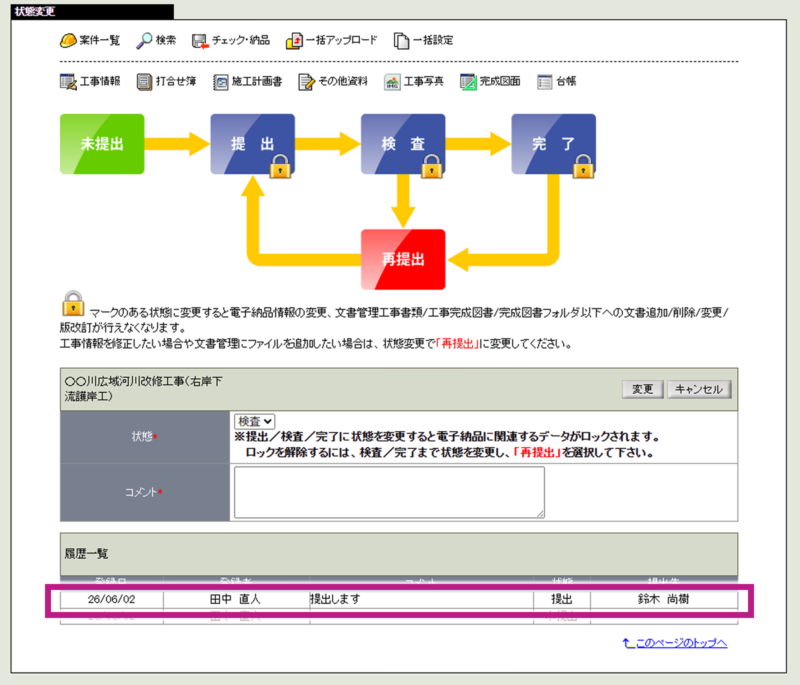
4.「提出」に状態が変わると履歴一覧に履歴が残ります。
これで状態を「提出」に変更する手順は終了です。
参加案件の状態を「検査」に変更する
受注者の「提出」を受けて発注者は状態を「検査」に変更することができます。
※「検査」に状態を変更すると電子納品に関連するデータがロックされます。ロックを解除するには、状態を「再提出」にしてください。
1.「状態変更」画面で必須項目を入力後、[変更]ボタンをクリックします。
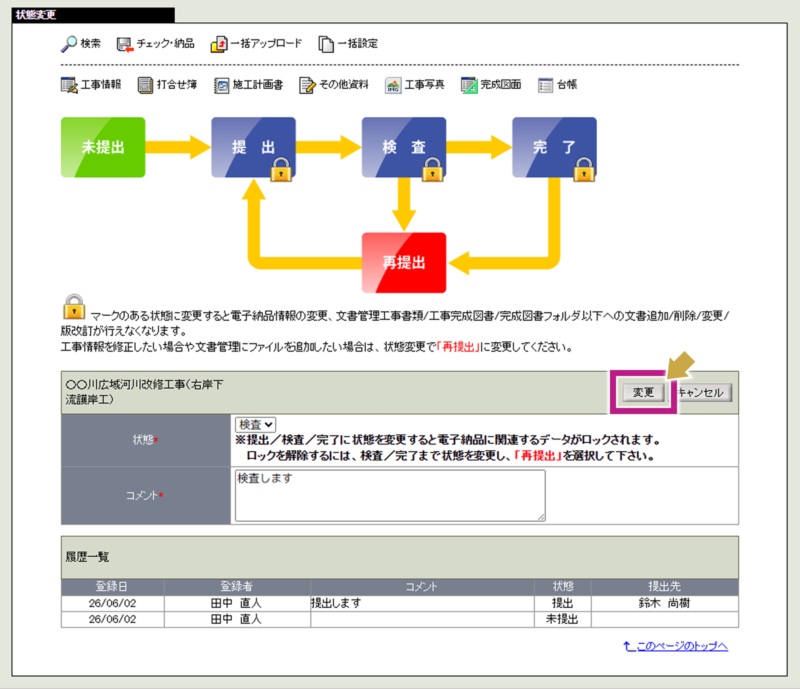
状態:
現在の状態に応じて選択肢が変わります。予め「検査」が選択されていますので変更は不要です。
コメント:
入力必須項目です。入力した内容は同ページ下部の履歴一覧に残ります。
2.確認画面が表示されますので[OK]ボタンをクリックします。
※状態を提出/検査/完了に変更した場合、以下の操作ができなくなります。
3.「検査」に状態が変わると履歴一覧に履歴が残ります。
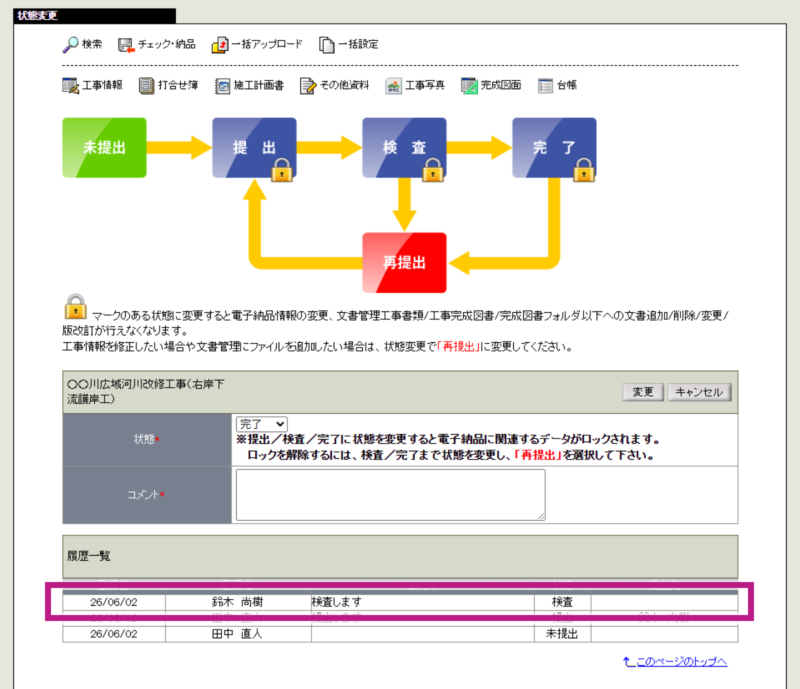
これで状態を「検査」に変更をする手順は終了です。
参加案件の状態を「完了」に変更する
発注者が状態を「検査」から「完了」に変更することができます。
※「完了」に状態を変更すると電子納品に関連するデータがロックされます。ロックを解除するには、状態を「再提出」にしてください。
1.「状態変更」画面で必須項目を入力後、[変更]ボタンをクリックします。
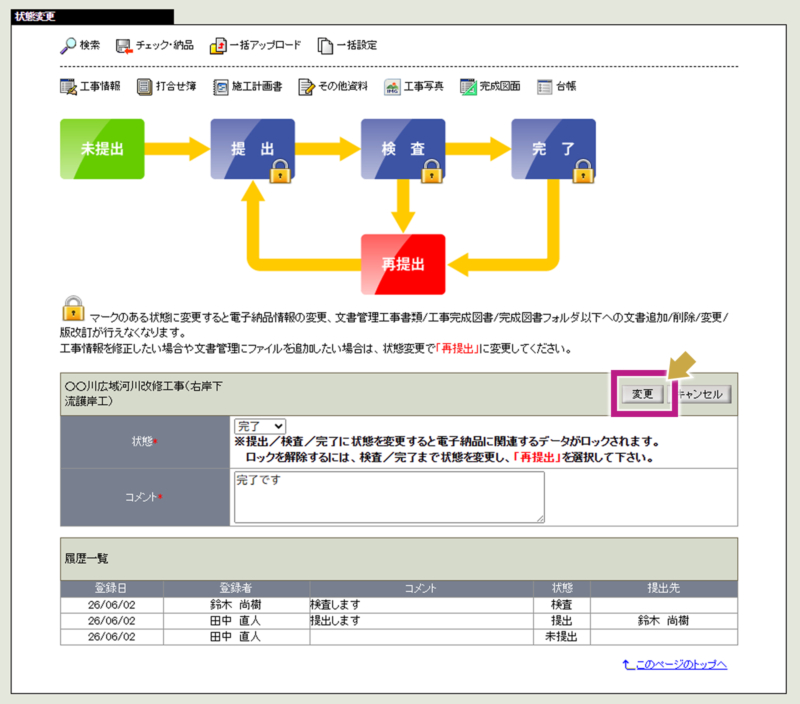
状態:
現在の状態に応じて選択肢が変わります。予め「完了」が選択されていますので変更は不要です。
コメント:
入力必須項目です。入力した内容は同ページ下部の履歴一覧に残ります。
2.確認画面が表示されますので[OK]ボタンをクリックします。
※状態を提出/検査/完了に変更した場合、以下の操作ができなくなります。
3.完了に状態が変わると履歴一覧に履歴が残ります。
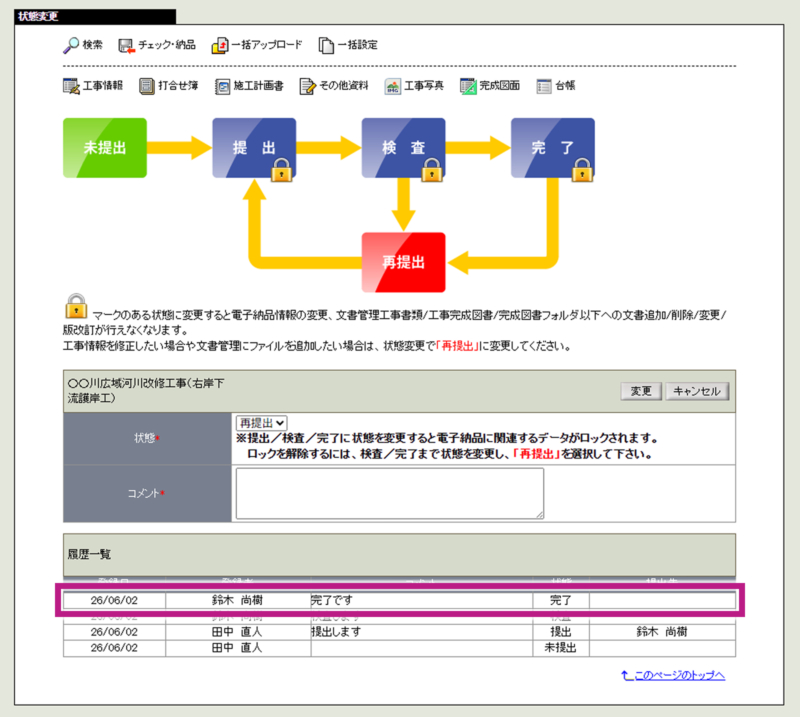
これで状態を「完了」に変更をする手順は終了です。
参加案件の状態を「再提出」に変更する
状態を(提出/検査/完了)に変更した場合、電子納品に関するデータがロックされ操作に制限がかかります。
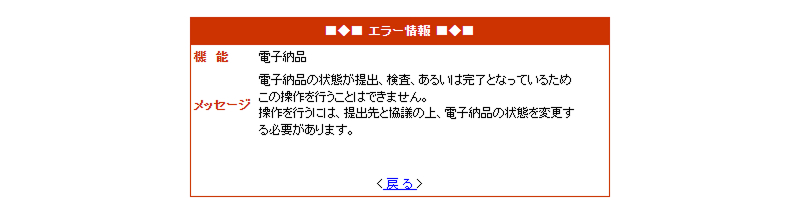
ロックがかかっている場合に以下のようなメッセージが表示され、電子納品情報の変更、文書管理工事書類/工事完成図書/完成図書フォルダ以下への文書追加/削除/変更/版改訂が行えなくなります。
1.電子納品の情報を修正したい場合や文書管理にファイルを追加したい場合は、状態変更で「再提出」に変更してから操作をします。
「再提出」に変更できるのは状態が「検査」と「完了」の場合です。
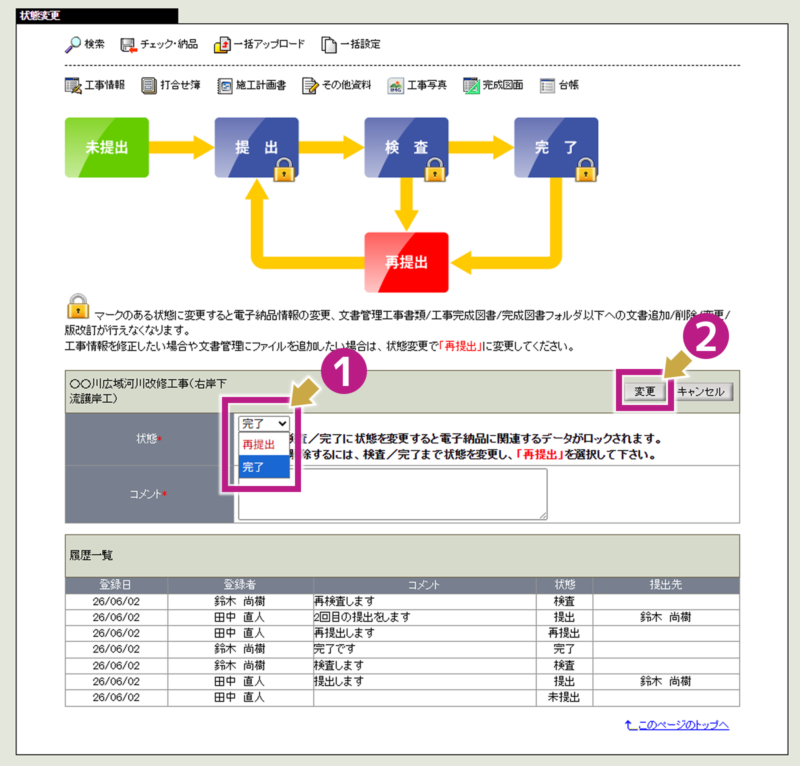
現在の状態が「検査」の場合
状態のプルダウンから「再提出」を選択できます。「再提出」を選択し、コメント入力後に[変更]ボタンをクリックします。
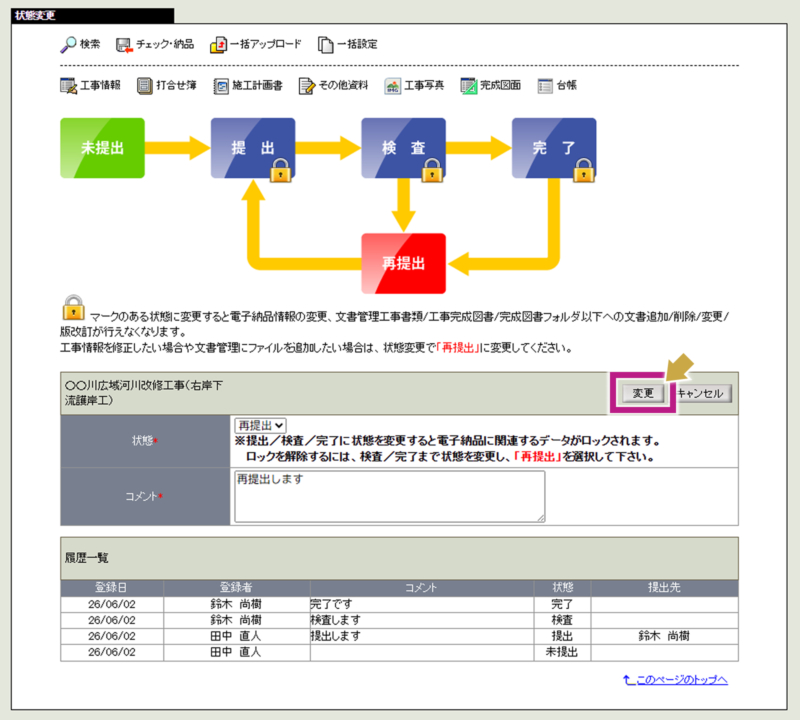
現在の状態が「完了」の場合
状態のプルダウンには予め「再提出」が選択されています。コメント入力後に[変更]ボタンをクリックします。
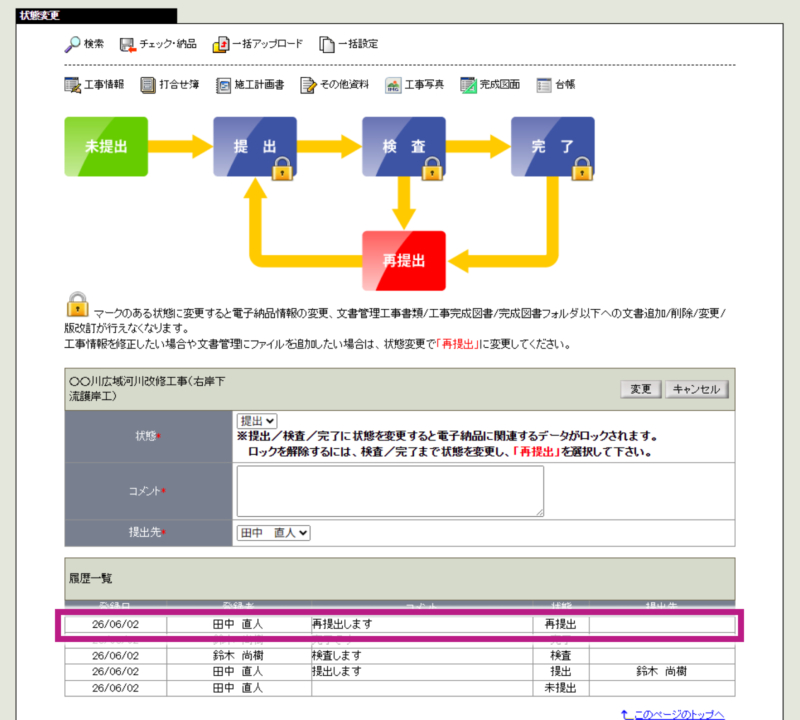
2. 再提出に状態が変わると履歴一覧に履歴が残ります。
電子納品の情報を修正、電子納品成果物を作成、文書管理内フォルダにて文書追加/削除/変更/版改訂を行えるようになります。
これで状態を「再提出」に変更をする手順は終了です。