
基本承認順序を設定する
基本承認順序設定では、帳票ワークフローで利用する承認順序の登録・編集ができます。基本承認順序を設定しておくと、帳票発議の際、発議しようとしているユーザーから始まる優先順位の高い基本承認順序が初期設定されます。
基本承認順序を登録する
基本承認順序を一から設定することができます。
※基本的には『BeingCollaboration』の利用開始時点で基本承認順序が設定された状態のため、登録する必要はありません。
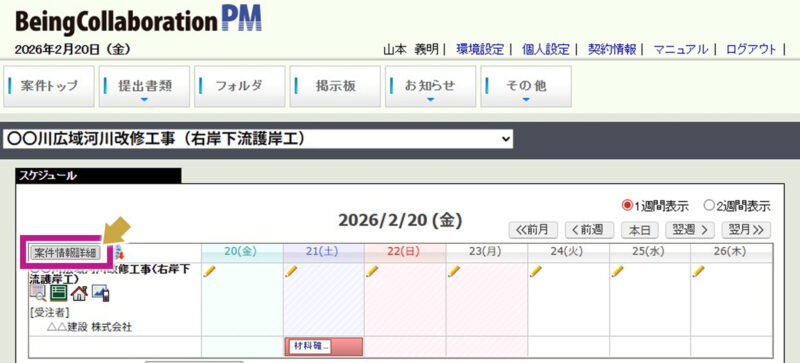
1.案件スケジュールの上にある[案件情報詳細]ボタンをクリックします。
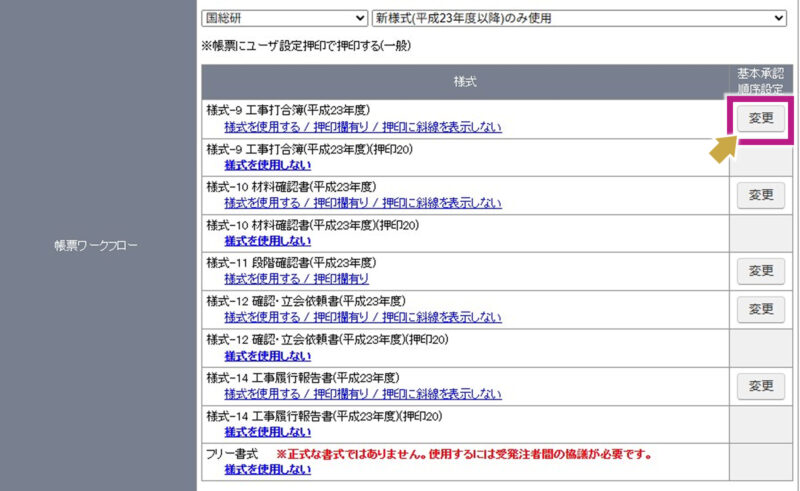
2.「帳票ワークフロー」で、基本承認順序を登録したい様式の[変更]ボタンをクリックします。
便利なヒント
帳票ワークフローの設定状況により、「基本承認順序設定」画面の表示方法が異なります。
- 基本承認順序が1件も登録されていない様式は[変更]ボタンではなく、[設定]ボタンが表示されます。
- 「様式を使用しない」になっている場合は、「使用する」に変更した場合[設定]ボタンが表示されます。
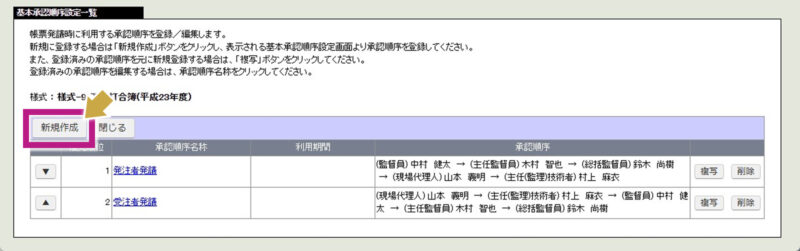
3.案件で設定されている基本承認順序設定の一覧が表示されますので、[新規作成]ボタンをクリックします。
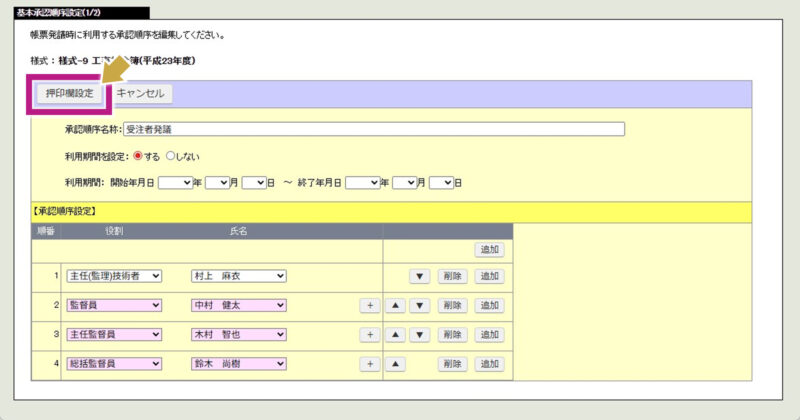
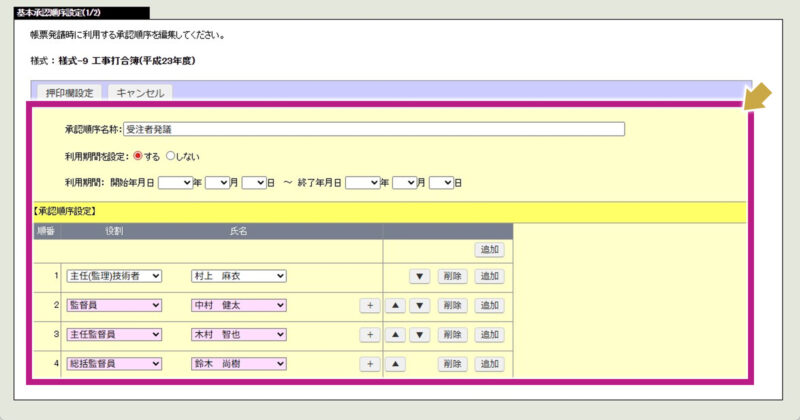
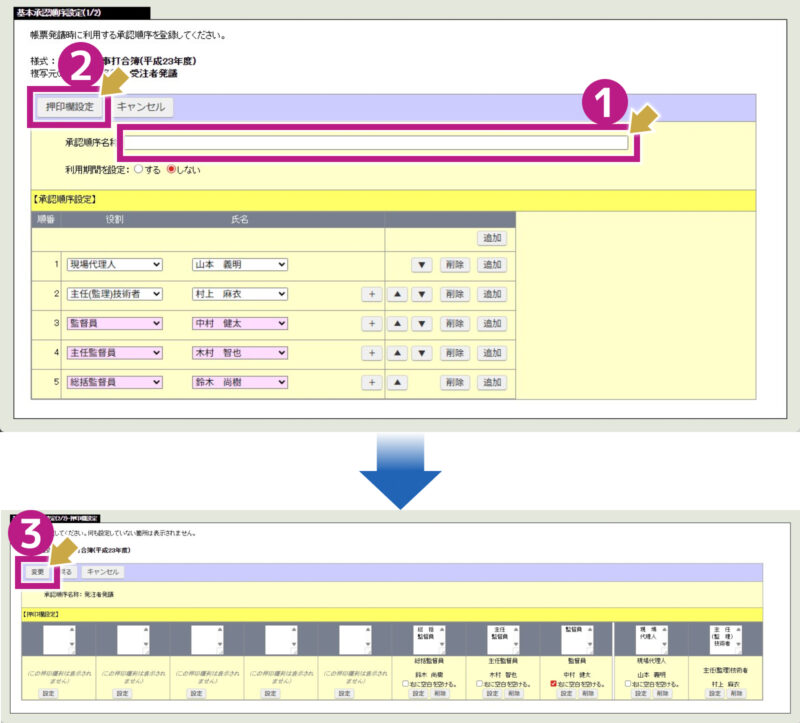
4.承認順序名称、利用期間、承認順序等を設定します。
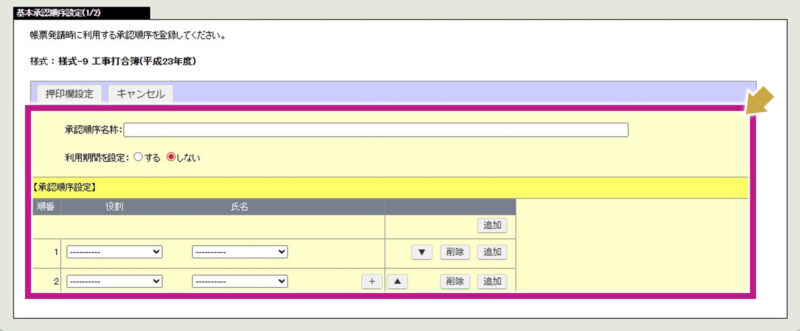
承認順序名称:
登録する基本承認順序設定の名称です。
利用期間を設定:
「する」にチェックを付けると、基本承認順序に利用期間を設定することができます。
役割:
プルダウンより役割を設定します。
氏名:
プルダウンより氏名を設定します。
[+][-]ボタン:
AND承認の設定・解除ができます。
[↑][↓]ボタン:
AND承認の中で、表示順を入れ替えることができます。
[▲]ボタン:
承認順序を一つ上げることができます。
[▼]ボタン:
承認順序を一つ下げることができます。
[削除]ボタン:
対象となる役割名と案件の参加メンバーの設定を解除することができます。
[追加]ボタン:
未設定の承認順序を追加することができます。承認順序は一つ下に追加されます。
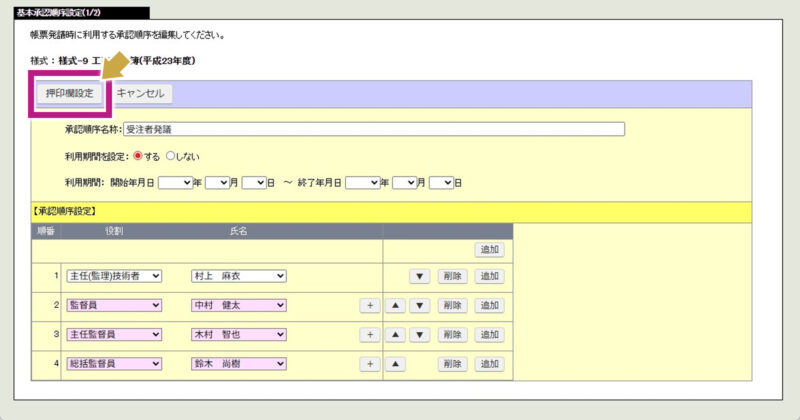
5.「基本承認順序設定(1/2)」画面より、[押印欄設定]ボタンをクリックします。
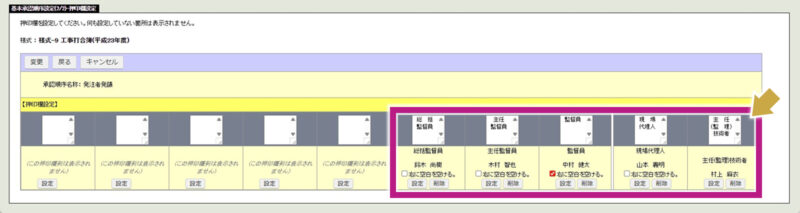
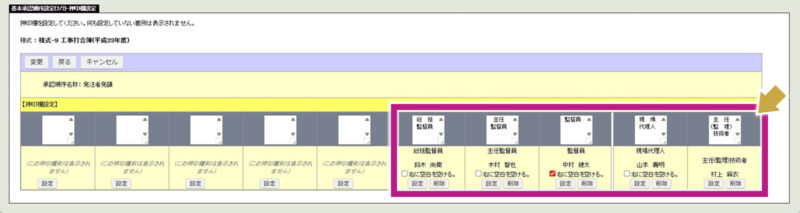
6.押印場所、押印ユーザー、押印欄のタイトルを設定します。
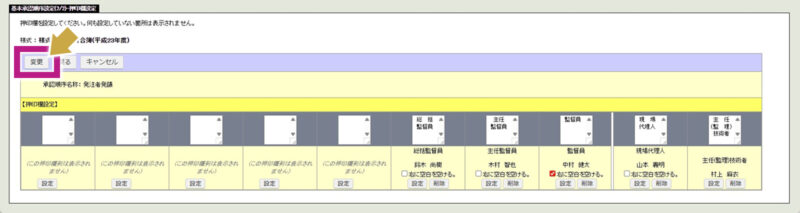
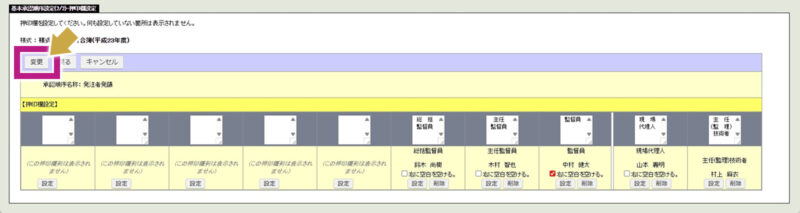
7.設定が終わったら[変更]ボタンをクリックします。
基本承認順序を編集する
設定されている基本承認順序を確認し、必要に応じて編集します。
1.「基本承認順序設定一覧」画面で、編集したい基本承認順序設定の承認順序名称をクリックします。
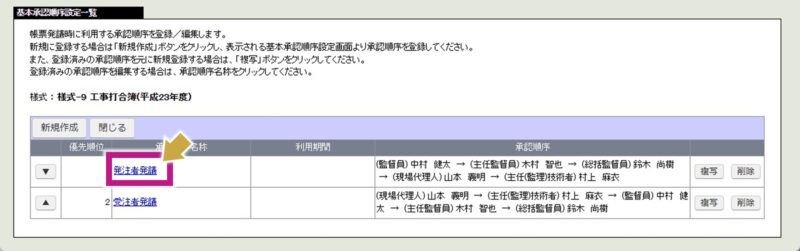
2.承認順序名称、利用期間、承認順序等を編集します。
3.「基本承認順序設定(1/2)」画面より、[押印欄設定]ボタンをクリックします。
4.押印場所、押印ユーザー、押印欄のタイトルを編集します
5.編集が終わったら[変更]ボタンをクリックします。
基本承認順序を複写する
登録されている基本承認順序設定の複写を行います。
1.「基本承認順序設定一覧」画面で、複写したい基本承認順序設定の[複写]ボタンをクリックします。
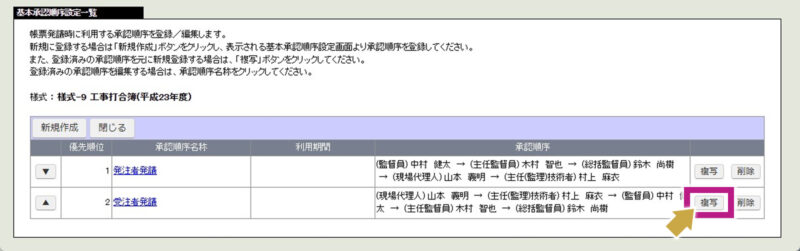
2.承認順序設定が複写された状態で「基本承認順序設定(1/2)」画面が開きます。承認順序名称を入力し、必要に応じて登録内容を編集後、[変更]ボタンをクリックすると、基本承認順序設定が登録されます。
基本承認順序の優先順位を入れ替える
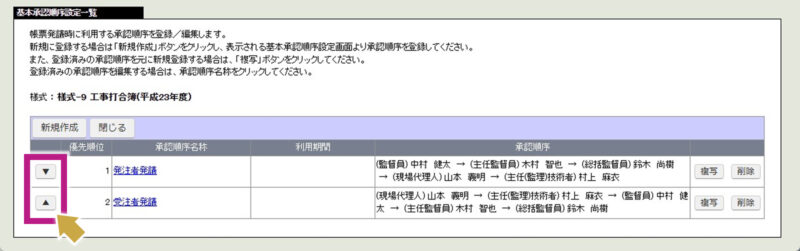
登録されている基本承認順序設定の優先順位の入れ替えを行います。「基本承認順序設定一覧」画面で、優先順位を入れ替えたい基本承認順序設定の[▼][▲]ボタンをクリックして優先順位を入れ替えることができます。
基本承認順序を削除する
登録されている基本承認順序設定の削除を行います。
1.「基本承認順序設定一覧」画面で、削除したい基本承認順序設定の[削除]ボタンをクリックします。
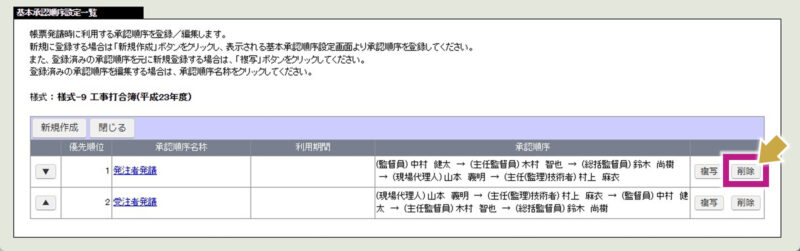
2.確認メッセージがでますので[OK]ボタンをクリックします。
