3D Viewer_LandXMLの操作方法
操作一覧
マウス操作
| 機能 | 操作 | 備考 |
|---|---|---|
| 拡大/縮小 | マウスホイールのスクロール 上スクロール:拡大 下スクロール:縮小 | |
| 3Dモデル移動 | 右ドラッグ | |
| 回転表示 | 左ドラッグ | 回転時の中心点は画面の中央固定になり、3Dモデル移動などで表示位置によって中心点が都度変わります。 |
ショートカットキー操作
| 機能 | 操作 | 備考 |
|---|---|---|
| 拡大 | Iキー | |
| 縮小 | Oキー | |
| 3Dモデル移動 | 矢印キー「←↑↓→」 | |
| 回転時の中心点の表示切替 | Gキー | 詳細はこちら |
| 補助線表示切替 | Hキー | 詳細はこちら |
| 3Dモデルの表示方法切替 | Spaceキー | 詳細はこちら |
| ライトの向き切替 | Lキー | 詳細はこちら |
| 回転時の中心点の指定 | Pキー | 詳細はこちら |
| 3Dモデル表示位置リセット | 0(ゼロ)キー | 詳細はこちら |
| 表示範囲指定 | Sキー | 詳細はこちら |
| 表示範囲指定後の範囲調整:X軸方向 | 拡大:Xキー 縮小:Shift+Xキー | 詳細はこちら |
| 表示範囲指定後の範囲調整:Y軸方向 | 拡大:Yキー 縮小:Shift+Yキー | 詳細はこちら |
| 表示範囲指定後の範囲調整:Z軸方向 | 拡大:Zキー 縮小:Shift+Zキー | 詳細はこちら |
| 表示範囲指定後の拡大表示 | Enterキー | 詳細はこちら |
| 指定範囲の拡大表示のキャンセル 表示範囲指定のキャンセル | Escキー | 詳細はこちら |
回転時の中心点の表示/非表示を切替える
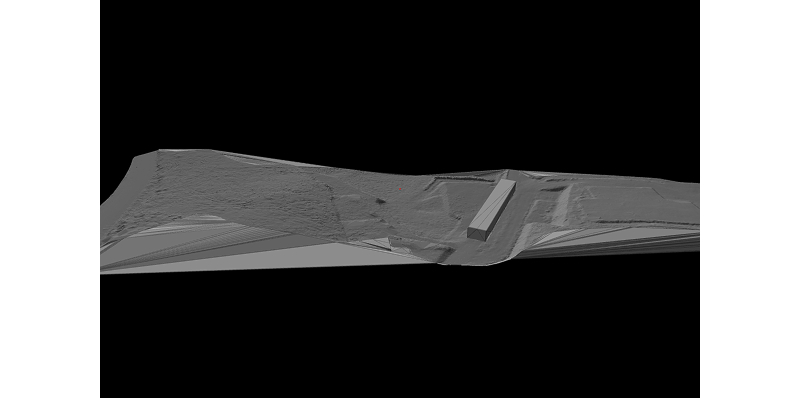
中心点は赤い点で表示されます。3Dモデルを回転させるときはこの中心点が起点になります。
[G]キーを押下すると中心点の表示/非表示が切替えられます。
※状況によっては3Dモデルに隠れてしまい、中心点の表示が確認できないケースがあります。
補助線の表示/非表示を切替える
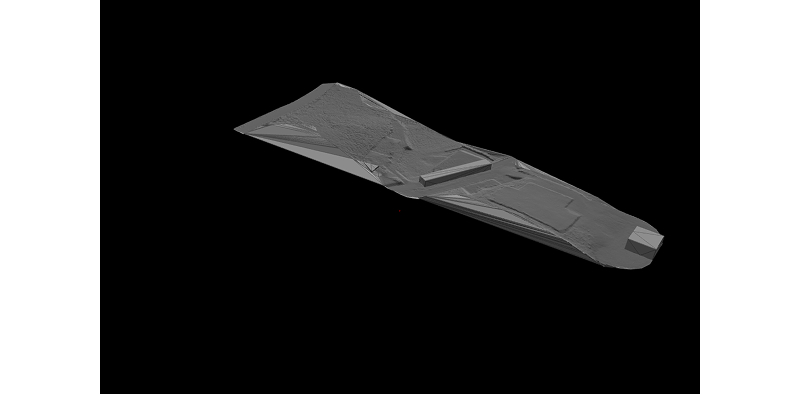
補助線でモデルの全体像や操作時の座標軸を確認することができます。
X軸:
赤色線
Y軸:
青色線
Z軸:
緑色線
3Dモデルの外枠範囲:
黄色線
[H]キーを押下すると3Dモデルの補助線の表示/非表示が切替えられます。
3Dモデルの表示方法を切替える
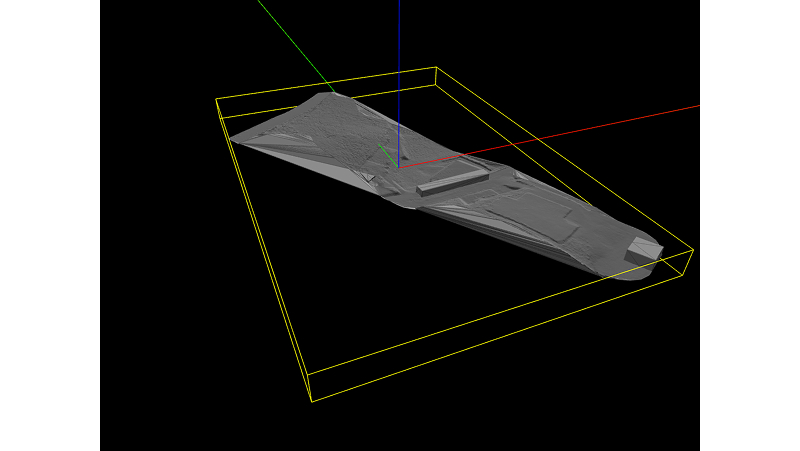
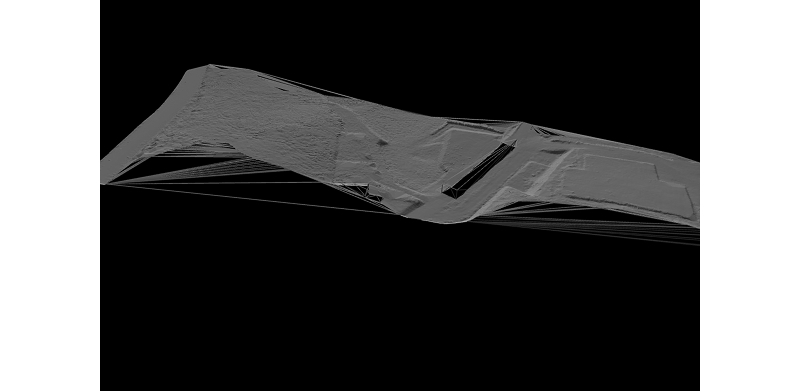
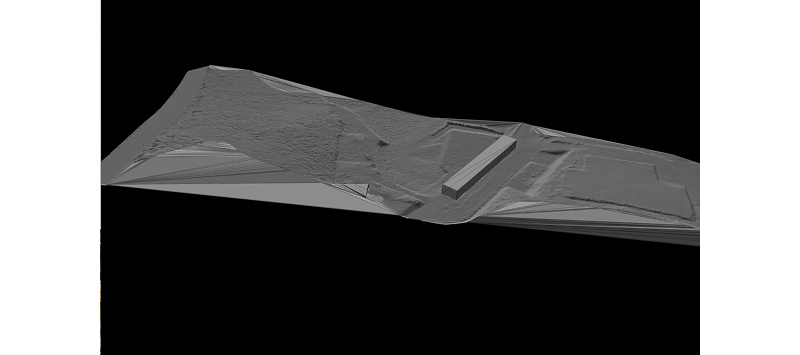
[Space]キーを押下すると3Dモデルの表示方法を切替えることができます。
初期表示は「面+ワイヤーフレーム」の状態で、押下ごとに「面のみ」「ワイヤーフレームのみ」「面+ワイヤーフレーム」と切替わります。
面のみ
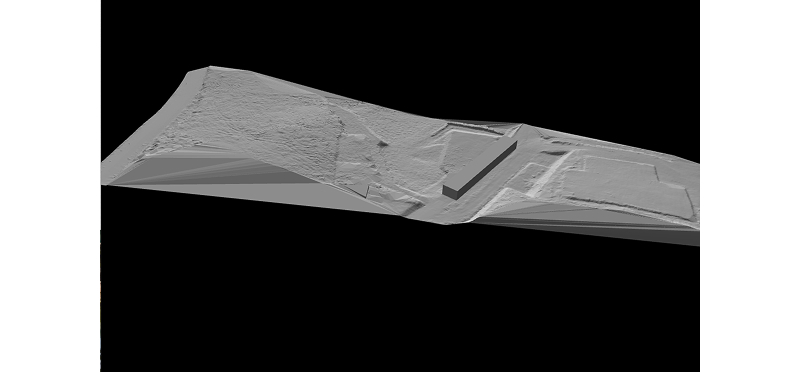
面+ワイヤーフレーム
ライトの向きを切替える
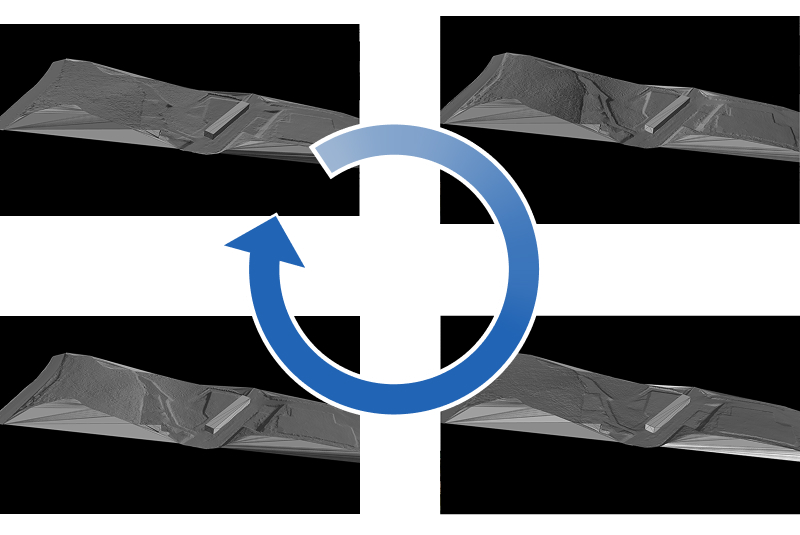
[L]キーを押下するとライトの向き(光源)を切替えることができます。ライトの向きは、4パターンがローテーションで切替わります。
回転時の中心点を指定する
3Dモデル上にマウスカーソルがある状態で[P]キーを押下するとマウスカーソルの位置を回転時の中心点に切替えることができます。任意のポイントを起点にして回転させたい場合に有効です。
矢印の所にマウスカーソルをあてた状態で[P]キーを押下するとその箇所が画面中央に移動して、3Dモデルがその地点を中心に回転するようになります。
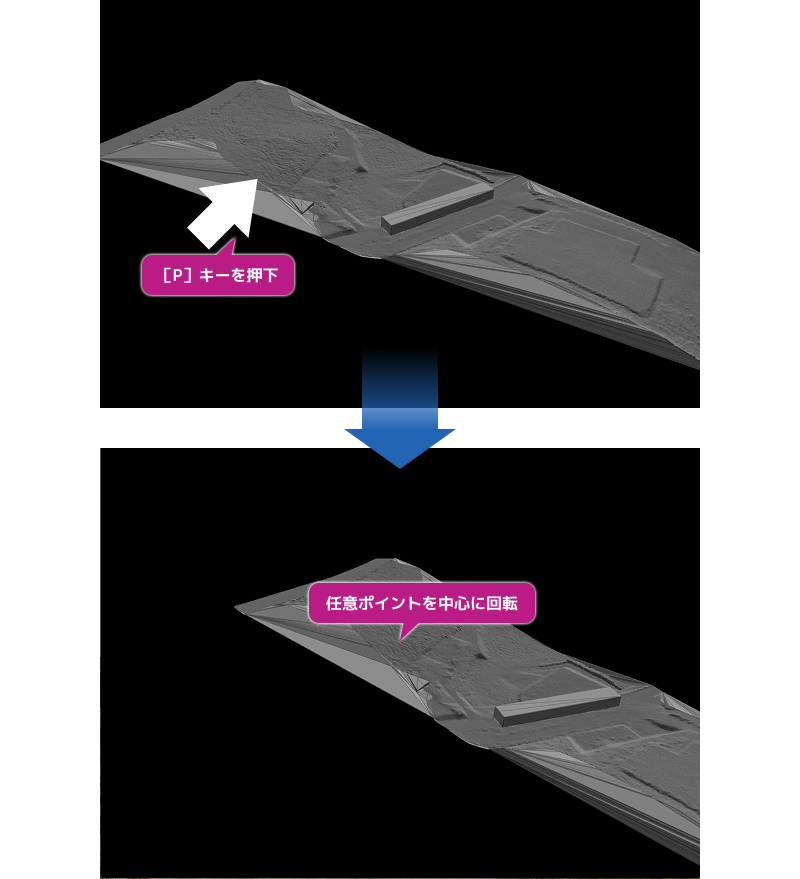
※この操作で中心点を固定しておくことはできません。回転時の中心点は画面の中央になるため、当該設定をしてから3Dモデルを移動させると現在の画面の中央部を起点に回転します。
※マウスカーソルが3Dモデル上にない状態で[P]キーを押下すると、マウスカーソルが最後に3Dモデル上を通過した点を認識して中心点を設定します。
3Dモデルの表示位置をリセットする
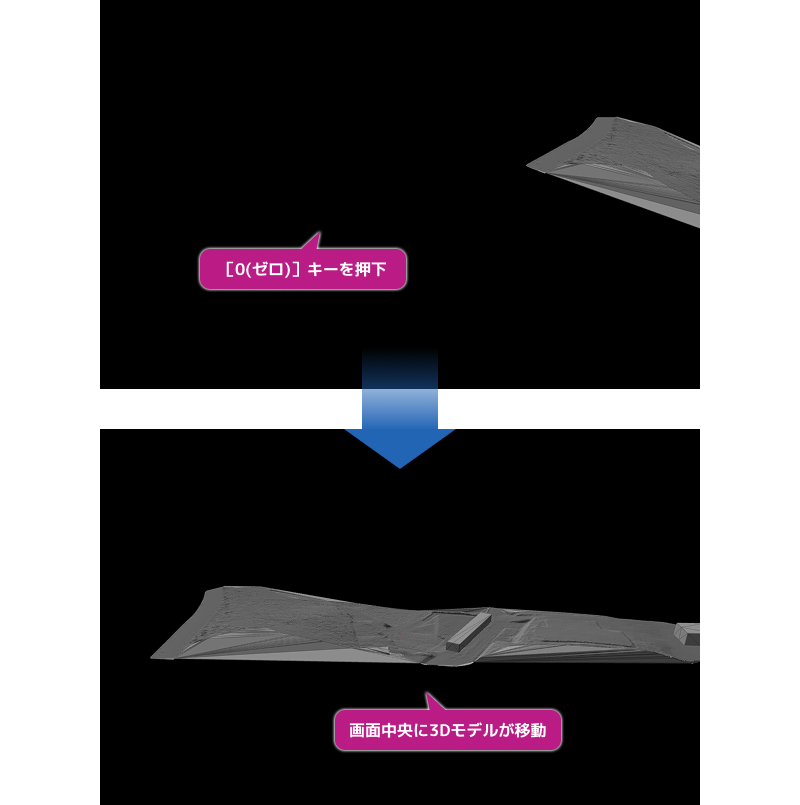
3Dモデルの表示位置を移動している場合や、画面の範囲外に移動して見失った場合等に[0(ゼロ)]キーを押下すると画面中央に3Dモデルの中心を移動させることができます。
範囲を指定する
範囲を指定して、その範囲の中心を起点とすることができます。確認したい範囲を絞り込みたいときに使用できます。
マウスカーソルをあてて[S]キーを押下します。2ヵ所指定すると指定した範囲がピンクの枠で囲われ、その範囲の中心が画面中央に移動します。
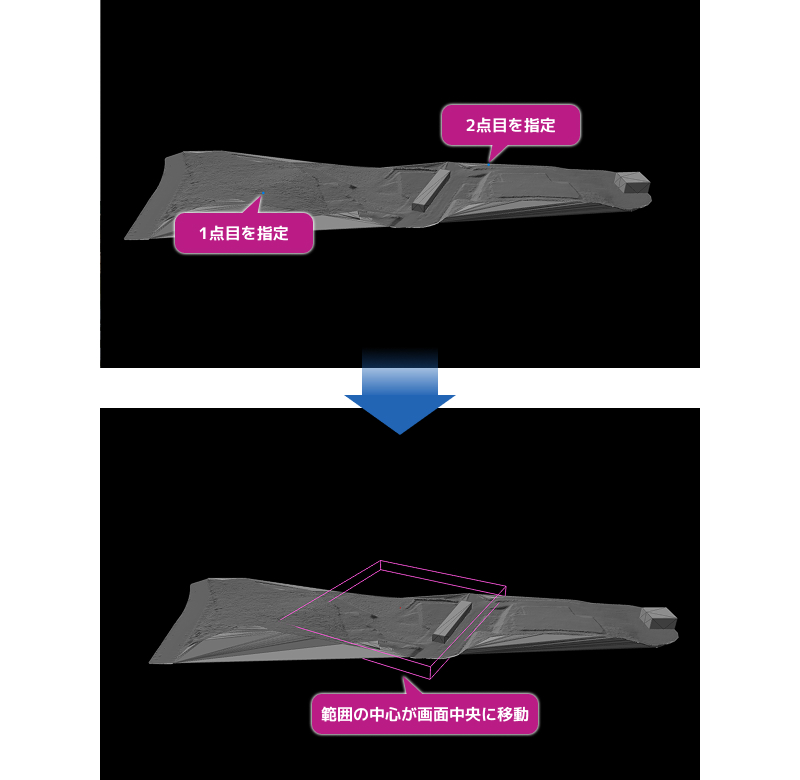
※この操作で指定範囲を固定しておくことはできません。回転時の中心点は画面の中央になるため、当該設定をしてから3Dモデルを移動させると指定範囲も画面中央部に追従します。
表示範囲を指定後に調整することもできます。
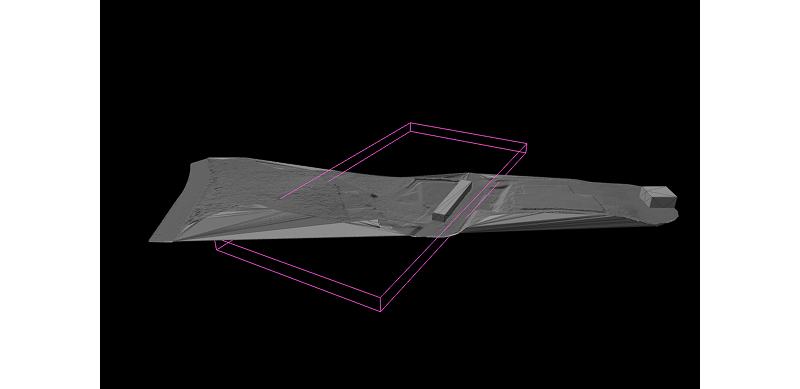
[X]キー、[Y]キー、[Z]キーを押下することでそれぞれに対応した軸方向の範囲が拡張されます。[Shift]キーと同時に各キーを押下することで範囲の縮小も可能です。
表示範囲設定後に[Enter]キーを押下すると選択範囲を注視することができます。
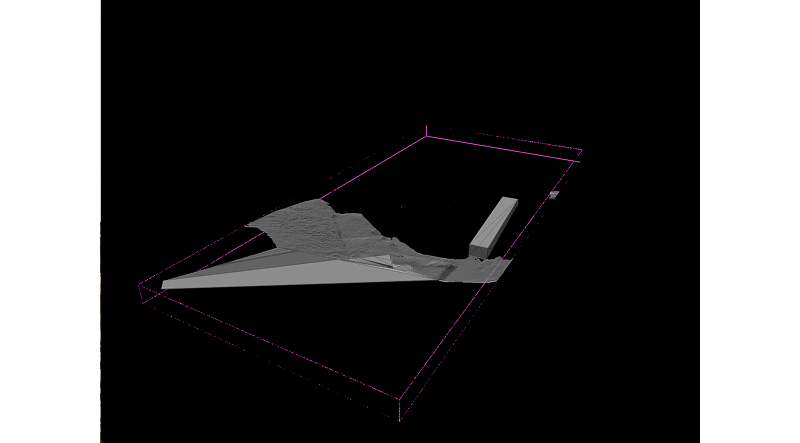
注視状態で[Esc]キーを押下すると解除されます。また、非注視状態で[Esc]キーを押下すると指定した範囲も解除できます。