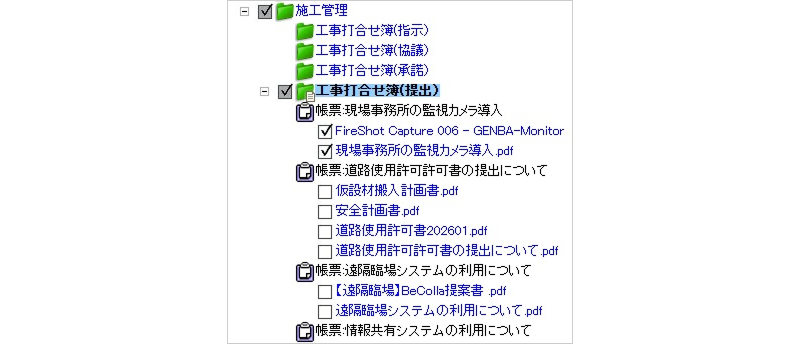
電子検査の準備を実施する
電子検査をするために『BeingCollaboration』で準備を実施します。新規に検査の準備を行う場合と、過去の検査結果を引き継いで検査の準備を行う場合で流れが異なりますのでご注意ください。
新規に電子検査の準備を実施する
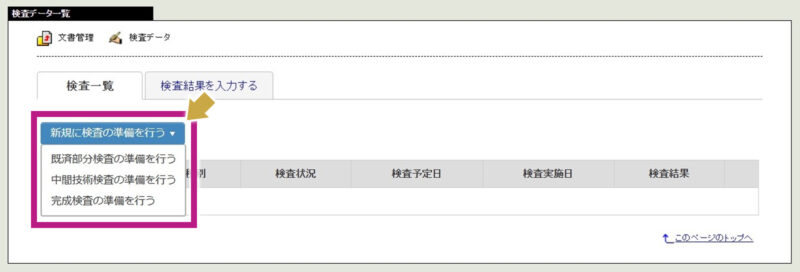
1.「検査一覧」タブの[新規に検査の準備を行う]にカーソルを合わせると、3つの選択肢が出てきます。表示されるメニューから適切な検査種別(例:完成検査の準備を行う)を選択します。
※「2.過去の検査結果を引き継いで検査の準備を行う」はこちらをご確認ください。
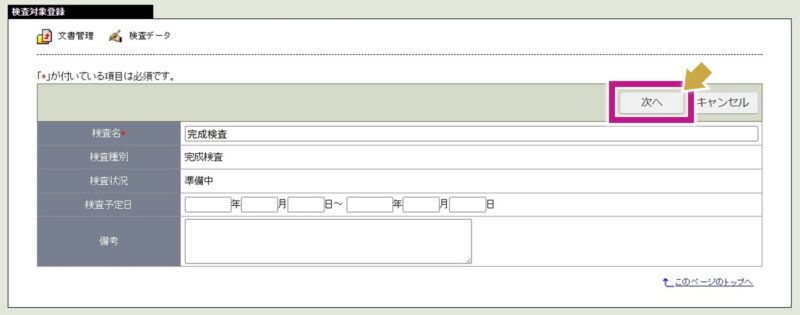
2.「検査名」「検査予定日」「備考」等を入力し、[次へ]ボタンをクリックします。
同じデータを今後何度も作成する可能性があるため「検査名」は番号等で区別をつけると分かりやすいです。
3.左側のツリーから検査をしたい(=出力をしたい)フォルダ、または文書にチェックをつけます。一番上の案件名にチェックを付けると全てのフォルダが選択されます。
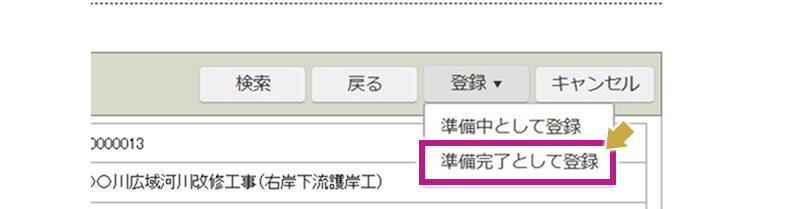
チェックボックスにチェックを付けたら、入力内容を確認して[登録▼]ボタンにカーソルを合わせます。
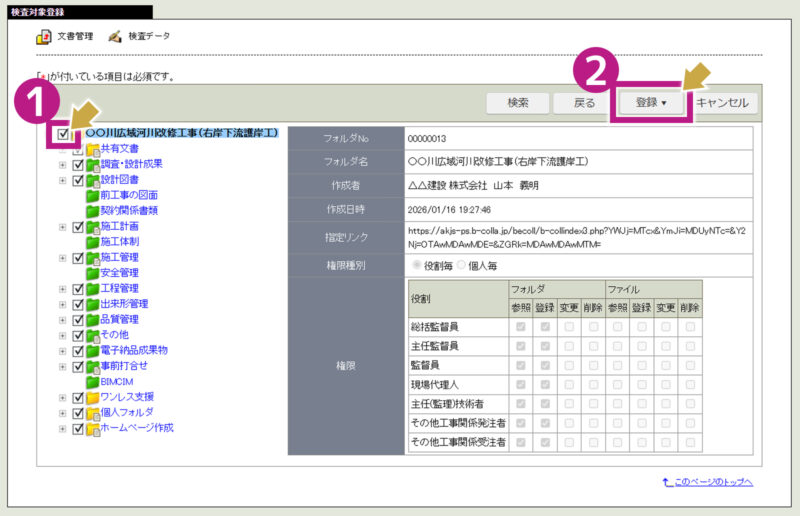
4.[準備完了として登録]を選択します。
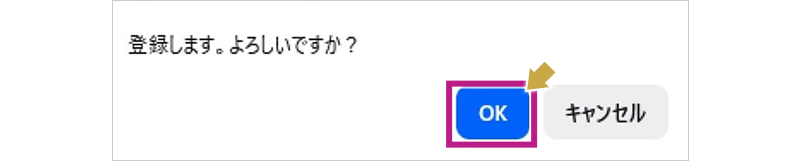
5.確認ダイアログが表示されたら[OK]ボタンをクリックします。
過去の検査結果を引き継いで検査の準備を行う
電子検査データ作成時に、[既済部分検査の準備を行う][中間技術検査の準備を行う]を選択した場合、注意が必要です。
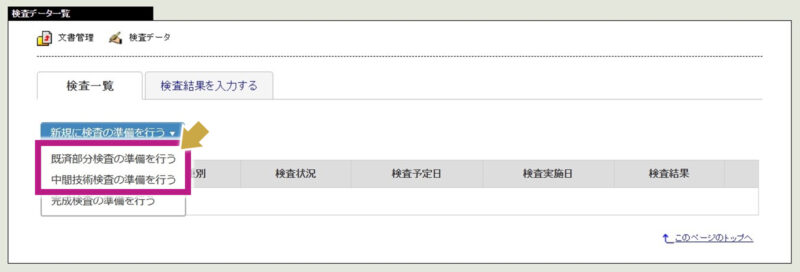
一度この2つでデータを作成した後[完成検査の準備を行う]を選択した場合、既済部分の検査書類は通常含まないため、作成するデータに差分が発生します。
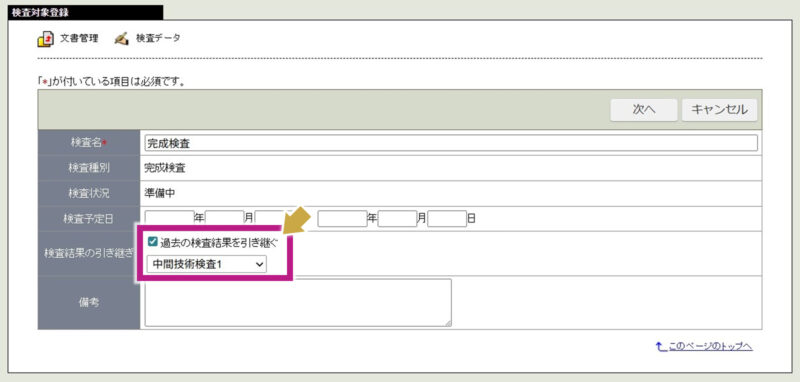
「検査結果の引き継ぎ」で「過去の検査結果を引継ぐ」にチェックが付いていると、前回の登録情報を引き継ぎます。
※前回の登録内容を引き継ぎたくない場合は、チェックを外して[次へ]ボタンをクリックし、案件名を選択することで全てのデータを検査対象とできます。
例)中間技術検査時の差分表示