
文書(ファイル)の改訂履歴管理について
登録された文書のファイルの版改訂(ファイルの差し替え)および改訂履歴を管理することができます。
改訂履歴管理をすると、文書のファイルを差し替えた場合にその履歴を管理し、版改訂された古いファイルを遡って確認することが可能です。
文書の版管理について
フォルダの新規作成時もしくはフォルダ情報の変更時に改訂履歴の版管理の設定ができます。 通常は「すべての履歴を保存する」を推奨します。
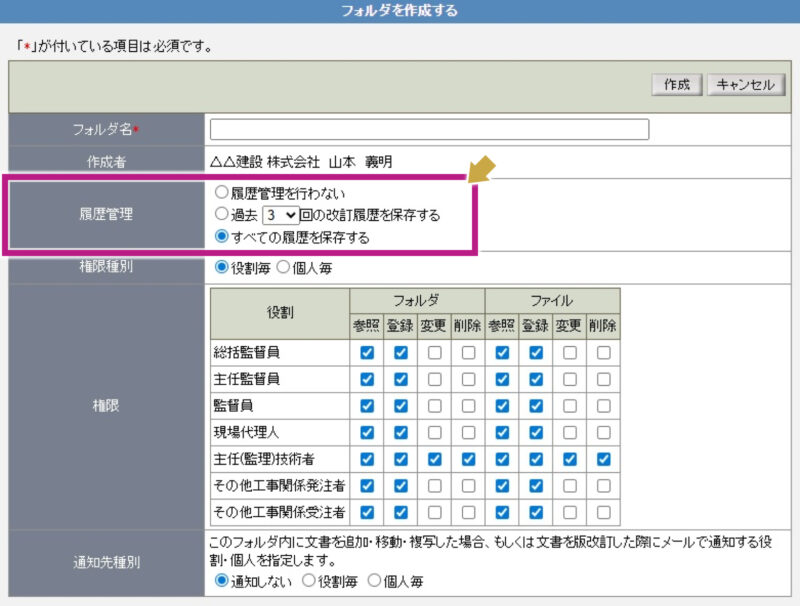
履歴管理を行わない:
版改訂の履歴管理をせず、常に最新版のみの管理になります。
過去○回の改訂履歴を保存する:
指定した回数分の版改訂の履歴管理を行います。改定履歴は3回、5回、10回から選択できます。
すべての履歴を保存する:
すべての版改訂の履歴管理を行います。
※版改訂の履歴が複数ある状態で「履歴管理を行わない」または「過去○回の改訂履歴を保存する」に変更した場合、設定した情報で更新されるため、最新版より古い履歴が保存されない、もしくは履歴の数が指定の回数までの状態になります。一度設定後「すべての履歴を保存する」に切替えても削除された履歴は復帰できないためご注意ください。
文書のファイルを版改訂する(ファイルを差し替える)
1.改訂したい文書欄にチェックを付けた状態で[版改訂]をクリックします。
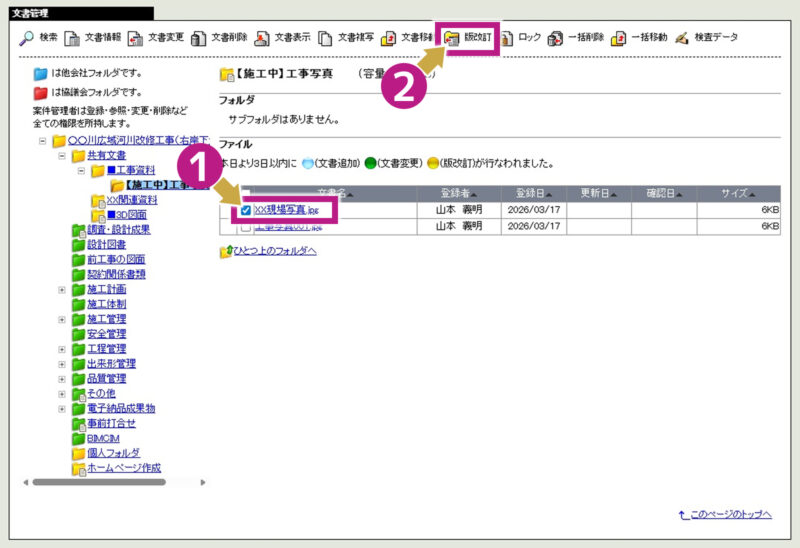
※複数の文書をまとめて版改訂はできません。
※選択した文書にファイル変更権限がない場合、もしくはロックがかかっている場合には、[版改訂]メニューは表示されません。
2.新しいファイルを指定して[改訂]ボタンをクリックします。
差し替えたいファイルを赤枠内にドラッグするか、 [ファイルを選択]ボタンをクリックしてPC上に保存されているファイルを選択します。
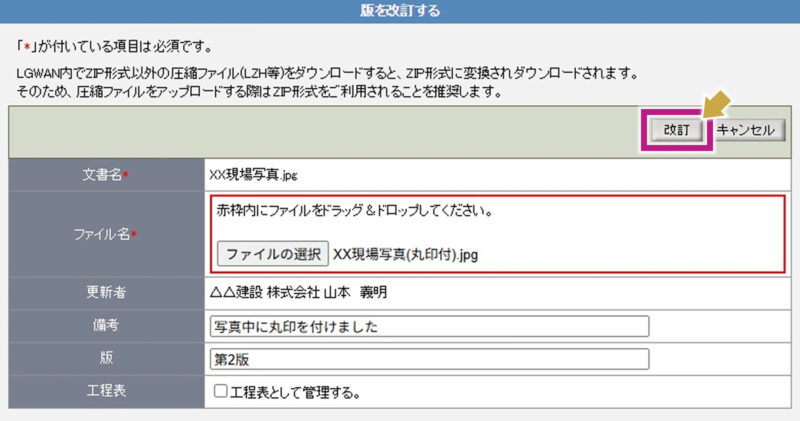
ファイル名:
改訂する(差し替える)ファイルをドラッグするか、[ファイルの選択]ボタンよりファイルを指定します。
備考:
文書情報で確認できる情報です。任意で入力してください。
版:
文書情報で確認できる情報です。任意で入力してください。
例)第1版、第2版等
3.文書のファイル情報が更新されます。
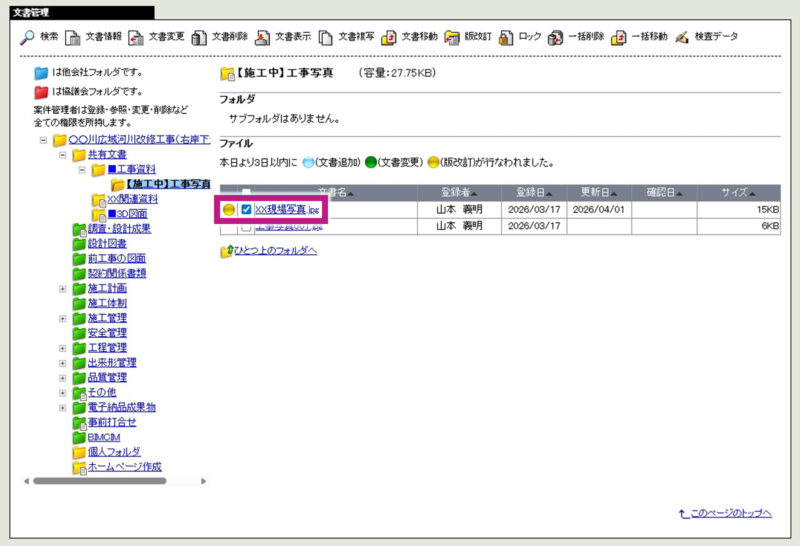
※表示される名称は「文書情報」の「文書名」に登録されている情報です。版改訂の操作をしただけでは見た目上での変化はありませんが、文書名をクリックして文書を開くかファイルのダウンロードを行うと改訂後のファイルとなります。
文書名を変更する場合は[文書変更]から文書名の情報の変更の操作を行ってください。
文書名を変更したい場合はこちらをご確認ください。
最新の版を確認する
文書の版改訂を行っている場合、改訂履歴を確認することができます。
1.確認したい文書欄にチェックを付けた状態で[文書情報]をクリックします。
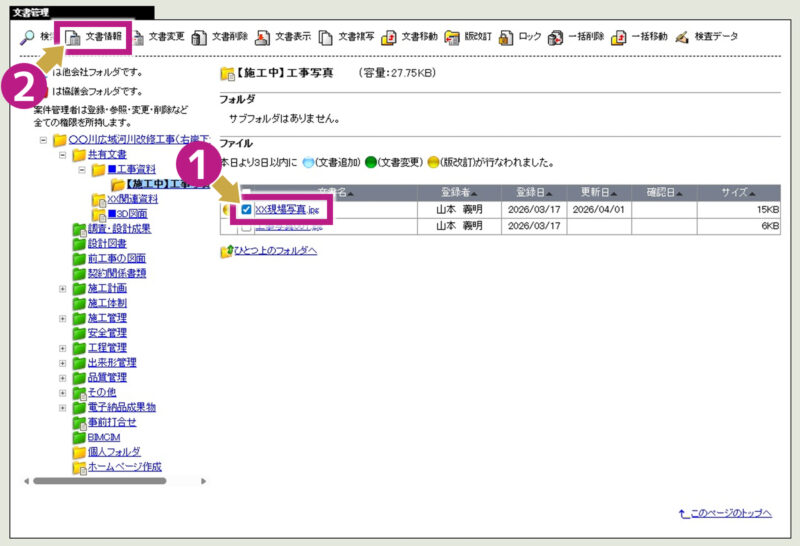
2.「文書情報」画面の履歴欄を確認します。
フォルダの設定で「履歴管理」の設定状況に応じた履歴数が表示されます。
「履歴管理を行わない」にしている場合は最新版のみが表示され、版改訂した時より古い情報が確認できません。 確認が完了したら[キャンセル]ボタンをクリックして画面を閉じます。
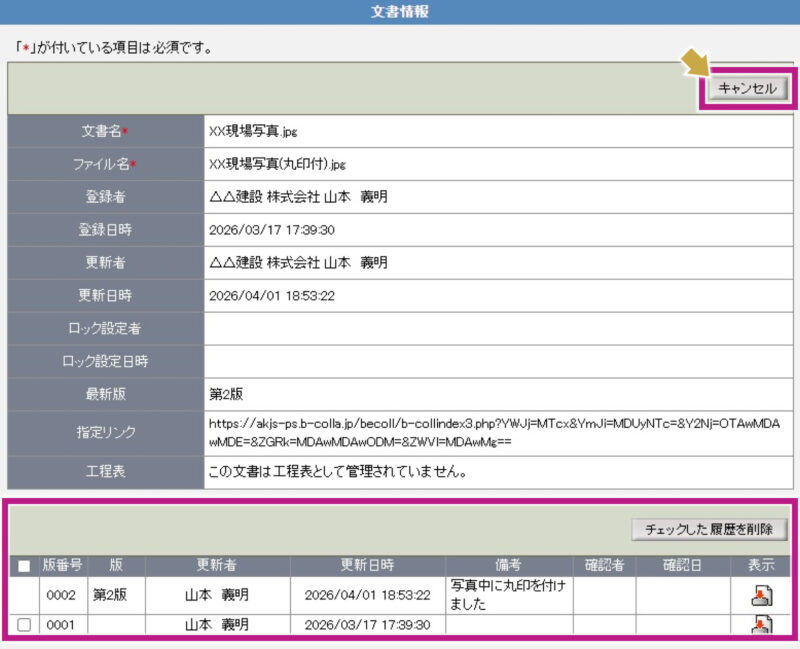
版番号:
自動で振られる版の番号です。版改訂をするごとに追番で振られていきます。
版:
文書の新規追加時や版改訂時、文書情報変更時に入力したものが表示されます。
任意で入力する情報のため、改訂回数と必ずしも一致するものではありません。
更新者:
版改訂を行ったユーザーの情報です。
更新日時:
版改訂が行われた日時の情報です。
備考:
文書の新規追加時や版改訂時、文書情報変更時に入力したものが表示されます。
確認者:
文書を確認したユーザーの情報です。
※文書変更の操作時において「確認」のチェックを付けて更新をした場合に反映されます。
確認日:
文書が確認された日付の情報です。
表示:
クリックした版のファイルを表示できます。
※選択した文書に対し、ファイルの削除権限を有するユーザーは改訂履歴を削除することができます。
改訂履歴を削除するには、削除したい改訂履歴のチェックボックスにチェックを付け[チェックした履歴を削除]ボタンをクリックして削除してください。