
帳票を変更・修正する
差戻しを受けた帳票の再発議手順、および決裁処理中のユーザーによる内容変更や承認ルートの修正手順を説明します。
差戻しされた帳票を修正して再発議する
承認者から差戻しされた帳票の内容を修正し、再度発議する手順です。
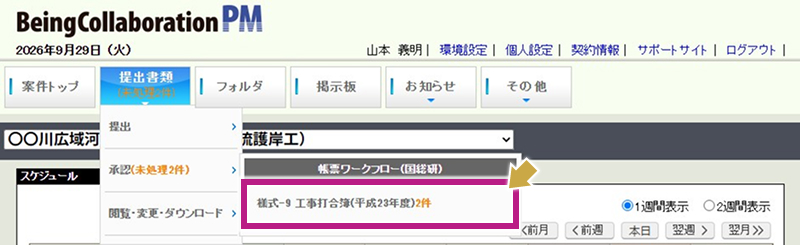
1.メインメニューから[提出書類]にカーソルを合わせ、[承認]から、差戻しされた帳票(例:様式-9工事打合簿(平成23年度))を選択します。
2.帳票詳細画面で、差戻し理由(コメント欄等)を確認し、該当箇所を修正します。
入力欄は編集可能な状態に戻っているため、テキストの書き換えや項目の選択し直しが可能です。
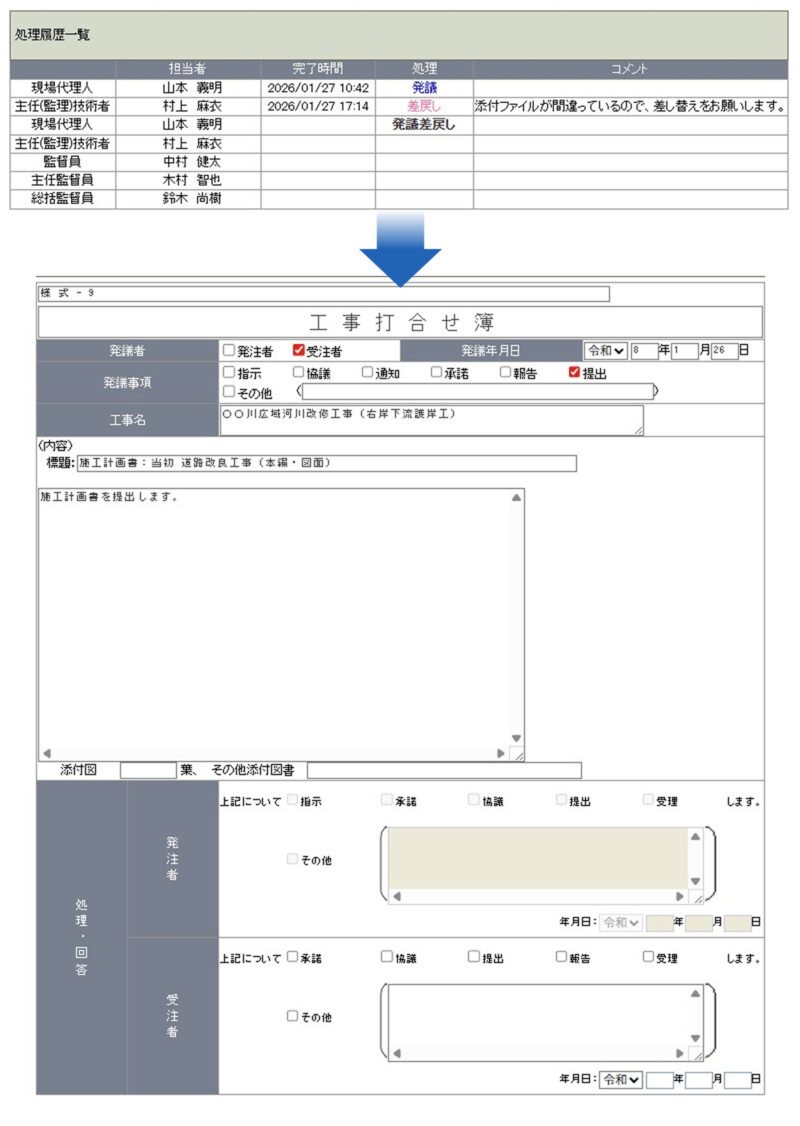
3.修正完了後、ワークフロー処理エリアの[発議]ボタンより再度発議します。
決裁中(承認処理中)に帳票を修正する(決裁中帳票修正)
自分のところに承認依頼が来ている際に、承認者が内容を直接修正したりルートを変更したりする手順です。
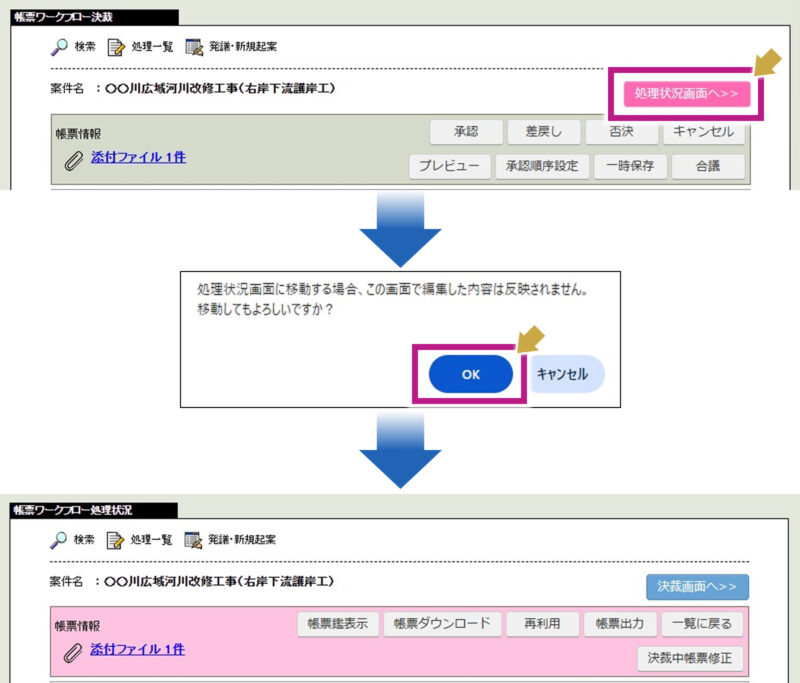
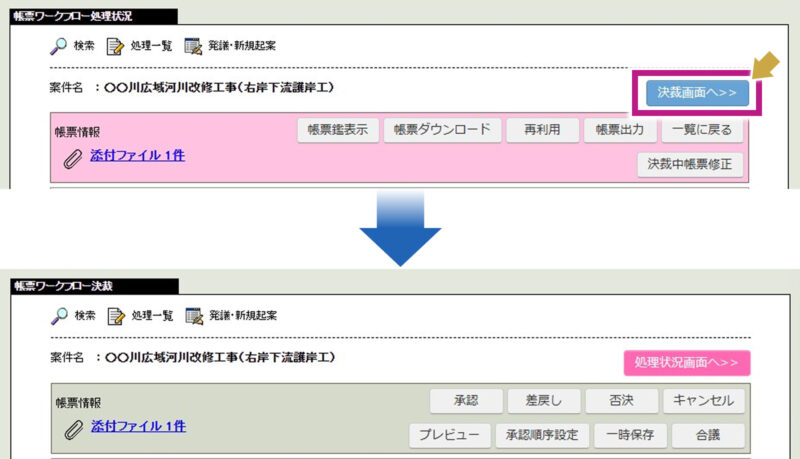
1.承認待ちの帳票を開き、画面上部にある[処理状況画面へ>>]ボタンをクリックして「帳票ワークフロー処理状況」画面に切替えます。
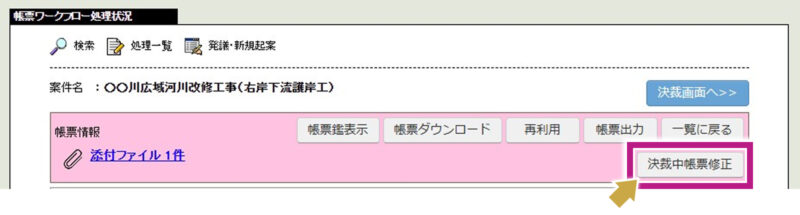
2.ワークフロー処理エリアにある[決裁中帳票修正]ボタンをクリックします。これにより、入力内容の編集が可能になります。
3.内容の変更および添付ファイルの追加・削除後、[更新]ボタンをクリックします。
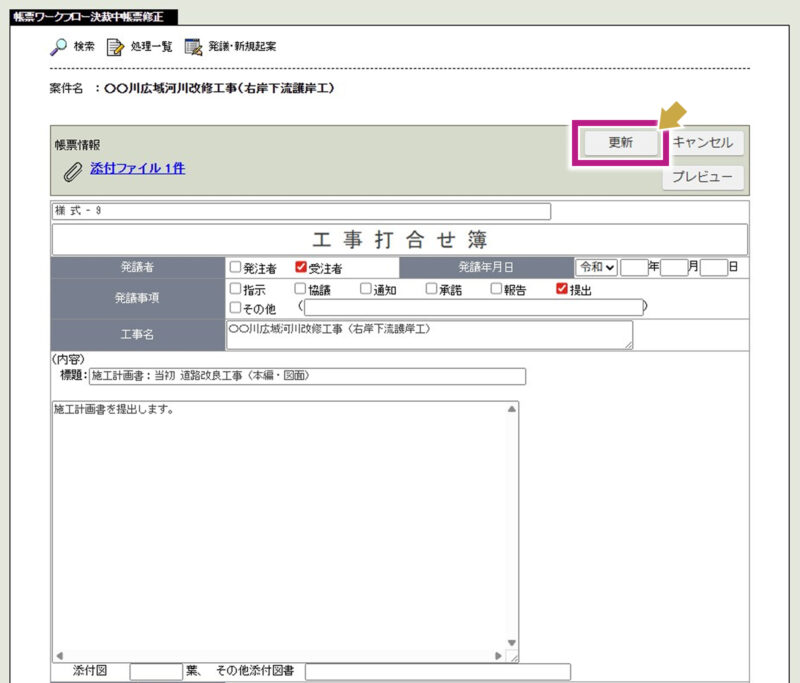
4.すべての修正が完了したら、画面上部にある[決裁画面へ>>]ボタンをクリックして「帳票ワークフロー決裁」画面に切替えます。
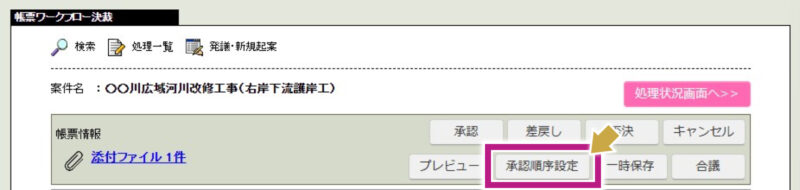
5.承認順序を変更する必要がある場合は、[承認順序設定]ボタンをクリックし、自分より後の承認担当者を変更・指定し直します。
承認順序・押印欄設定についてはこちら
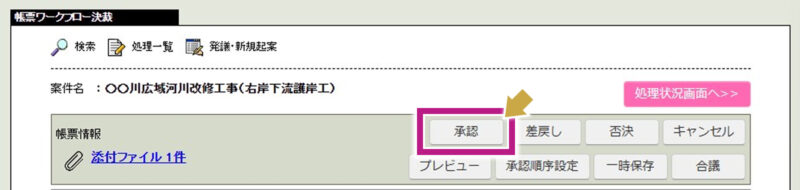
6.内容が更新されたことを確認し、そのまま[承認]ボタンをクリックして次へ決裁を回します。
このページの記事はお役に立ちましたか?
ご意見をお寄せいただき、ありがとうございます。