日報を登録する
日報入力画面では「基本情報」「作業工種」「労務」「外注労務」「材料・外注・経費・その他」を登録することができます。各情報を入力して登録するまでの流れについて説明します。
基本情報を入力する
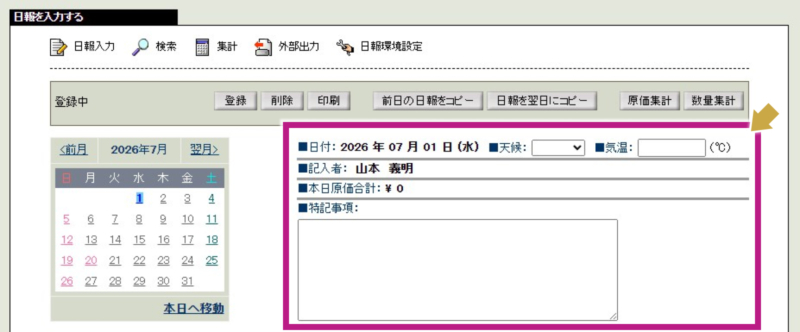
「日報を入力する」画面で「日付」「天候」「気温」「特記事項」を入力します。
日付:
日付は登録日が初期表示されています。変更したい場合は左のカレンダーで該当の日付を選択してください。
※カレンダーは日報が入力されている日を黄色、画面上で表示している日を青色で表示します。
天候:
当日の天候について、プルダウンの「晴れ」「くもり」「雨」「雪」より選択してください。
気温:
当日の気温について入力してください。
特記事項:
明記しておきたい内容がある場合は入力してください。
作業工種を追加・選択する
作業工種リストに工種を追加後、本日作業した工種を選択します。
※既に「作業工種リスト」に該当する工種がある場合は作業工種リストへの追加は不要です。
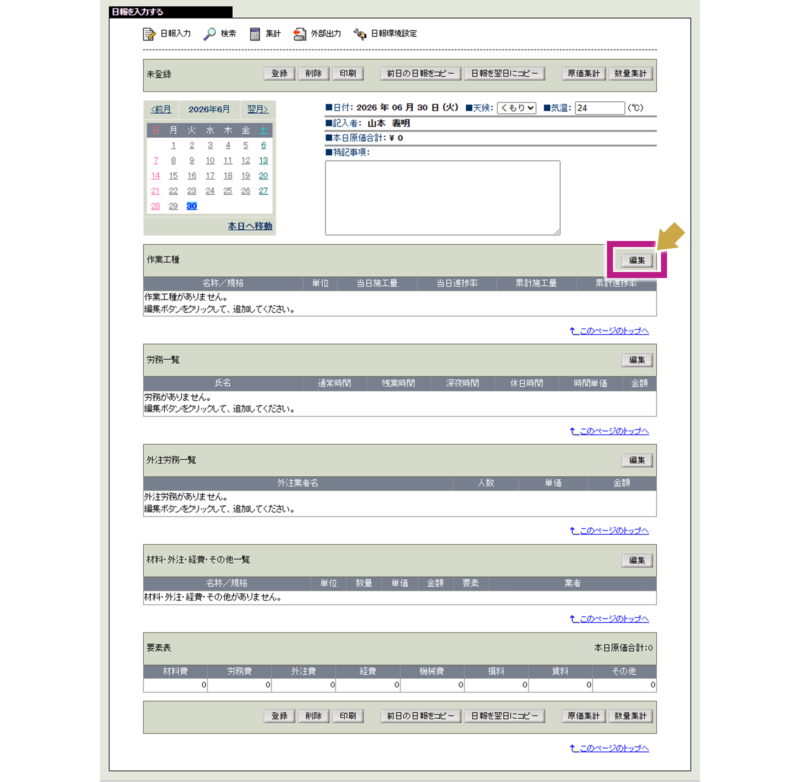
1.「作業工種」の[編集]ボタンをクリックします。
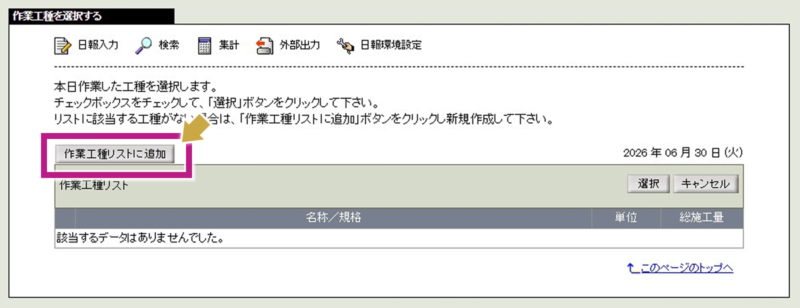
2.「作業工種を選択する」画面で[作業工種リストに追加]ボタンをクリックします。
3.「作業工種を追加する」画面が表示されるため「名称」「単位」「総施工量」を入力し、[作業工種リストに追加]ボタンをクリックします。
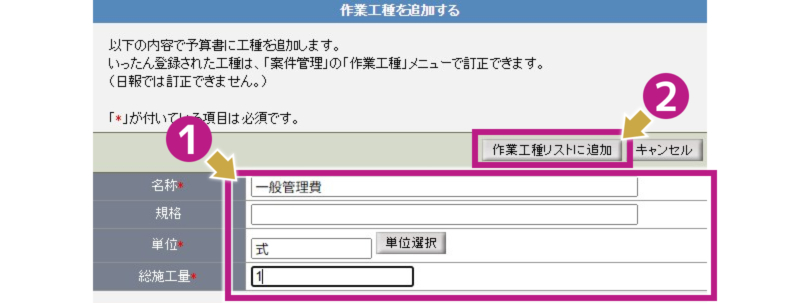
単位:
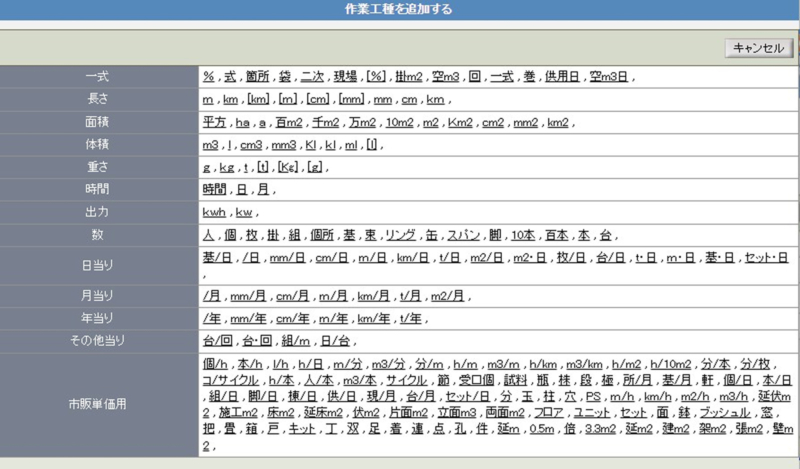
書き入力も可能ですが、[単位選択]ボタンよりリストから選択することも可能です。
単価選択画面
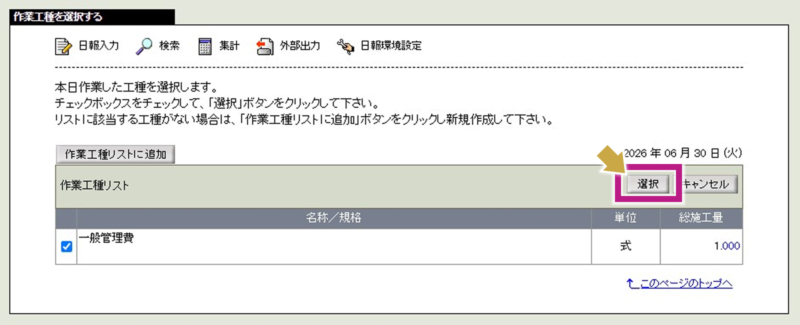
4.「作業工種を選択する」画面で追加した作業工種のチェックボックスにチェックが付いていることを確認した上で[選択]ボタンをクリックします。
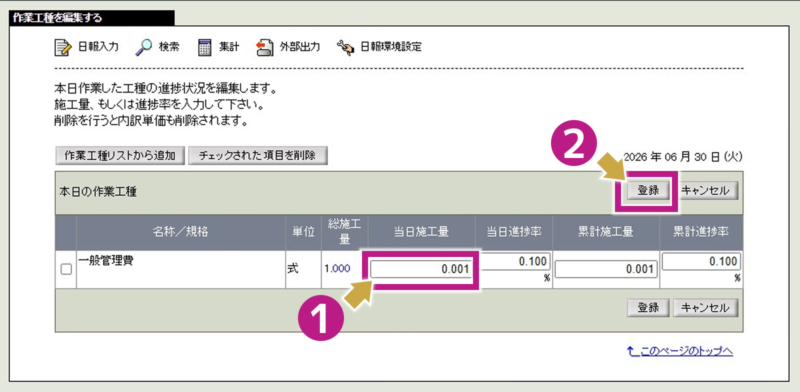
5.「作業工種を編集する」画面が表示されますので、「当日施工量」を入力して[登録]ボタンをクリックします。
※「当日施工量」を入力すると、「当日進捗率」「累積施工量」「累積進捗率」が自動で入力されます。
6.「日報を入力する」画面で「作業工種」が追加されます。

※「日報環境設定」で「内訳計上有り」を設定している場合、作業工種の内訳単価の計上を行います。内訳計上機能を利用すると、簡単に単価の登録を行うことができます。
日報環境設定について詳しくはこちらをご確認ください。
労務一覧を入力する
本日作業したユーザーの出社時間を入力して管理します。ユーザーについては環境設定より、日報の「ユーザーグループマスタ」にて登録が可能です。
ユーザーマスタの登録方法についてはこちらをご確認ください。
1.「労務一覧」の[編集]ボタンをクリックします。
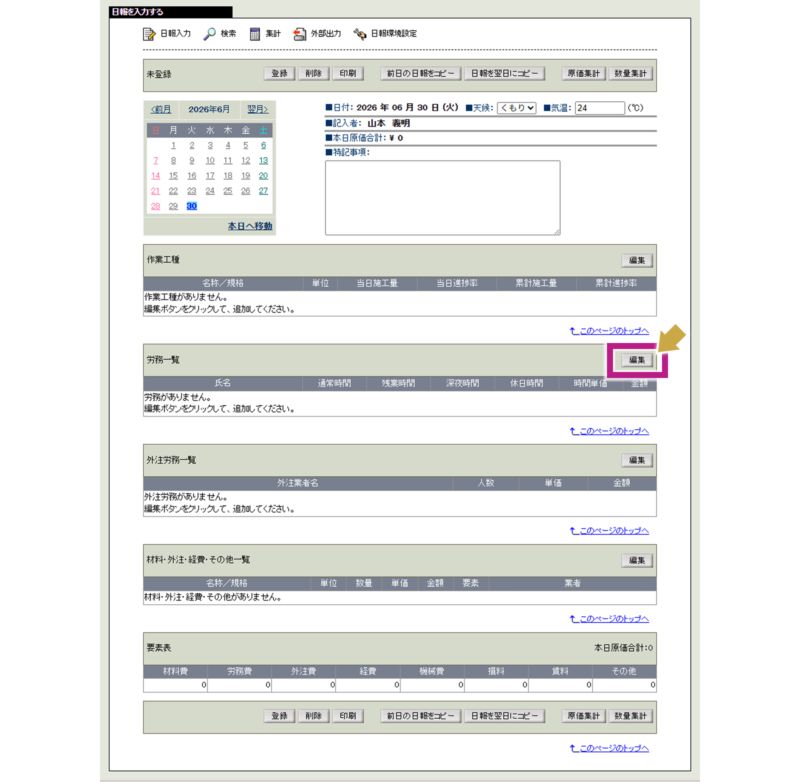
2.「ユーザーを選択する」画面が表示されますので、本日作業したユーザーのチェックボックスにチェックを付けて[選択]ボタンをクリックします。
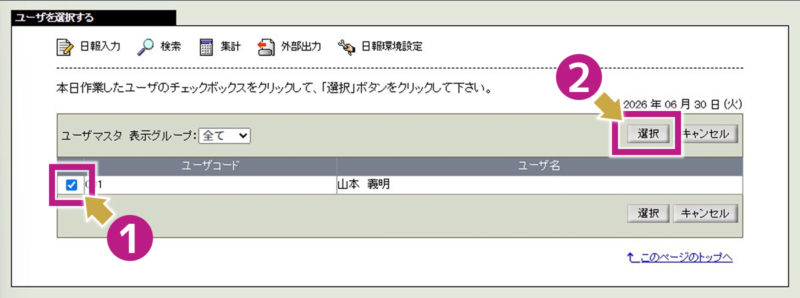
3.「労務を編集する」画面が表示されますので、ユーザーの「通常時間」「残業時間」「深夜時間」「休日時間」を入力します。
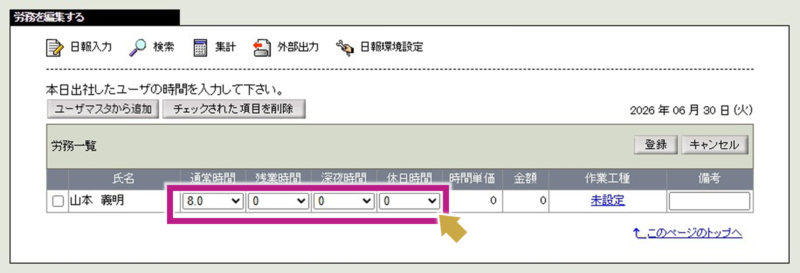
4.「作業工種」を追加するには[未設定]をクリックします。
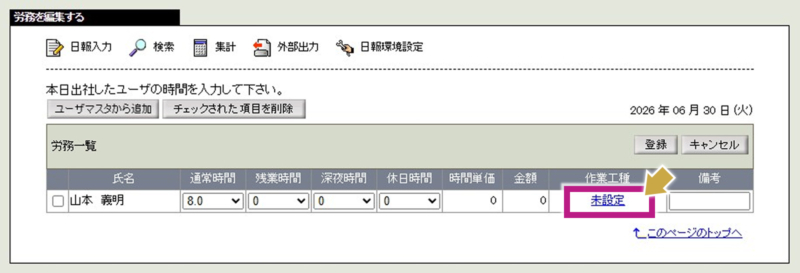
5.「作業工種を選択する」画面が表示されますので該当の作業工種のラジオボタンを選択して、[選択]ボタンをクリックします。
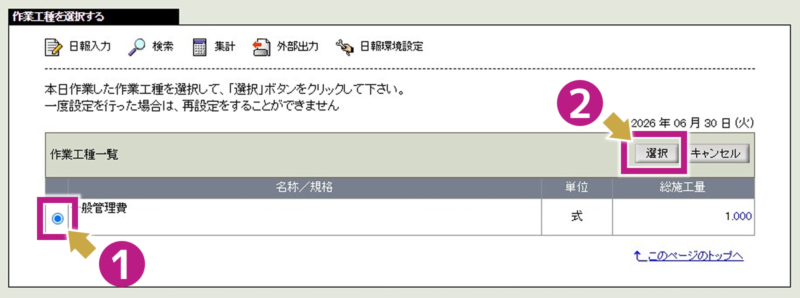
6.「労務を編集する」画面で「作業工種」が追加されたことを確認し、[登録]ボタンをクリックします。
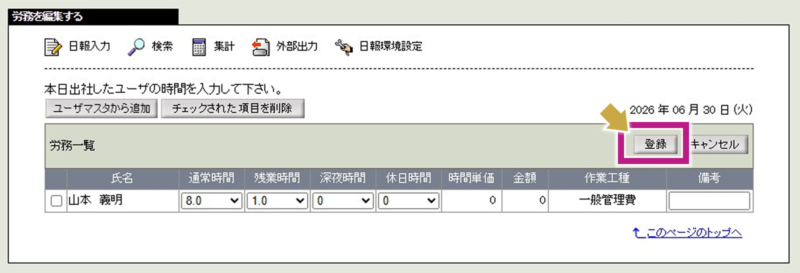
7.「日報を入力する」画面でユーザー情報が追加されます。

外務労務一覧を入力する
本日作業した業者の情報を管理します。業者については環境設定より、日報の「業者マスタ」にて登録が可能です。
「業者マスタ」の登録方法についてはこちらをご確認ください。
1.「外務労務一覧」の[編集]ボタンをクリックします。
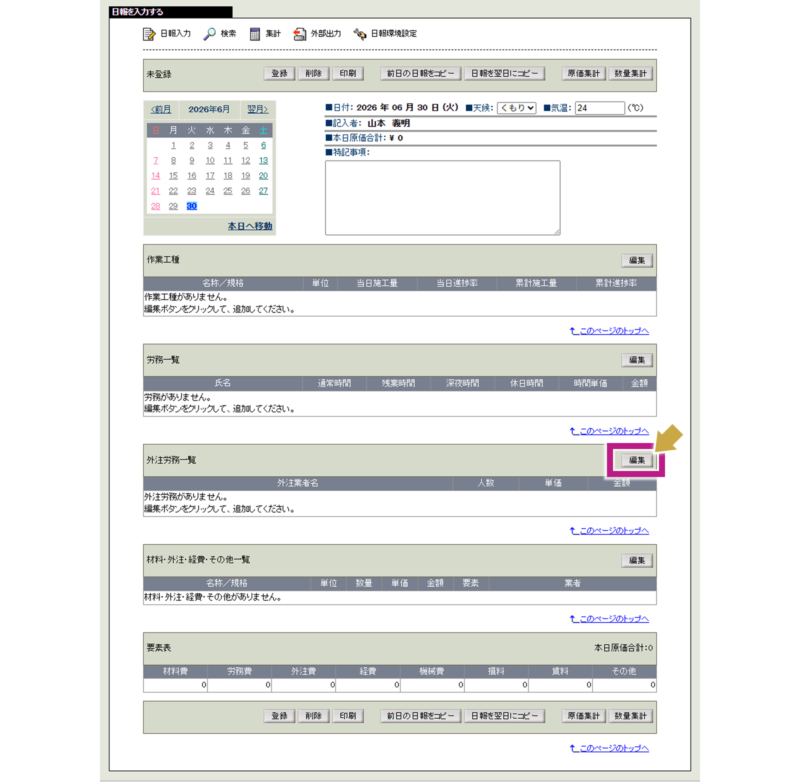
2.「業者を選択する」画面が表示されますので、本日作業した業者のチェックボックスにチェックを付けて[選択]ボタンをクリックします。
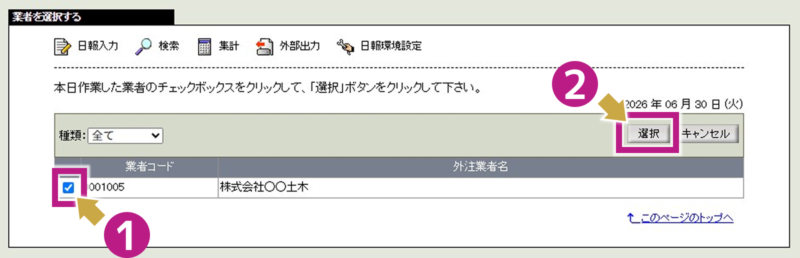
3.「外注労務を編集する」画面が表示されますので、「人数」「単価」を入力します。
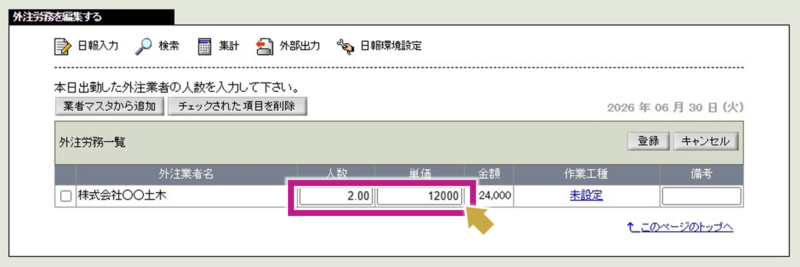
4.「作業工種」を追加するには[未設定]をクリックします。
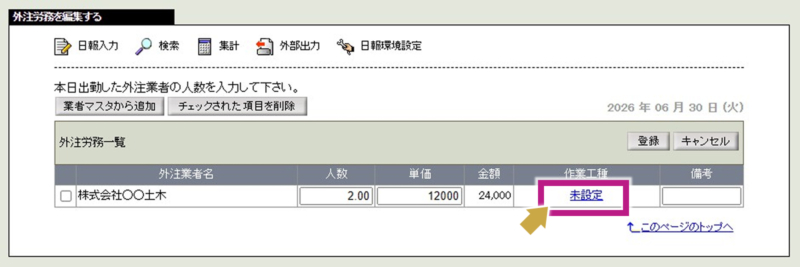
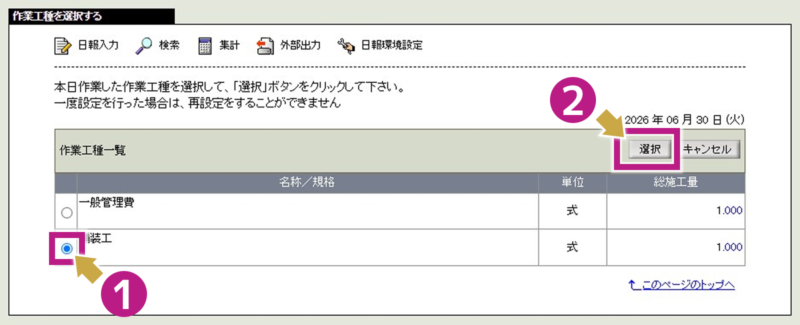
5.「作業工種を選択する」画面が表示されますので該当の作業工種のラジオボタンを選択して、[選択]ボタンをクリックします。
6.「外注労務を編集する」画面で「作業工種」が追加されたことを確認し、[登録]ボタンをクリックします。
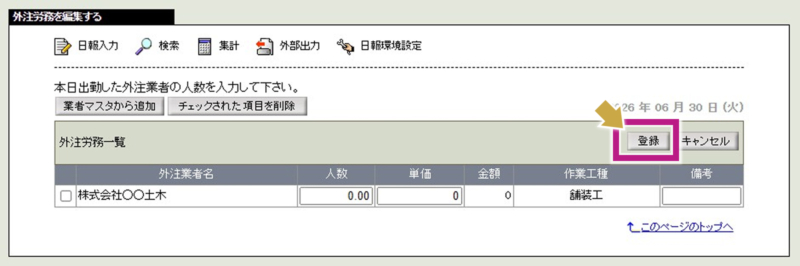
7.「日報を入力する」画面で外注業者情報が追加されます。

材料・外注・経費・その他選択を入力する
本日の作業工種もしくは未設定の工種から、日報に入力する単価を選択します。
※既に「単価リスト」に該当する単価がある場合は単価リストへの追加は不要です。
1.「材料・外注・経費・その他一覧」の[編集]ボタンをクリックします。
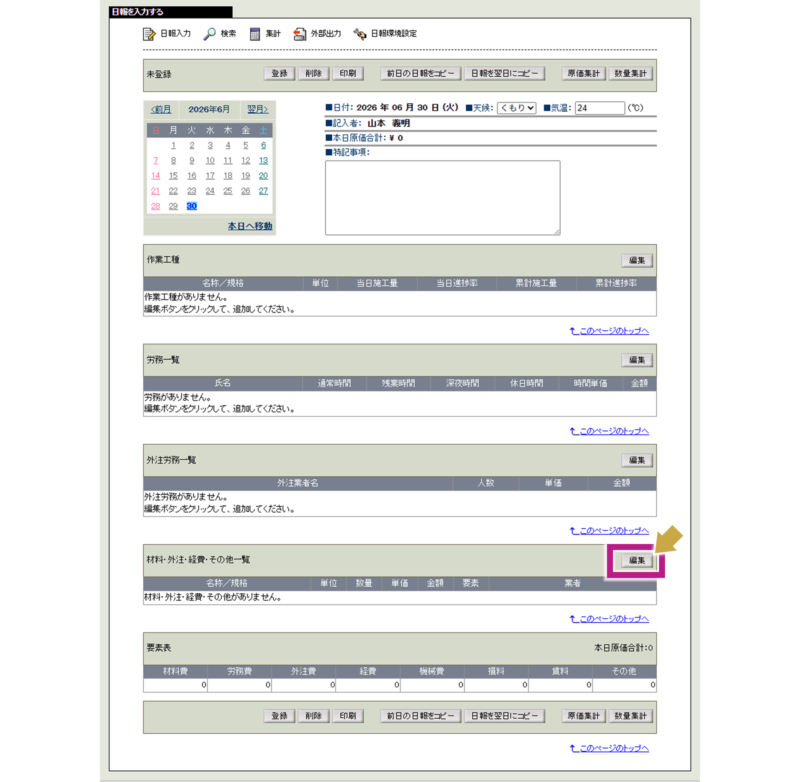
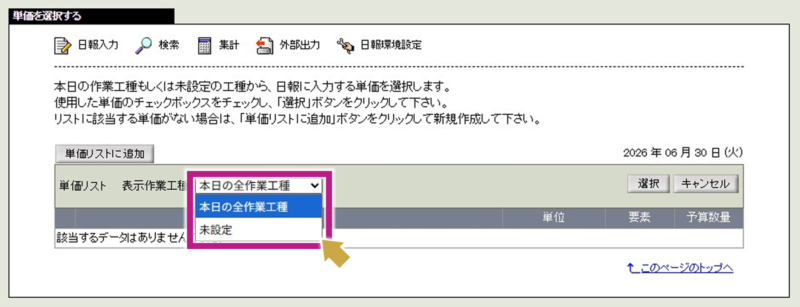
2.「単価を選択する」画面が表示されますので、プルダウンより単価を追加したい作業工種を選択します。
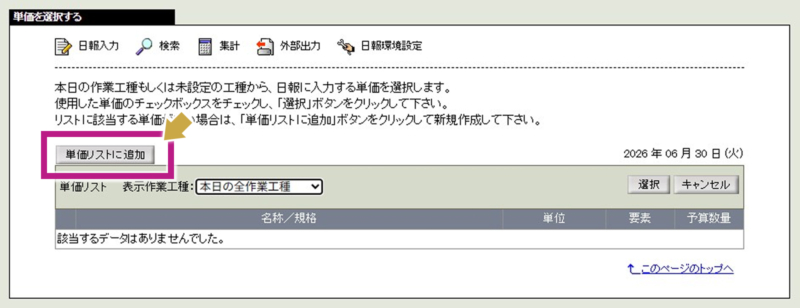
3.[単価リストに追加]ボタンをクリックします。
4.「単価を追加する」画面が表示されますので、「名称」「単位」「要素」を入力し[単価リストに追加]ボタンをクリックします。
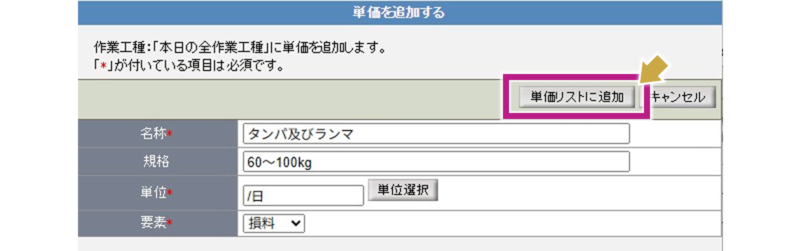
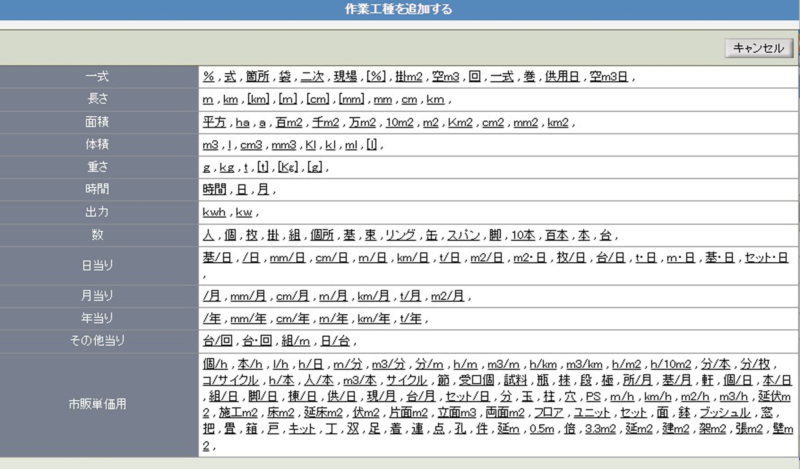
単位:
手書き入力も可能ですが、[単位選択]ボタンよりリストから選択することも可能です。
要素:
「材料費」「労務費」「外注費」「経費」「機械費」「損料」「賃料」「その他」より選択が可能です。
単価選択画面
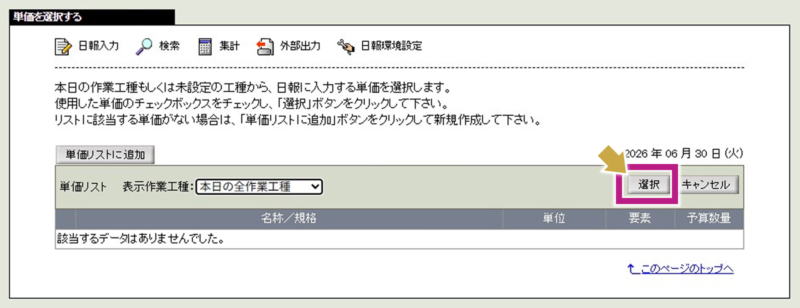
5.「単価を選択する」画面で追加した単価のチェックボックスにチェックが付いていることを確認した上で[選択]ボタンをクリックします。
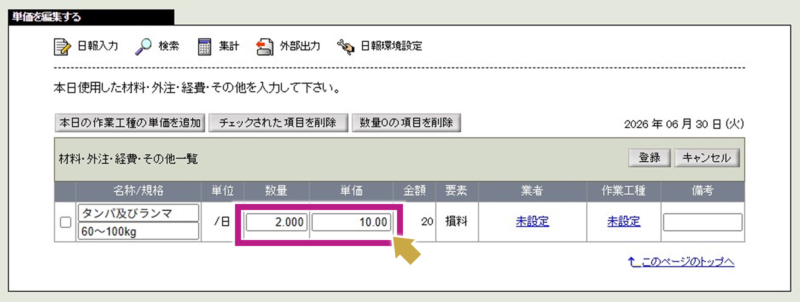
6.「単価を編集する」画面が表示されますので、「数量」「単価」を入力します。
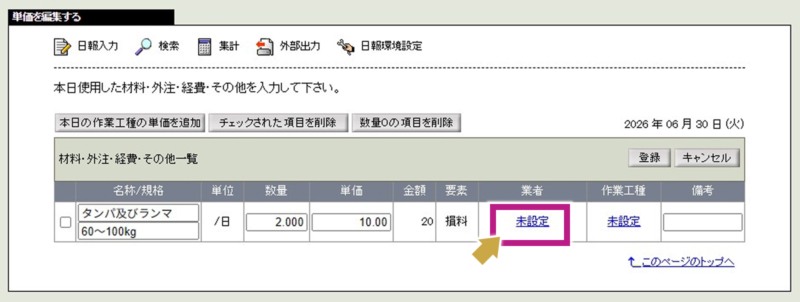
7.「業者」を追加するには「業者」の[未設定]をクリックします。
8.「業者を選択する」画面が表示されますので該当の業者のラジオボタンを選択して、[選択]ボタンをクリックします。
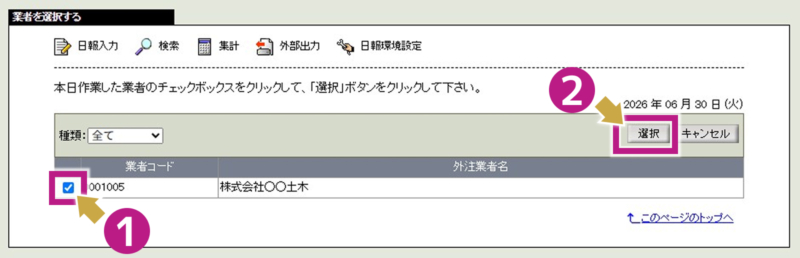
9. 「作業工種」を追加するには「作業工種」の[未設定]をクリックします。
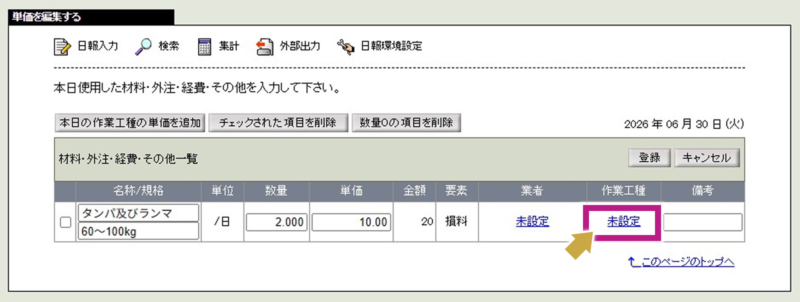
10. 「作業工種を選択する」画面が表示されますので該当の作業工種のラジオボタンを選択して、[選択]ボタンをクリックします。
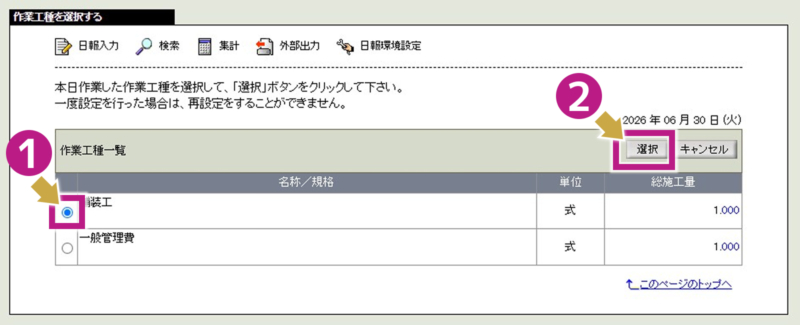
11.「単価を編集する」画面で「業者」「作業工種」が追加されたことを確認し、[登録]ボタンをクリックします。
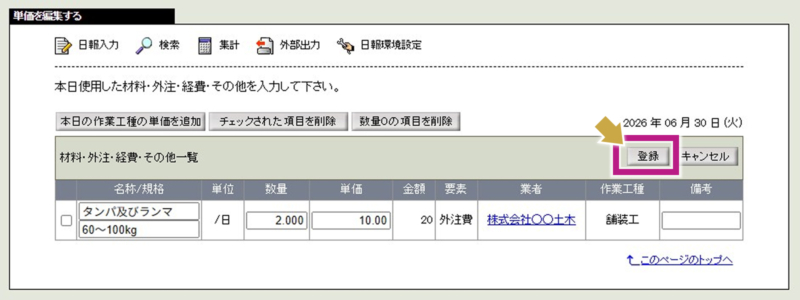
12. 「日報を入力する」画面で単価情報追加されます。

日報を登録する
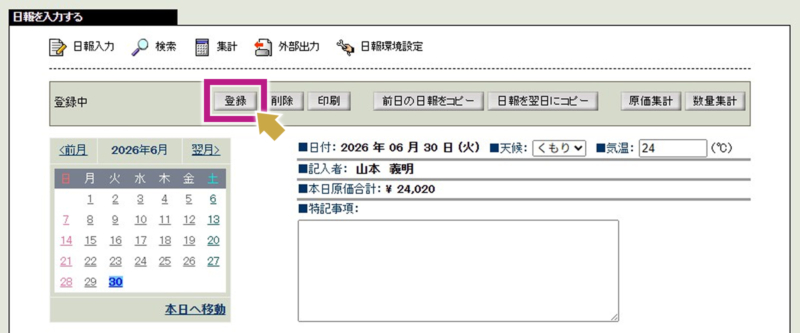
日報がすべて入力できたら登録します。
1.「日報を入力する」画面で[登録]ボタンをクリックします。
2.確認メッセージが表示されますので[OK]ボタンをクリックします。

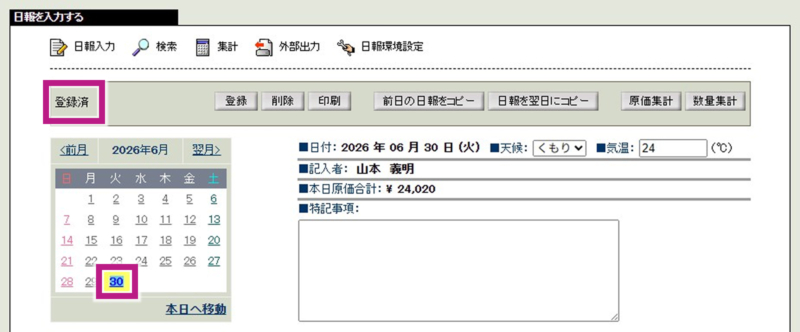
3.日報の状態が「登録済」のステータスになり、カレンダー上も黄色に変わります。
※[印刷]ボタンをクリックすると登録した日報を印刷できます。