
MCCでオンライン電子納品する
MCCについて
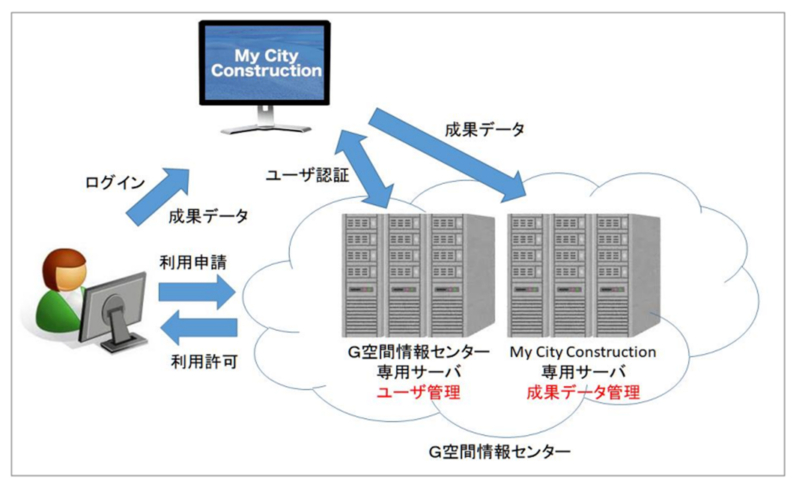
MCCとは、My City Construction(マイシティコンストラクション)の略称で、(一社)社会基盤情報流通推進協議会で提供しているオンライン型電子納品システムです。『BeingCollaboration』 と MCC を連携させることで、作成した電子納品成果物を MCC へアップロードすることが可能になります。
MCC 連携情報を 『BeingCollaboration』 に登録する
電子納品データをMCCへ連携してアップロードするには、事前にMCCの利用申請を行う必要があります。 利用申請後にMCCから配布されるAPIキーを使用して『BeingCollaboration』に登録します。
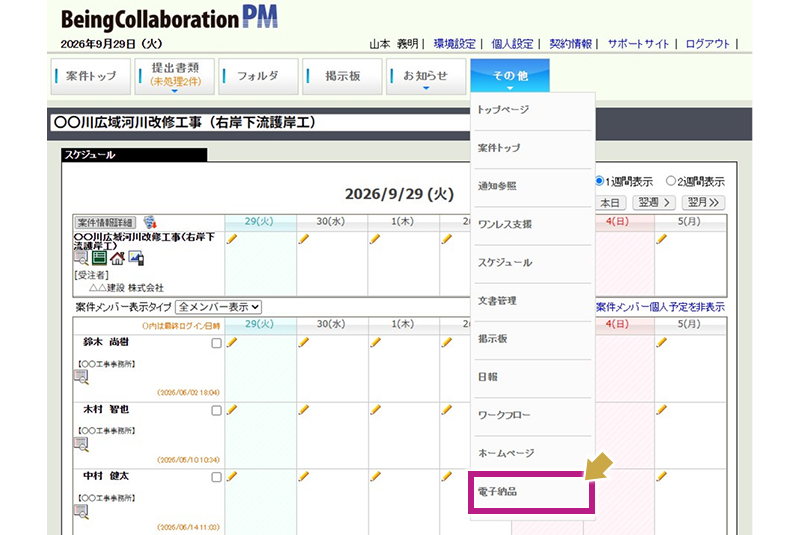
1.案件トップページから[その他]にカーソルを合わせ、[電子納品]をクリックします。
2.「工事情報登録」画面が表示されますので、「MCC連携の有無」で「MCC連携する」を選択して情報を入力します。
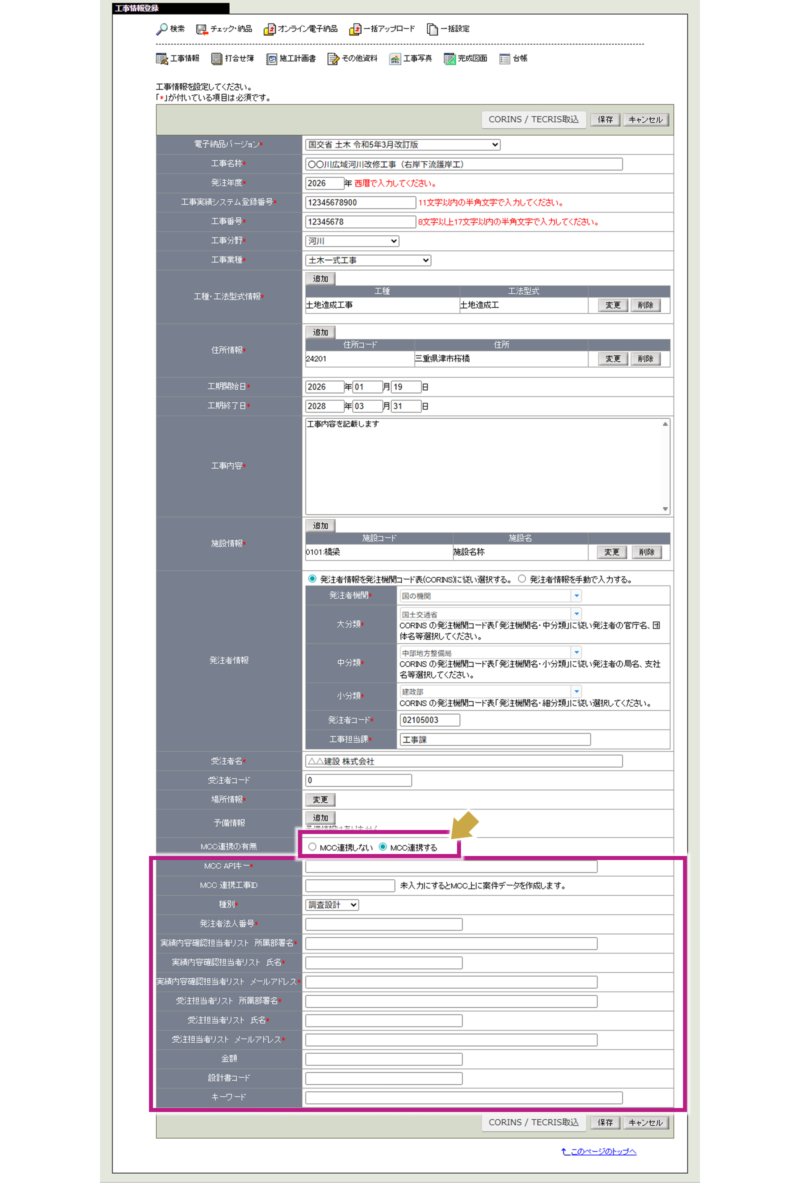
MCC API キー:
MCC から配布された API キー値を入力してください。
MCC 連携工事 ID:
該当する種別を選択します。
種別:
該当する種別を選択します。
発注者法人番号:
発注者の法人番号を設定します。
実績内容確認担当者リスト:
実績内容確認担当者の所属部署名、氏名、メールアドレスを設定します。
受注担当者リスト:
受注担当者の所属部署名、氏名、メールアドレスを設定します。
金額:
金額を設定します。入力は任意です。
設計書コード:
設計書コードを設定します。入力は任意です。
キーワード:
キーワードを設定します。入力は任意です。
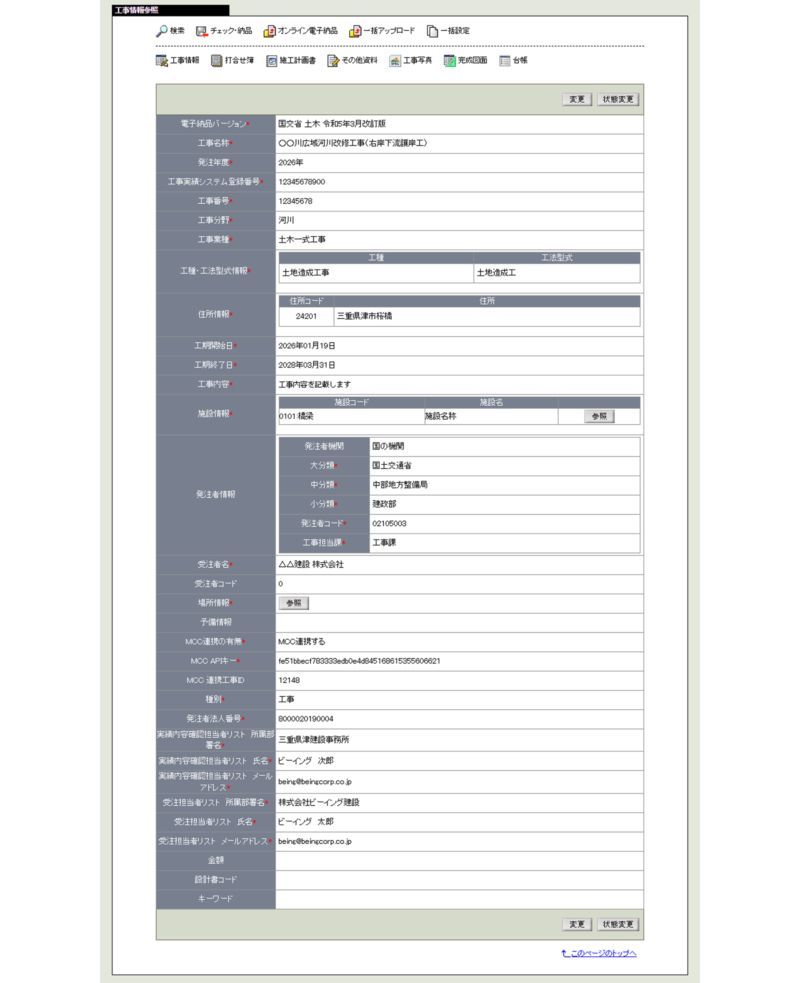
3.入力後に[登録]または[保存]ボタンをクリックすることで、MCC 連携情報の登録作業は完了です。登録した内容は、「電子納品」の「工事情報参照」ページよりご確認いただけます。また MCC サイトからも登録内容が確認できます。
※「下記の問題により、MCC上に登録ができませんでした。」とエラーメッセージが表示される場合は MCC に登録ができていません。入力情報を確認し、再度登録し直してください。
MCCへ連携する
作成した電子納品成果物を MCC サイトへ連携します。 『BeingCollaboration』で作成した電子納品成果物は文書管理の「電子納品成果物」フォルダに格納されるため、文書管理機能よりMCC連携が可能です。
1.「電子納品」の「チェック・納品」より電子納品成果物を作成します。電子納品データの作成方法は以下の操作手順をご確認ください。
電子納品について
電子納品データをチェックする
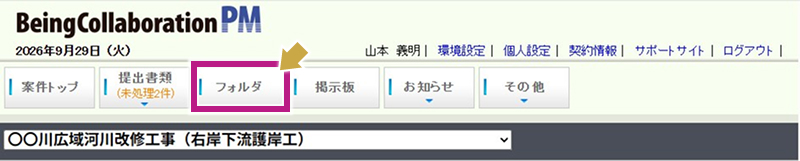
2.案件トップページのメインメニュー[フォルダ]をクリックします。
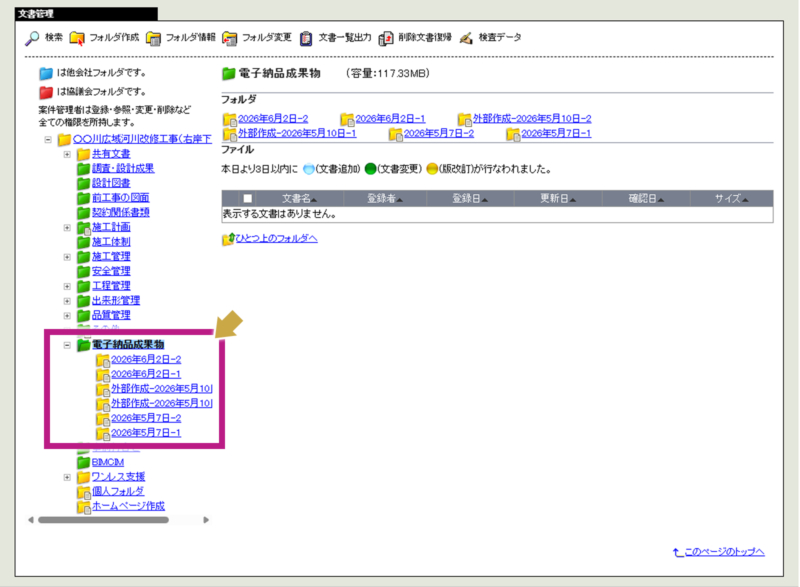
2.「電子納品成果物」フォルダの下にある日付のフォルダをクリックします。
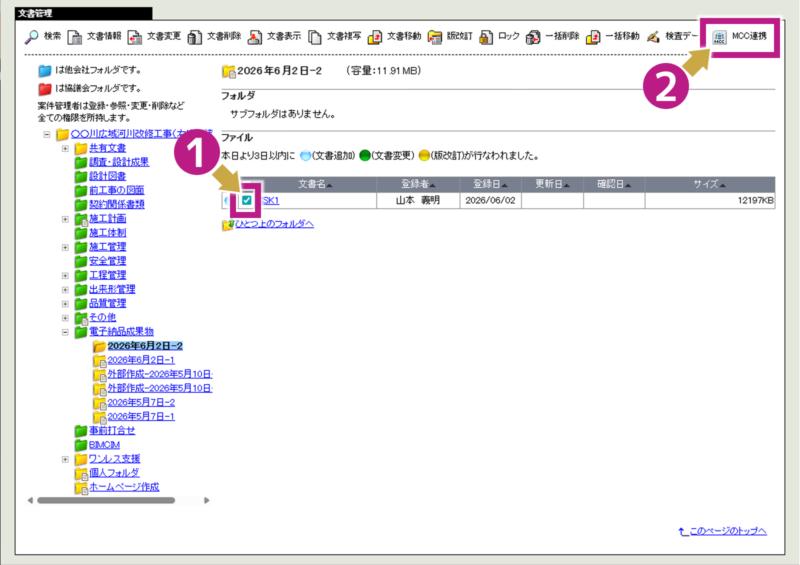
3.MCC連携をする文書名にチェックを付け、[MCC連携]をクリックします。
※MCC 登録対象のデータのみ MCC 連携ボタンが表示されます。
4.確認画面が表示されるため、[OK]ボタンをクリックします。

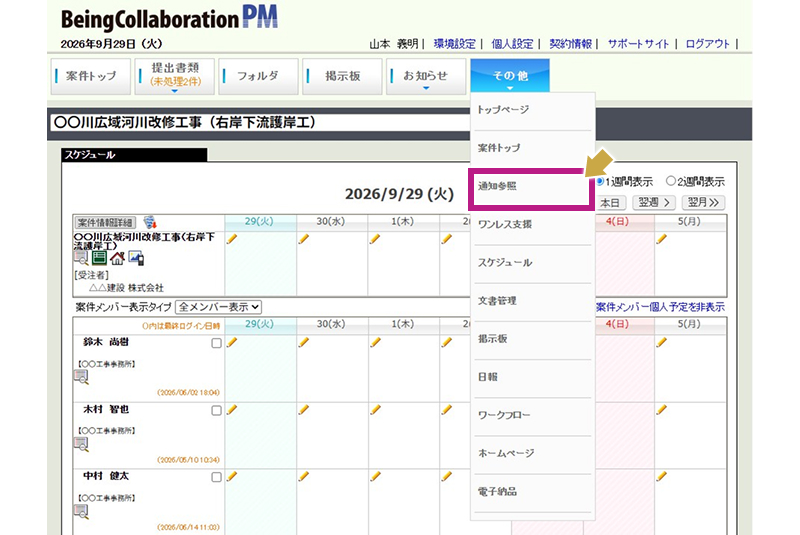
5.案件トップページのメインメニュー[その他]にカーソルを合わせて、[通知参照]をクリックします。
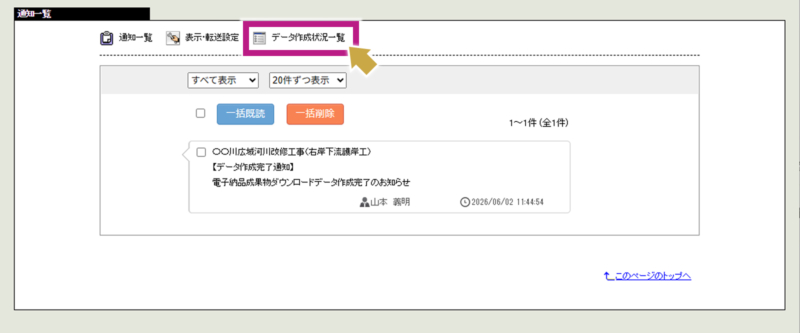
6. 「通知一覧」画面の[データ作成状況一覧]ボタンをクリックします。
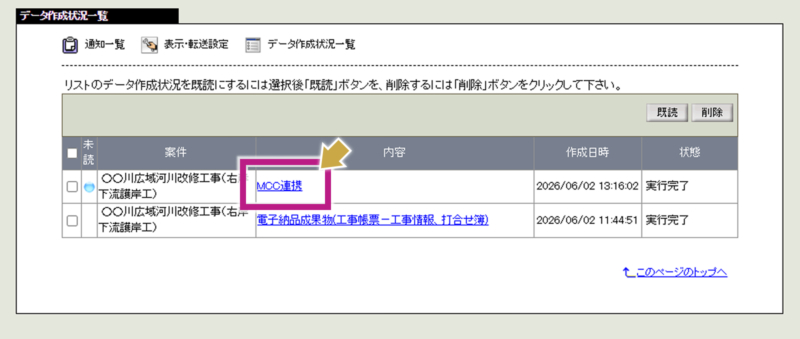
7.「データ作成状況一覧」画面より対象のデータを選択します。
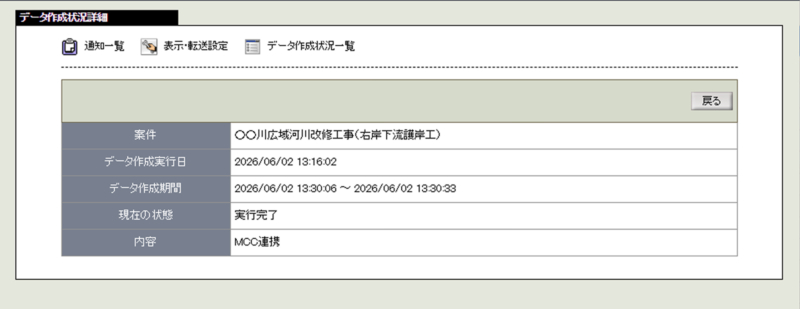
8.「データ作成状況詳細」画面にて、「実行完了」と表示されたらデータ作成完了です。
連携が完了し、MCCサイトからも登録データの確認ができます。
※下記の電子納品成果物ファイルは、MCCサイトへの登録ができません。
・パスワード付きのZIPファイル
・中身のファイル・フォルダの名前に全角文字が含まれているZIPファイル