工事・業務情報を登録する
電子納品成果物を作成する時には工事・業務情報の入力・登録が必要です。 電子納品を実施する時に入力・登録も可能ですが、事前に登録をしておくと成果品データの作成時間が短縮できます。
工事情報を登録する
1.「工事情報登録」画面で工事情報を設定します。
例)電子納品バージョンが「国交省 土木 令和5年度3月改訂版」の場合
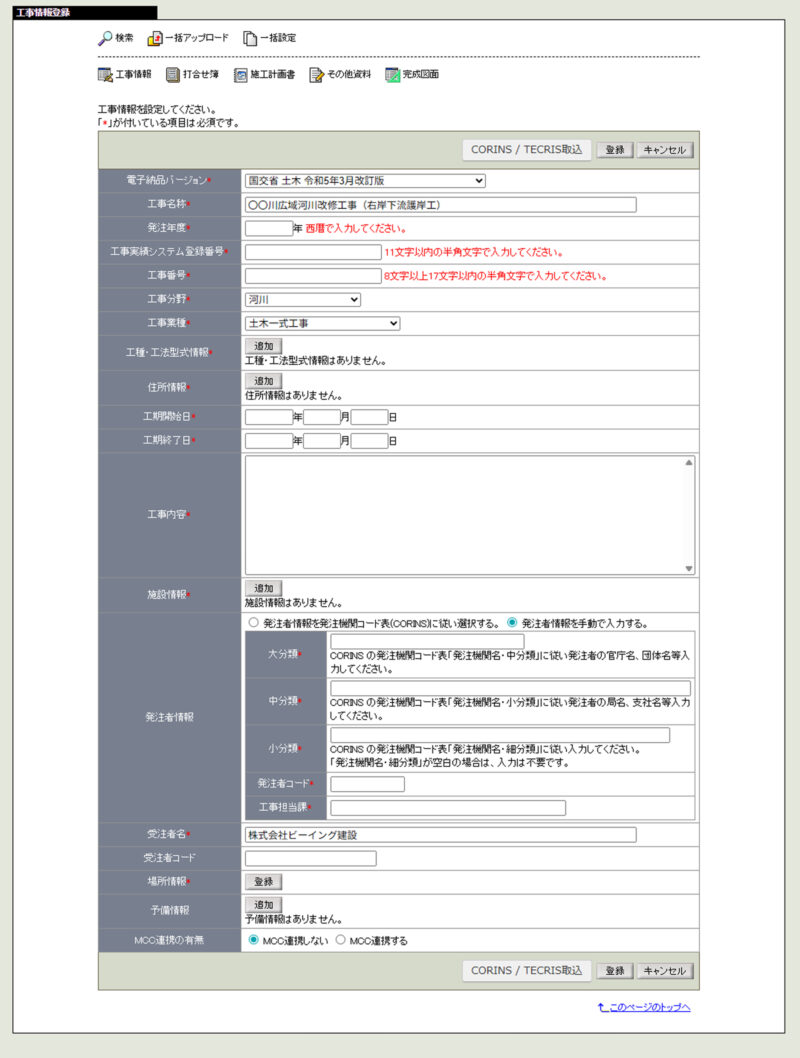
電子納品バージョン:
「案件情報詳細」画面で設定した「電子納品バージョン」が設定されています。プルダウンをクリックすると電子納品バージョンを変更することができます。
※工事から業務、または営繕のバージョンに変更すると意図せず入力内容が消えてしまう恐れがあるため、変更する際はご注意ください。
工事名称:
「案件情報詳細」画面で設定した「案件名」が表示されています。直接入力も可能です。
発注年度:
工事の発注年度を西暦4桁で入力します。
工事実績システム登録番号:
コリンズの登録番号を入力します。番号がない場合は「0」を入力します。
工事番号:
CCMS設計書番号(数字8桁~16桁)を入力します。番号がない場合は発注者にご確認の上、8文字以上17文字以内の半角文字で入力します。
工事分野:
コリンズの「公共事業の分野」に従ってプルダウンから選択します。
工事業種:
コリンズの「建設業許可業種」に従ってプルダウンから選択します。
工種・工法型式情報:
[追加]ボタンをクリックし、「工種・工法型式情報」画面より登録します。詳しくはこちらをご確認ください。
住所情報:
[追加]ボタンをクリックし、「場所情報」画面より登録します。詳しくはこちらをご確認ください。
工期開始日:
工事の開始日をCCYY-MM-DD方式で入力します。 例)2026年05月08日
工事終了日:
工事の終了日をCCYY-MM-DD方式で入力します。 例)2026年12月31日
工事内容:
工事概要、および主工種とその数量を入力します。
施設情報:
[追加]ボタンをクリックし、「施設情報」画面より登録します。詳しくはこちらをご確認ください。
発注者情報:
発注機関コードに従い、各分類をプルダウンより選択、もしくは手入力します。
発注者機関コード:
直接入力をするか、コリンズの情報に基づき大分類からプルダウンにて選択することでコードが自動的に入ります。
工事担当課:
該当の工事担当課を直接入力します。
受注者名:
正式名称を記入します。JVの場合は、「JV名+代表会社名」を続けて入力します。
場所情報:
[登録]ボタンをクリックし、「場所情報」画面より登録します。詳しくはこちらをご確認ください。
2.必須項目の入力が終わったら、[登録]ボタンをクリックします。

保存ができたら工事情報の入力・登録は完了です。
業務情報を登録する
1.「業務情報登録」画面で業務情報を設定します。
例)電子納品バージョンが「国交省 土木設計業務等 令和6年3月改訂版」の場合
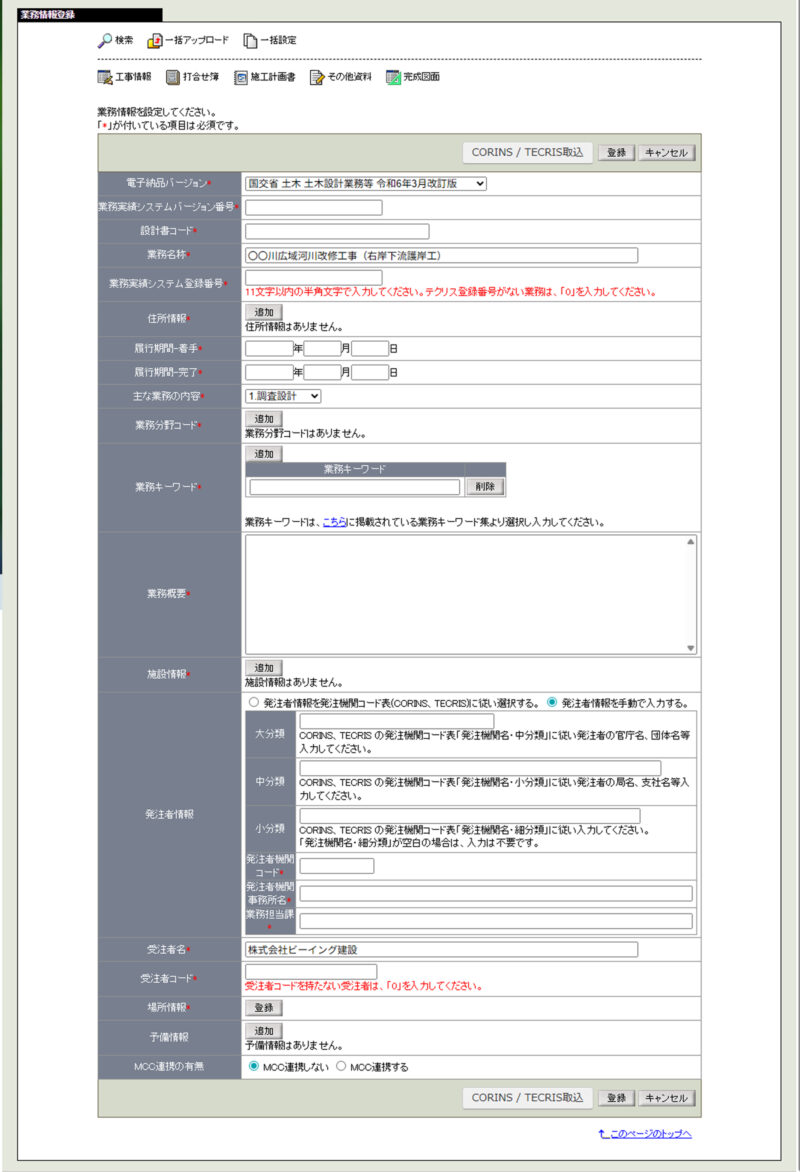
電子納品バージョン:
「案件情報詳細」画面で設定した「電子納品バージョン」が設定されています。プルダウンをクリックすると電子納品バージョンを変更することができます。
※業務から工事、または営繕のバージョンに変更すると意図せず入力内容が消えてしまう恐れがあるため、変更する際はご注意ください。
業務実績システムバージョン番号:
「工事管理項目および業務管理項目に記入するコード表| 電子納品に関する要領・基準」 に記載の通り、「5.0」と入力します。
設計書コード:
各発注機関で業務1件につき固有の番号として付されるものになります。発注機関の指示に従い入力します。
業務名称:
「案件情報詳細」画面で設定した「案件名」が表示されています。直接入力も可能です。
業務実績システム登録番号:
テクリスの登録番号を入力します。番号がない場合は「0」を入力します。
住所情報:
[追加]ボタンをクリックし、「住所情報」画面より登録します。詳しくはこちらをご確認ください。
履行期間-着手:
履行期間の着手年月日を CCYY-MM-DD 方式で入力します。 例)2026年05月08日
履行期間-完了:
履行期間の完了年月日をCCYY-MM-DD方式で入力します。 例)2026年12月31日
主な業務の内容:
「1.調査設計」「2.地質調査」「3.測量」「4.その他」の中から選択します。
業務分野コード:
業務分野コード表より選択し記入します。(複数入力可能です。)
業務キーワード:
業務キーワード集より選択し記入します。(複数記入可能です。)
業務概要:
業務の概要を記入します。業務の要点を簡潔かつ正確に記入します。
施設情報:
[追加]ボタンをクリックし、「施設情報」画面より登録します。詳しくはこちらをご確認ください。
発注者情報:
発注機関コードに従い、各分類をプルダウンより選択、もしくは手入力します。
発注者機関コード:
直接入力をするか、テクリスの情報に基づき大分類からプルダウンにて選択することでコードが自動的に入ります。
発注者機関事務所名:
該当の事務所名を入力します。
業務担当課:
該当の担当課を入力します。
受注者名:
正式名称を記入します。
受注者コード:
テクリスセンターから通知される企業IDを入力します。受注者コードを持たない受注者は「0」を入力します。
場所情報:
[登録]ボタンをクリックし、「場所情報」画面より登録します。詳しくはこちら[場所情報の入力についてページへリンク]をご確認ください。
2.必須項目の入力が終わったら、[登録]ボタンをクリックします。

保存ができたら業務情報の入力・登録は完了です。
営繕の工事情報を登録する
1.「工事情報登録」画面で工事情報を設定します。
例)電子納品バージョンが「国交省 官庁営繕 令和3年3月改訂版」の場合
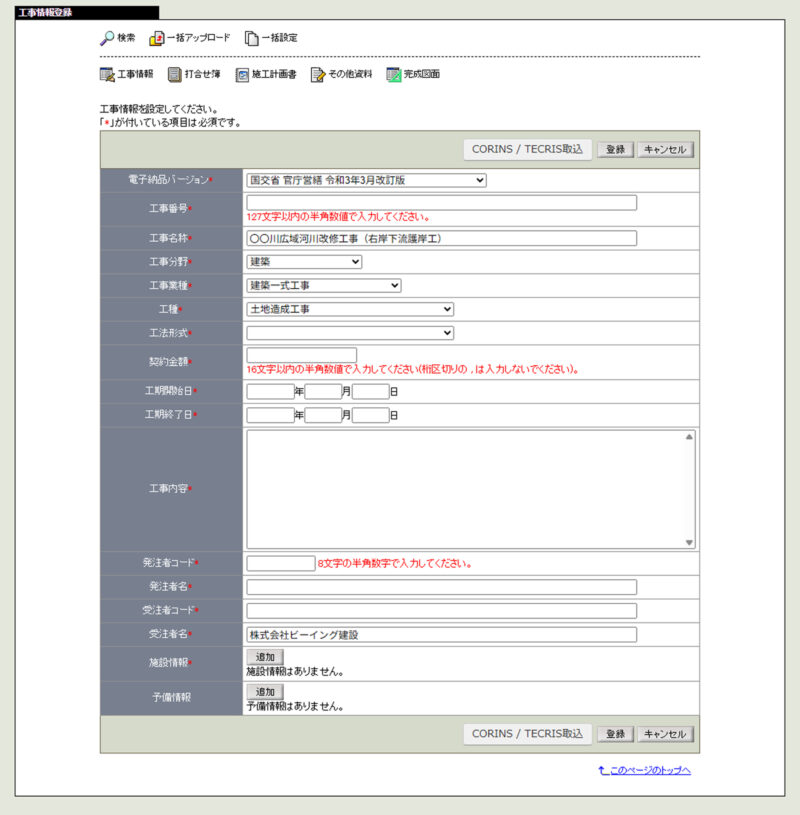
電子納品バージョン:
「案件情報詳細」画面で設定した「電子納品バージョン」が設定されています。プルダウンをクリックすると電子納品バージョンを変更することができます。
※営繕から工事、または業務のバージョンに変更すると意図せず入力内容が消えてしまう恐れがあるため、変更する際はご注意ください。
工事番号:
発注者が定める工事番号を入力します。
工事名称:
「案件情報詳細」画面で設定した「案件名」が表示されています。直接入力も可能です。
工事分野、工事業種、工種、工法形式:
当てはまる項目をプルダウンより選択します。
契約金額:
契約金額(税込)を円単位の数値で入力します。
工期開始日:
工事の開始日をCCYY-MM-DD方式で入力します。 例)2026年05月08日
工事終了日:
工事の終了日をCCYY-MM-DD方式で入力します。 例)2026年12月31日
工事内容:
工事概要、主工種およびその数量等を入力します。
発注者コード:
発注機関の発注者コードを8桁で入力します。
発注者名:
発注者の名称を入力します。
受注者コード:
発注者が定める受注者コードを入力します。
受注者名:
受注者の正式名称を入力します。
施設情報:
[追加]ボタンをクリックし、「施設情報」画面より登録します。詳しくはこちらをご確認ください。
2.必須項目の入力が終わったら、[登録]ボタンをクリックします。

保存ができたら営繕工事情報の入力・登録は完了です。
「工種・工法型式情報」を登録する
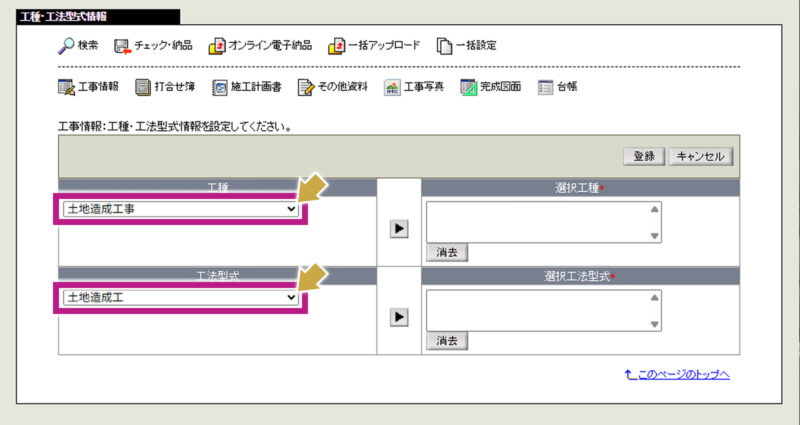
工種と工法型式をそれぞれ選択します。
1.「工種」「工法型式」をプルダウンから選択します。
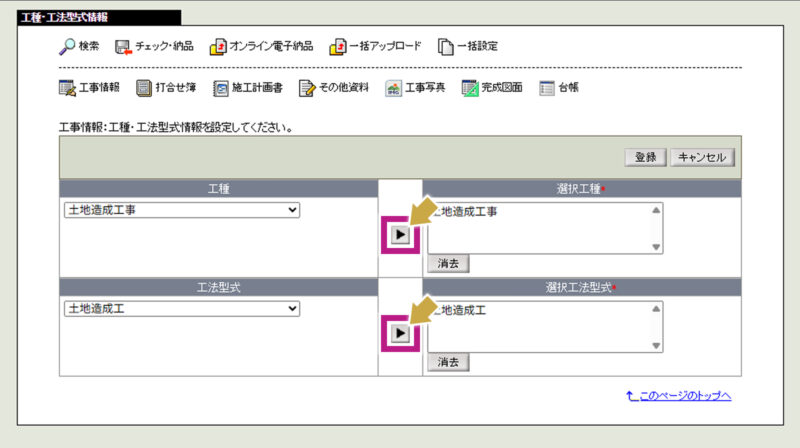
2.[▶]ボタンをクリックし、「選択工種」「選択工法型式」に移動させます。
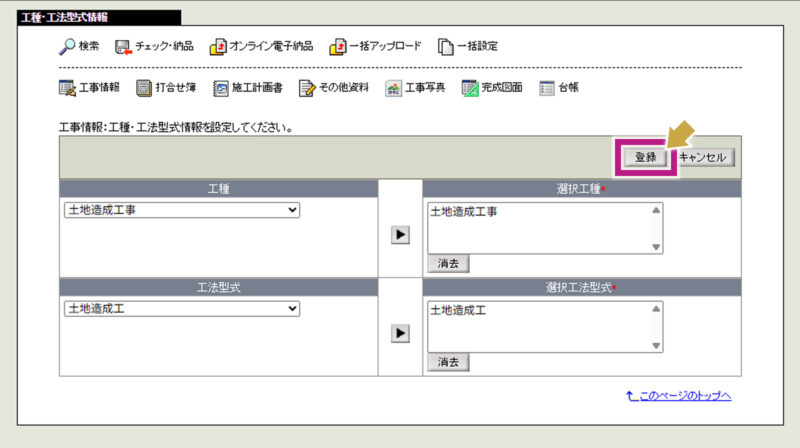
3.[登録]ボタンをクリックします。
「住所情報」を登録する
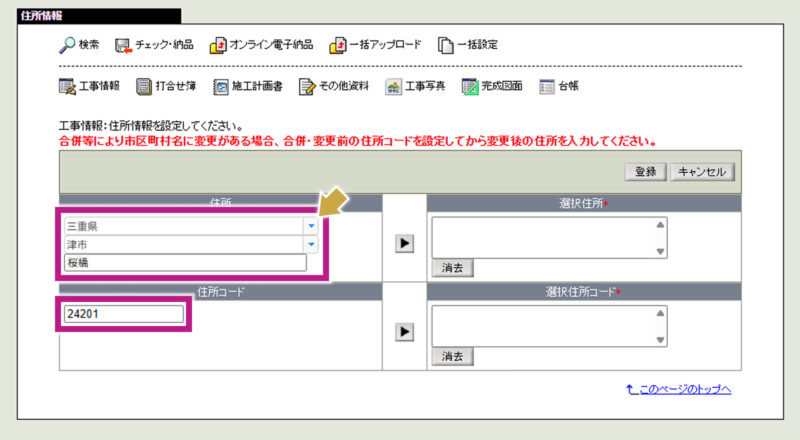
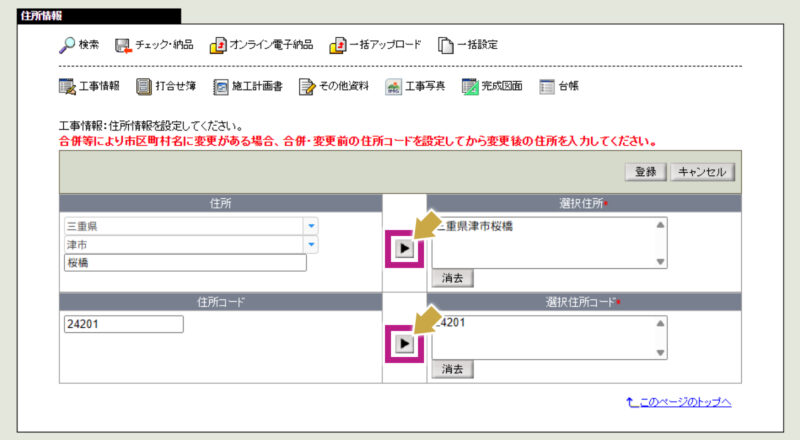
住所と住所コードをそれぞれ選択します。
1.「住所」でプルダウンから県名、市区町村名を選択し、続く住所を手入力します。「住所コード」には選択された市区町村名に基づく住所コードが自動的に入力されます。
2.[▶]ボタンをクリックし、「選択住所」「選択住所コード」に移動させます。
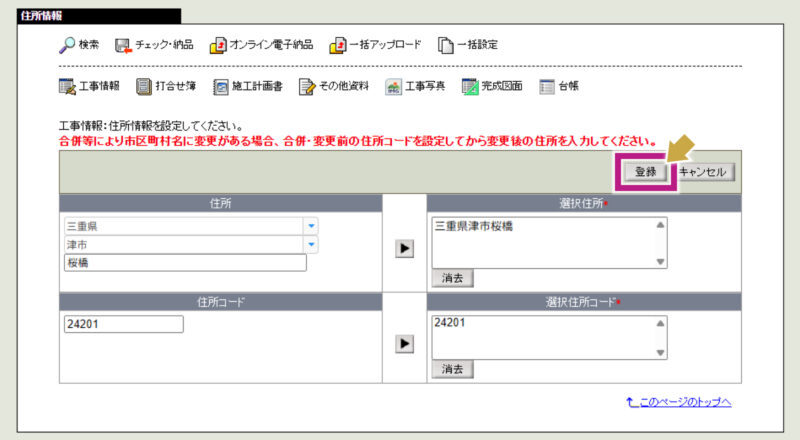
3.[登録]ボタンをクリックします。
「施設情報」を登録する
工事・業務の場合
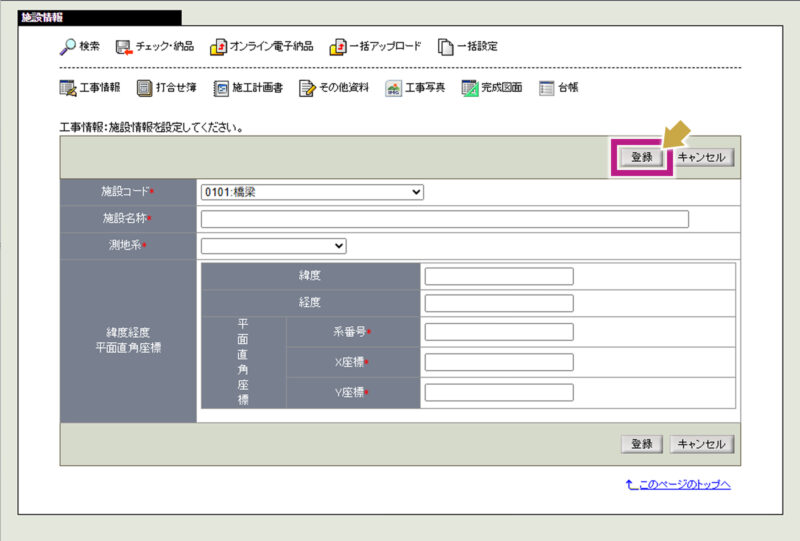
「施設情報」画面で必要な情報を入力し[登録]ボタンをクリックします。
例)工事情報:施設情報
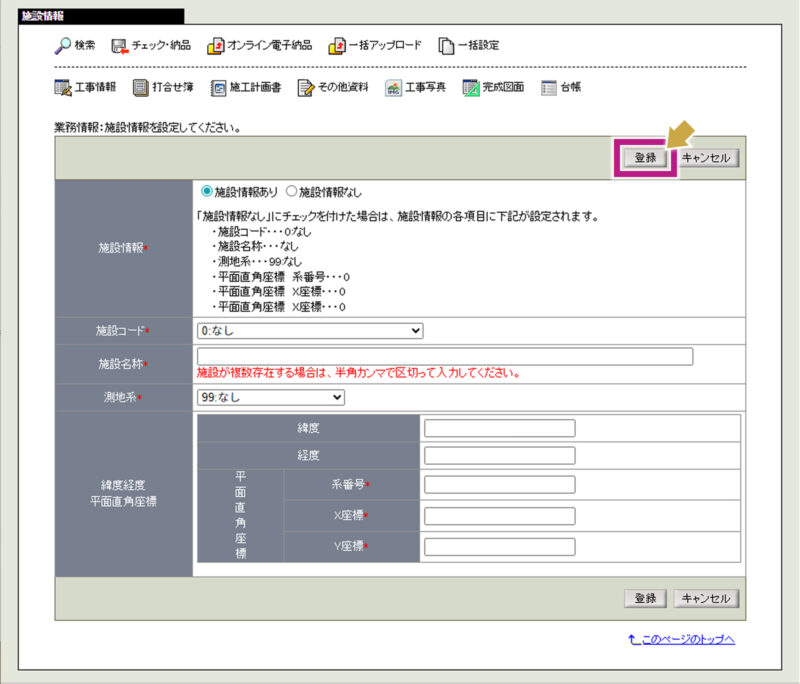
例)業務情報:施設情報
施設情報:
「施設情報あり」または「施設情報なし」のどちらかを選択します。
「施設あり」を選択する場合は、下記の情報の入力をします。※業務のみ
施設コード:
プルダウンより該当する施設コードを選択します。
施設名称:
履行場所の施設名称を入力します。「河川・路線名(事業)」、「距離標や施設名称(橋梁等の構造名称)」、 「構造物工事(補修工事含む)の場合は対象となる部材名」等を発注者に確認し記載します。
測地系:
02 世界測地系(JGD2011)を選択し、最新のものをお選びください。
平面直角座標_系番号:
半角数字2桁で入力します。
平面直角座標_X座標:
施設の代表点の平面直角座標(19系)をX座標で入力します。
記号(-.)含め11文字以内で入力します。
平面直角座標_Y座標:
施設の代表点の平面直角座標(19系)をY座標で入力します。
記号(-.)含め11文字以内で入力します。
※系番号、X座標、Y座標は、国土地理院の測量成果電子納品境界座標入力支援サービスで取得することができます。 取得方法は、こちらをご確認ください。
営繕の場合
「施設情報」画面で必要な情報を入力し[登録]ボタンをクリックします。
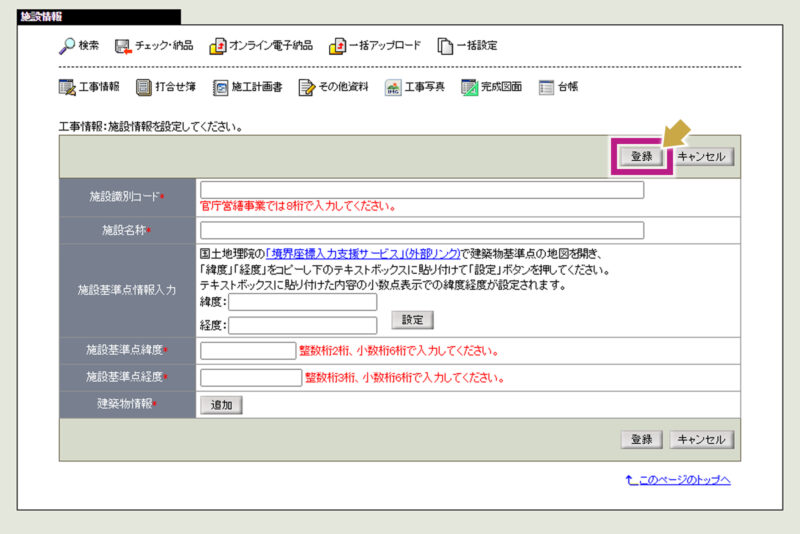
施設識別コード:
発注者より提示されたコードを記入します。 官庁営繕事業では 8 桁で記入します。
施設名称:
発注者より提示された施設名称を記入します。
施設基準点緯度、施設基準点経度:
施設基準点の緯度・経度を小数点以下6桁で記入します。
建築物情報:
[追加]ボタンをクリックし、下記の画面で必要な情報を入力します。
※工事対象建築物の数だけ繰り返し登録をする必要があります。
「建築物情報」の[追加]ボタンをクリックすると「建築物情報」画面が開きます。必要な情報を入力して[登録]ボタンをクリックします。
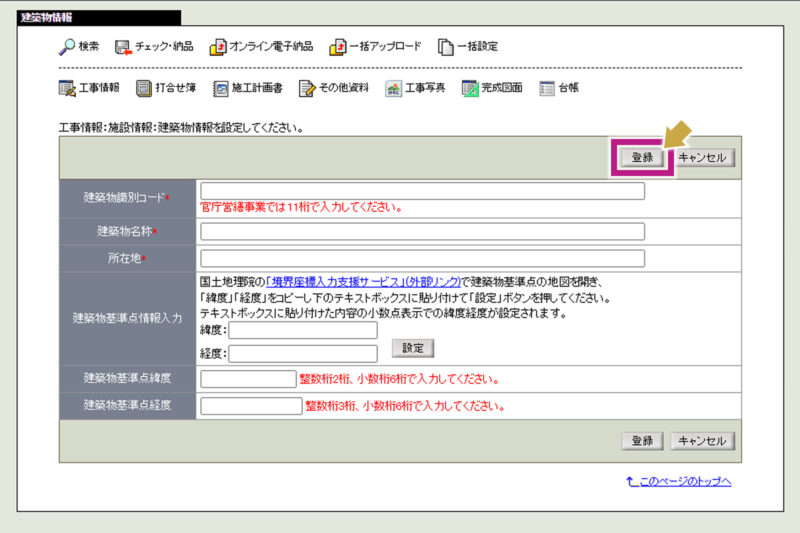
建築物識別コード:
発注者より提示されたコードを記入します。 官庁営繕事業では11桁で入力します。
建築物名称:
発注者より提示された建築物の名称を入力します。
所在地:
建築物の所在地を記入します。
建築物基準点緯度、建築物基準点経度:
建築物基準点の緯度・経度を小数点以下6桁で入力します。
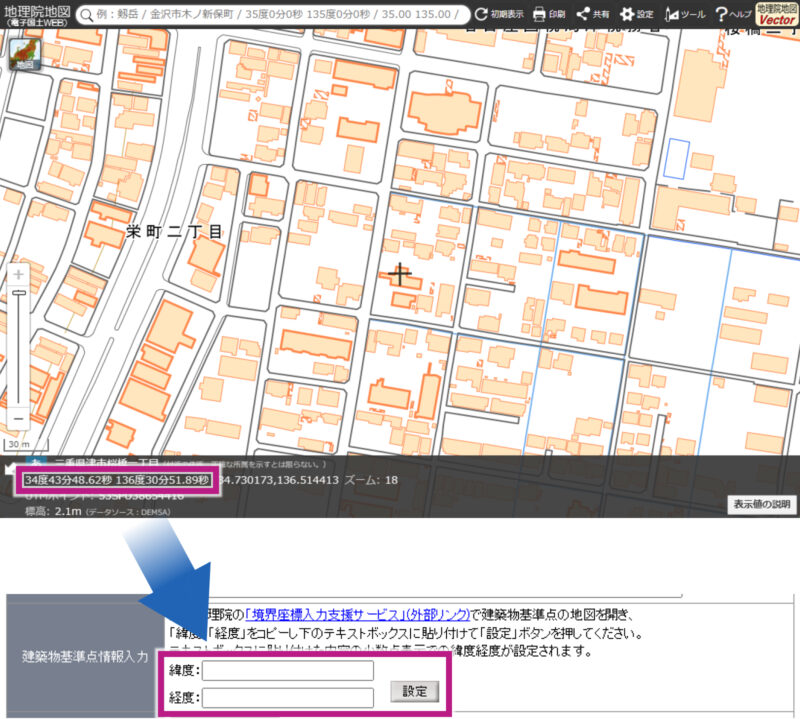
※緯度経度は、国土地理院の測量成果電子納品境界座標入力支援サービスで取得し、[設定]ボタンをクリックすると各入力欄に情報が反映します。
「場所情報」を登録する
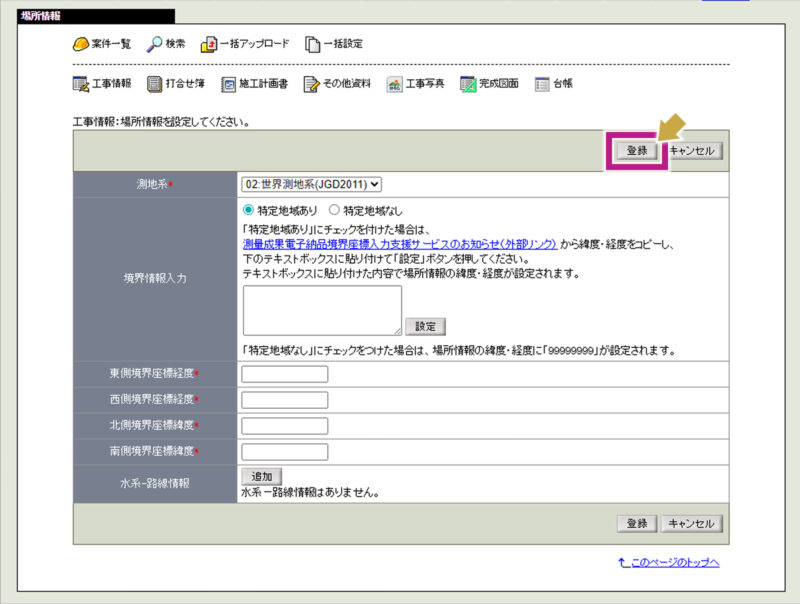
必要な情報を入力し[登録]ボタンをクリックします。
※詳しい入力方法はこちらをご確認ください。