オンライン(『BeingCollaboration』)で電子検査を実施する
『BeingCollaboration』上で行う電子検査の実施方法、資料の確認から結果の登録・保存までの流れを説明します。
検査結果を入力する
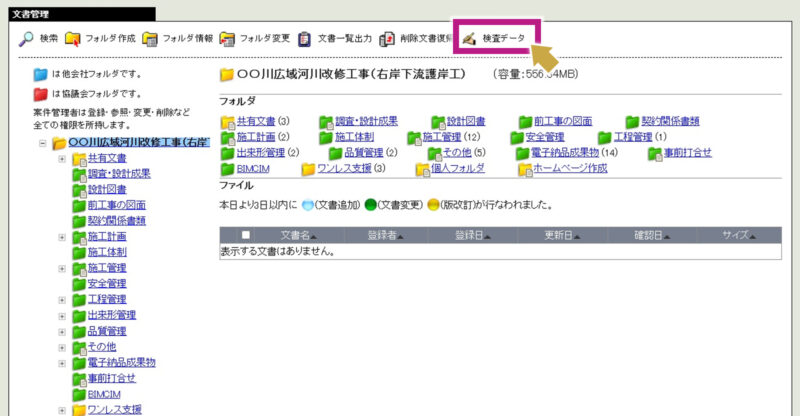
1.[検査データ]をクリックします。
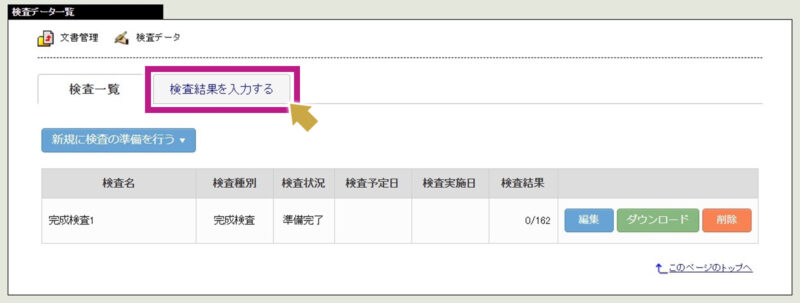
2.[検査結果を入力する]をクリックします。
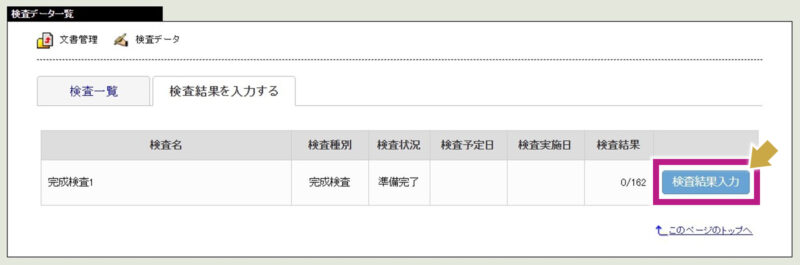
3.オンラインの場合の結果入力画面へ遷移します。
「検査名」や「検査予定日」等から対象データを選択し、[検査結果入力]ボタンをクリックします。
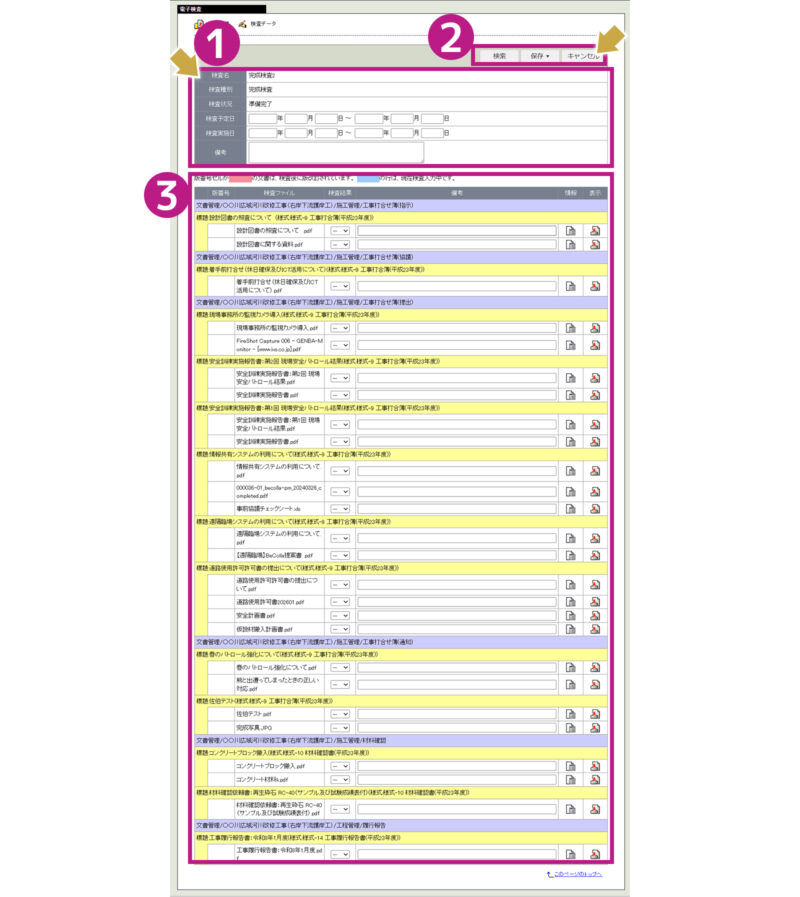
4.検査の結果を入力する画面が表示されますので、提示された帳票や資料を一点ずつ確認します。
❶ :
オンラインに必要な場合、検査予定日や検査実施日を入力してください。
❷ 検索:
ワークフローで起案した書類を検索します
保存▼:
入力が終了する際、記録します。
キャンセル:
入力している情報を取りやめ前画面に戻ります。
❸ :
ワークフローで起案した書類が一覧で表示されます
文書を検索したい場合
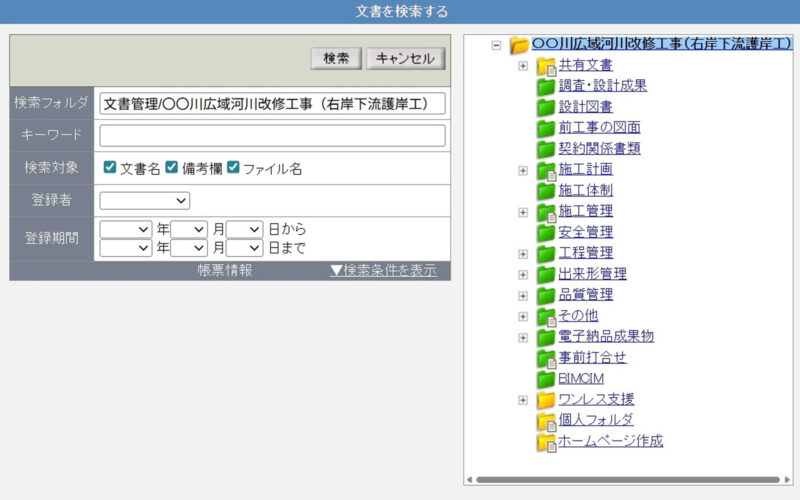
[検索]ボタンをクリックすると、検索画面が別ウィンドウで表示されます。

「文書を検索する」画面で検索したい内容を設定し[検索]ボタンをクリックします。「キーワード」には調べたい書類の一部を入力します。
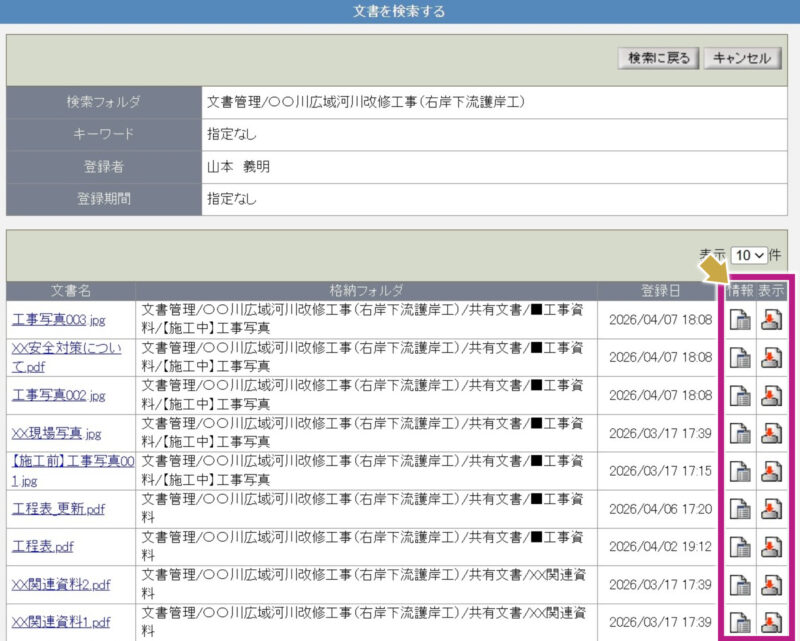
「情報」「表示」をクリックして内容を確認します。
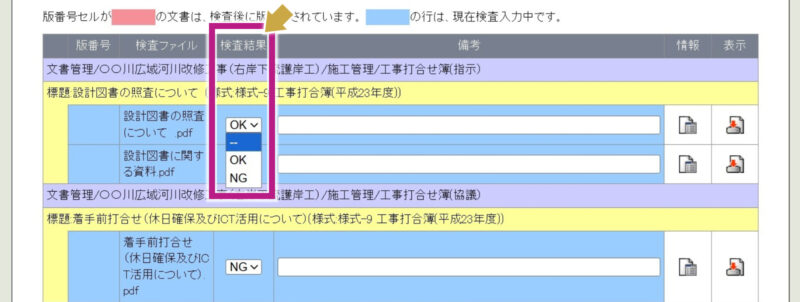
5.確認の結果に基づき、「検査結果」欄から該当する判定を選択します。検査結果欄は、「OK」または「NG」が選択できます。備考欄には、必要な場合コメントを入力します。添付したファイルを確認したい場合は、右側の「表示」ボタンより内容の確認をします。
検査結果の保存と完了
1.検査項目の入力が終了したら、画面右上の[保存]ボタンをクリックし、進捗状況に合わせていずれかを選択します

検査中として保存:
一部の項目のみ検査が終わり、作業を継続する場合に選択します。
完了として保存:
全項目の検査が完了し、結果を確定させる場合に選択します。
2.「登録を行います。よろしいですか?」という確認ダイアログが表示されますので[OK]ボタンをクリックします。

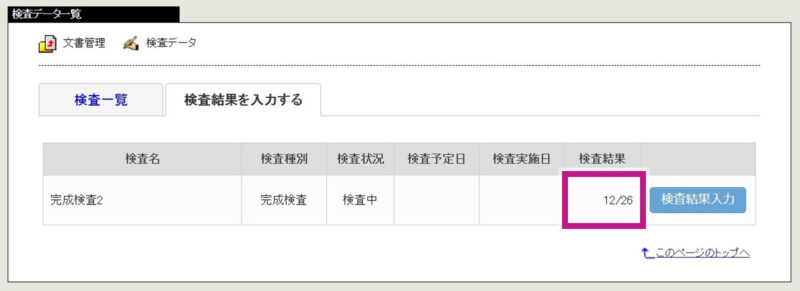
3.「検査データ一覧」画面に戻り、「検査結果」の列に分母(全項目数)に対する分子(検査済み数)が正しく表示されていることを確認して完了です。