予定確認一覧を利用する
スケジュール機能で予定を登録する前に、参加者に対して予定確認することができます。
予定確認を登録する
1.[その他]の[スケジュール]画面を開き、予定確認をしたい日付をクリックします。
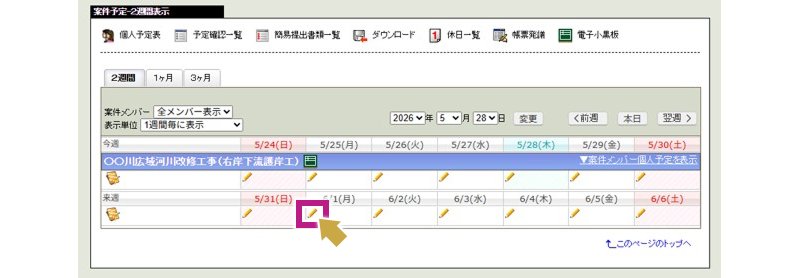
2.サブメニュー[予定確認]より必要事項を入力します。
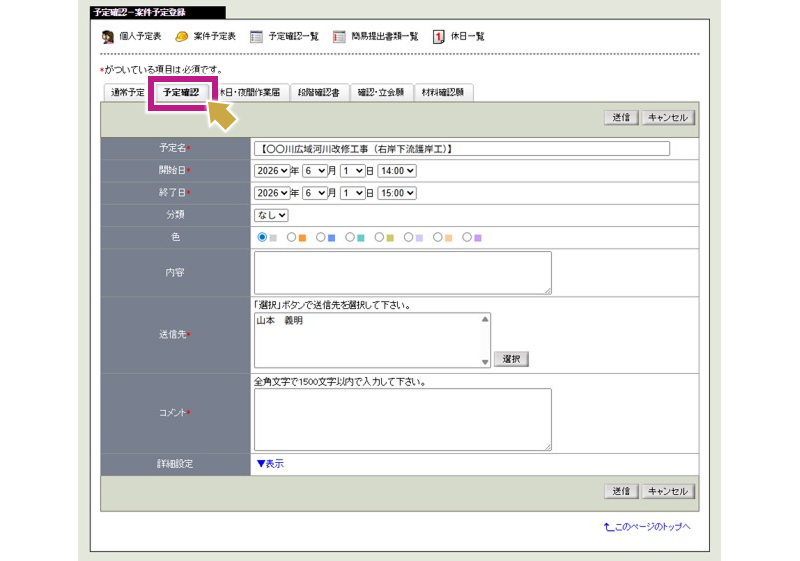
予定名:
登録する予定名を入力します。
開始日:
予定開始日時を設定します。
終了日:
予定終了日時を設定します。
分類:
プルダウンより選択し、分類分けができます。
色:
スケジュールに表示させる際の色を選択できます。
内容:
スケジュールに関する詳細等を記入します。
送信先:
スケジュールを共有したいメンバーがいたら、[選択]ボタンから選択できます。選択されたメンバーの個人予定に、スケジュール確認の内容が表示されます。
コメント:
コメントを入力します。
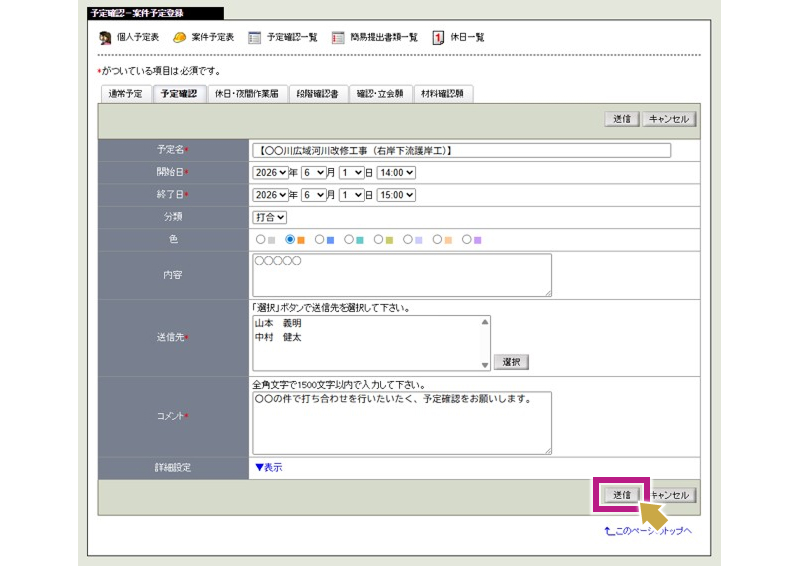
3.入力が終わりましたら、[送信]ボタンをクリックします。
予定確認一覧を見る
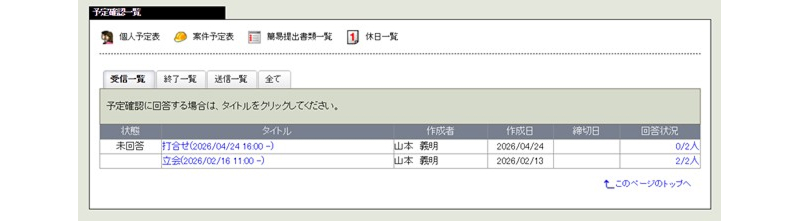
送信先で指定した予定確認を一覧で見ることができます。
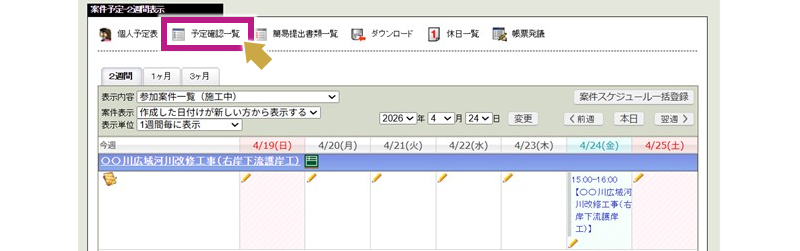
1.[その他]の[スケジュール]より「案件予定-2週間表示」画面を開き、共通メニューにある[予定確認一覧]をクリックします。
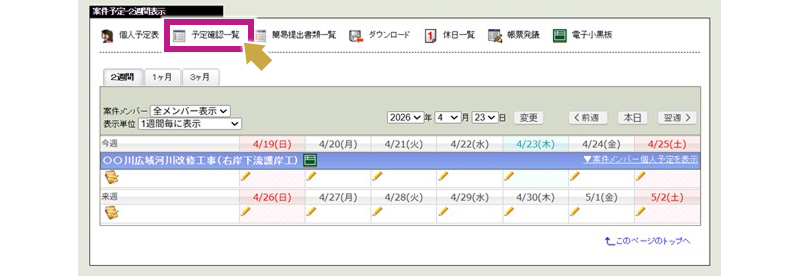
2.「予定確認一覧」画面が表示されます。
予定確認に回答する
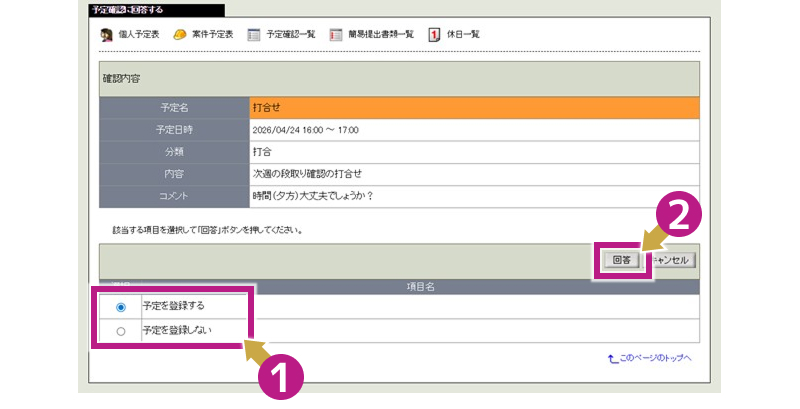
予定確認に対して、「予定を登録する」「予定を登録しない」の回答をすることができます。
1.共通メニューにある[予定確認一覧]をクリックします。
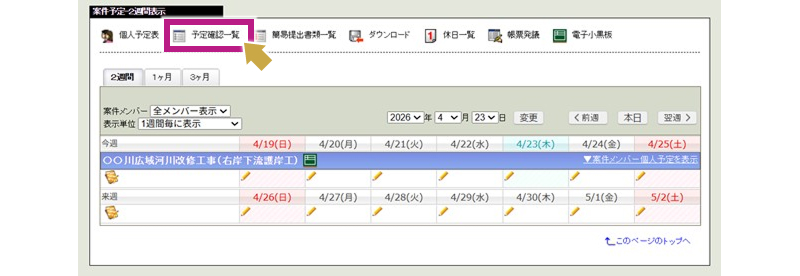
2.「予定確認一覧」画面が表示されますので、未回答の予定確認のタイトルをクリックします。
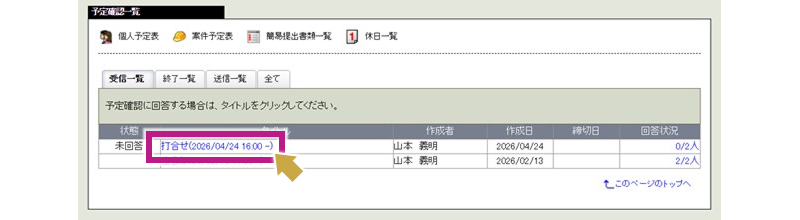
3.予定項目(予定を登録する・しない)を選択し、[回答]ボタンをクリックします。
予定確認回答状況を確認する
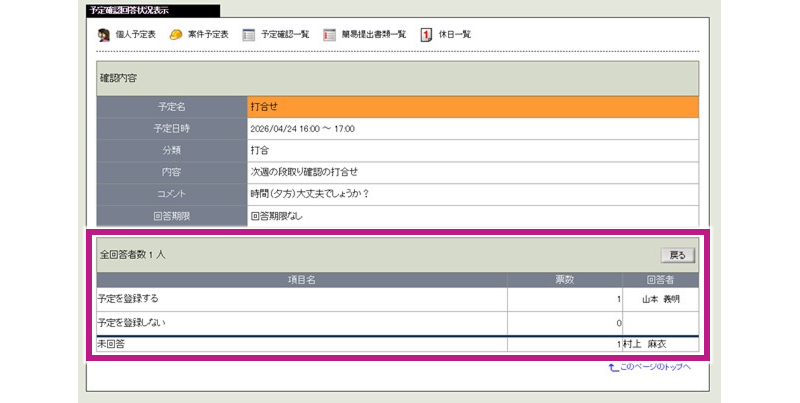
予定確認に対して回答状況(「予定を登録する」と回答した人、「予定を登録しない」と回答した人、未回答の人)を確認することができます。
1.共通メニューにある[予定確認一覧]をクリックします。
2.「予定確認一覧」画面が表示されますので「回答状況」のリンクをクリックします。
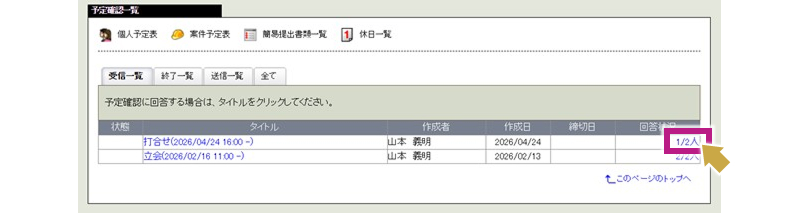
3.予定確認回答状況を確認することができます。