
簡易提出書類を利用する
簡易提出書類とは、国土交通省関東地方整備局を始めとする各地方整備局において、「工事書類の簡素化」「工事書類作成マニュアル」の提出処理簿に則った形で段階確認、確認・立会、材料確認の依頼→受理→実施→監督職員確認を行うことができます。
段階確認願を提出する
段階確認願を提出します。受理された段階確認願の内容は、スケジュールに反映されます。
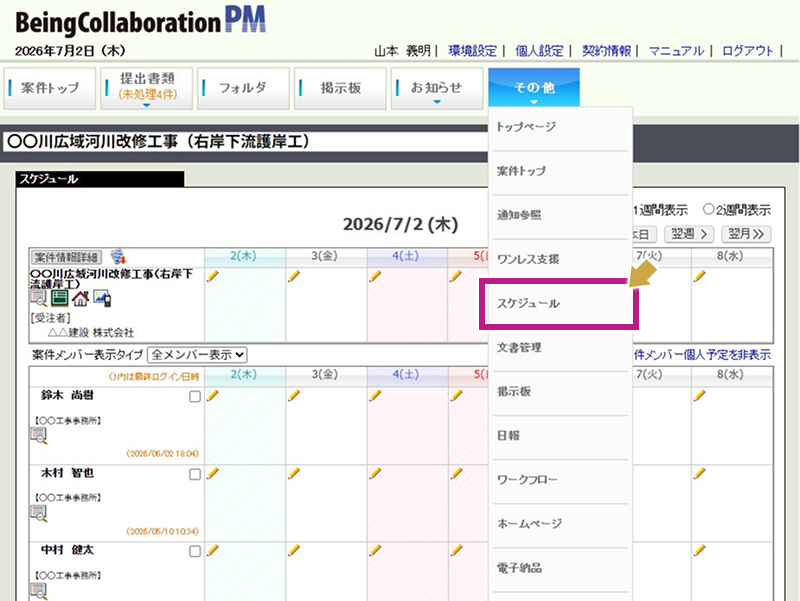
1.案件トップページの[その他]より[スケジュール]をクリックします。
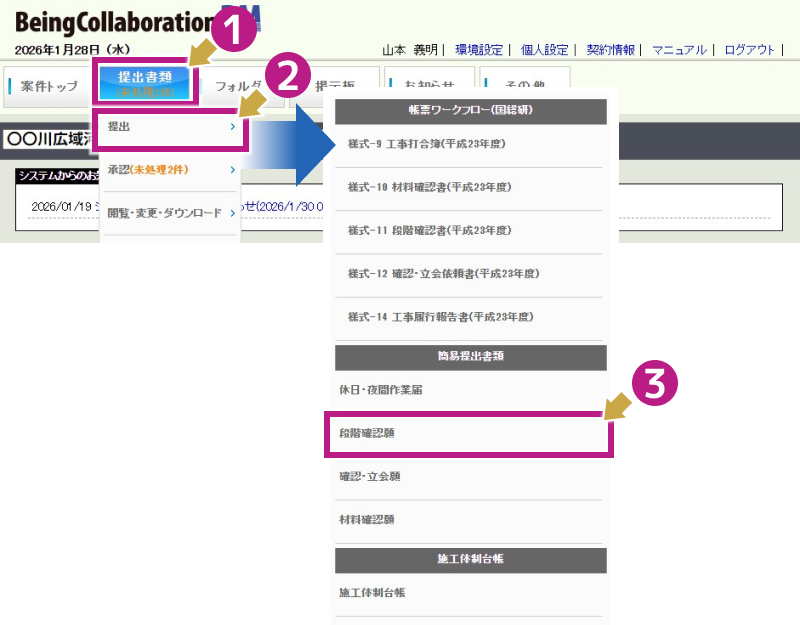
※[提出書類]にカーソルを合わせ、[提出]から「簡易提出書類」の[段階確認願]をクリックしても提出が可能です。
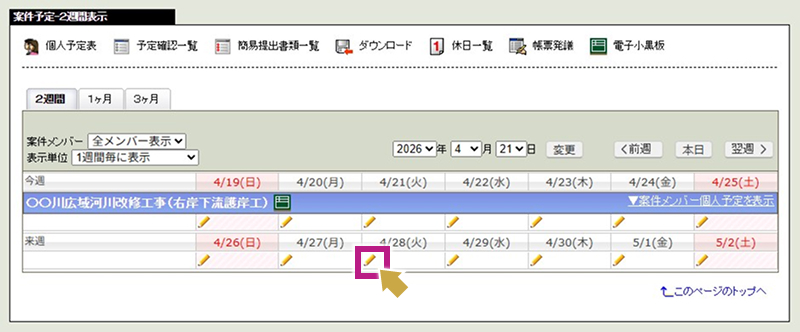
2.「案件予定-2週間表示」画面で、段階確認の対象日にある鉛筆マークのアイコンをクリックします。(2週間表示・1ヶ月表示・3ヶ月表示のいずれからでも結構です。)
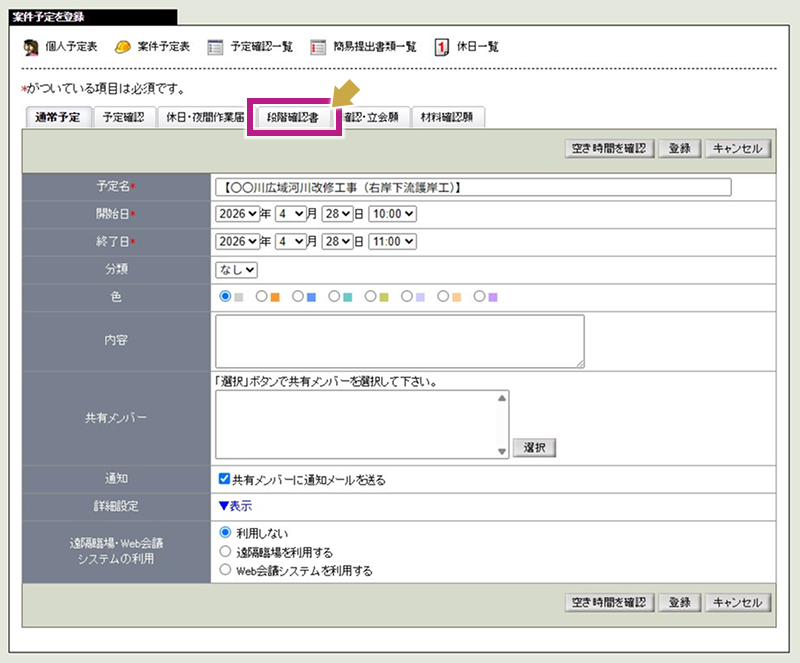
3.「案件予定を登録」画面で[段階確認書]のタブをクリックします。
4.「段階確認書を登録」画面が表示されますので、必要事項を入力し[登録]ボタンをクリックします。
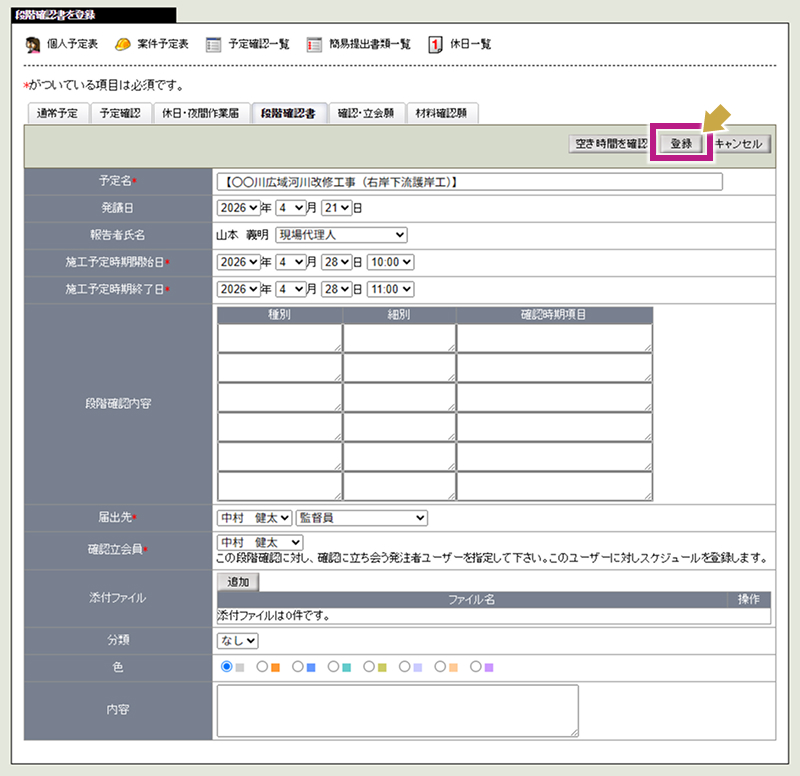
登録すると、段階確認願の施工予定時期に現場予定が自動登録されます。回答されるまで予定名には【仮】 が付きます。
簡易提出書類一覧を見る
簡易提出書類一覧は、案件予定表から確認することができます。
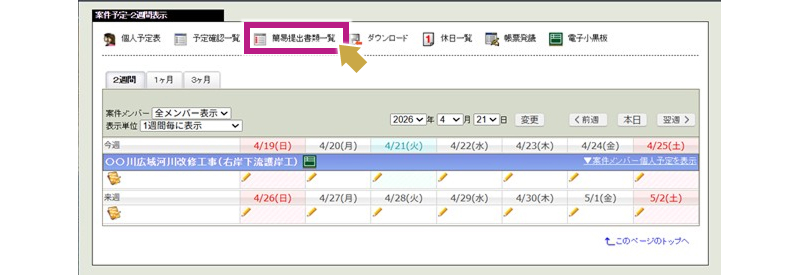
1.[その他]の[スケジュール]より「案件予定-2週間表示」画面を開き、共通メニューにある[簡易提出書類一覧]をクリックします。
2.「簡易提出書類一覧」画面が表示されます。
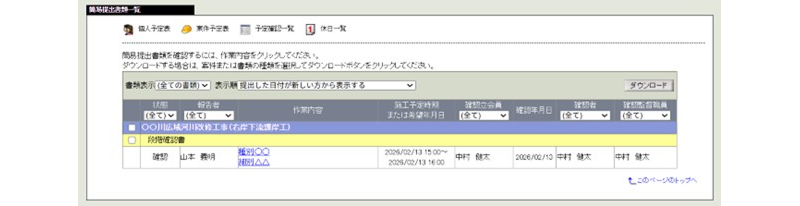
※各コンボボックスを選択することで、一覧表示をする書類を指定することができます。
状態:
簡易提出書類の状態が表示されます。状態はそれぞれ次の通りです。
未⇒未回答、受理⇒受理、却下⇒却下、実施⇒実施結果入力済、確認⇒監督職員確認済
確認立会員:
確認に立ち会う氏名です。段階確認、確認・立会、材料確認を登録する時に「確認立会員」に設定したユーザーの名前で絞り込むことができます。実際に立ち会う人(現場技術員)と、その結果を決裁する人(監督員)が異なる場合、確認者と確認立会員は異なるユーザーが表示されます。
確認者:
書類の届出先の氏名です。受理済の場合は受理したユーザーを、実施結果入力済の場合は立会・確認等を実施したユーザーを表示します。
確認監督職員:
実施結果の確認を依頼された監督職員の氏名です。監督職員による確認を行った場合は、そのユーザーが表示されます。
※段階確認願/材料確認願のみ表示されます。

段階確認願に回答する
簡易提出書類一覧より提出された書類に回答することが可能です。
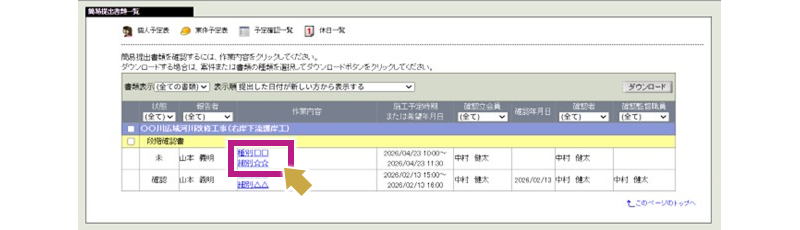
1.「簡易提出書類一覧」画面で「未(未回答)」の作業内容のリンクをクリックします。
2.項目を入力し終わったら[回答]ボタンをクリックします。
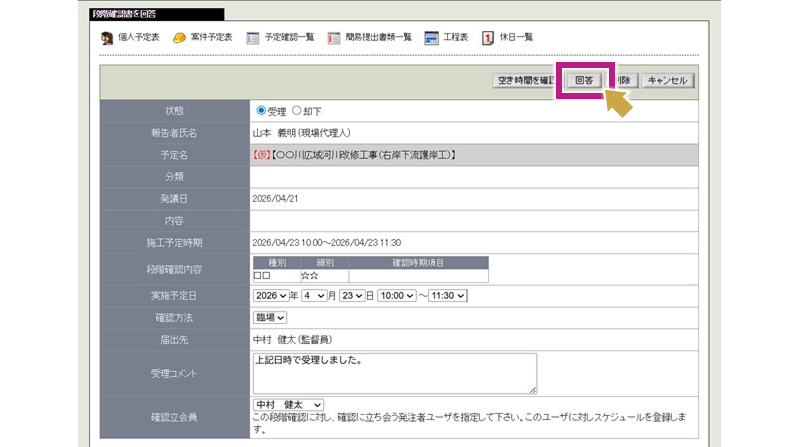
状態:
受理⇒段階確認願は受理され、スケジュールに登録されます。
却下⇒段階確認願は却下され、スケジュールに登録されません。
実施予定日:
段階確認を実施する日時を指定します。受理時はこの日時でスケジュールが登録されます。
確認方法:
段階確認の確認方法を指定します。
受理コメント:
段階確認願の処理に関する詳細やメモ等に利用します。
確認立会員:
段階確認に立ち会う発注者ユーザーを指定します。受理時に登録者とここで指定したユーザーに対しスケジュールが登録されます。「届出先と同じ」を指定すると、上記の届出先で指定したユーザーに対しスケジュールを登録します。実際に立ち会う人と、その結果を決裁する人が異なる場合、実際に立ち会うユーザーを選択してください。
パスワード:
上記届出先と今回受理者が異なる場合(代理承認)、今回受理者のパスワード入力が必要(必須)です。
段階確認の実施結果を入力する
段階確認書は最終的に「土木工事書類作成マニュアル(案)」や「工事書類の簡素化」の提出処理簿を作成することができます。
ここでは提出処理簿のうち、確認書部分の監督職員確認年月日以外を入力します。
※主に受注者側が操作を行います。

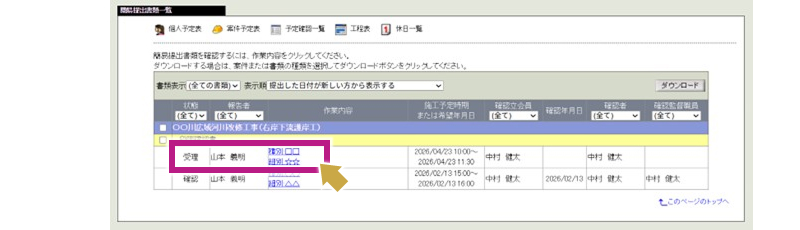
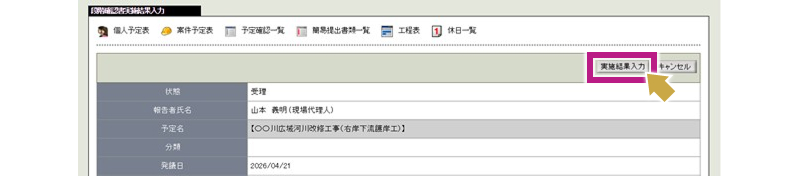
1.「簡易提出書類一覧」画面で「受理」または「実施」の作業内容のリンクをクリックします。
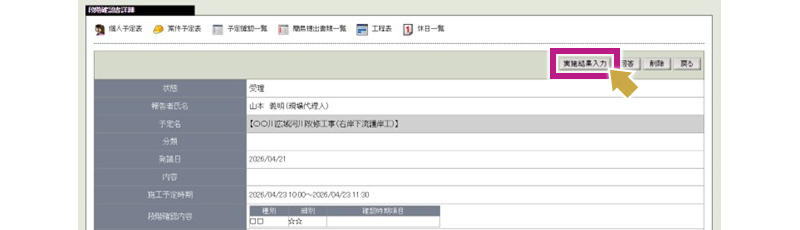
2.[実施結果入力]ボタンをクリックします。
3.入力欄に入力をします。
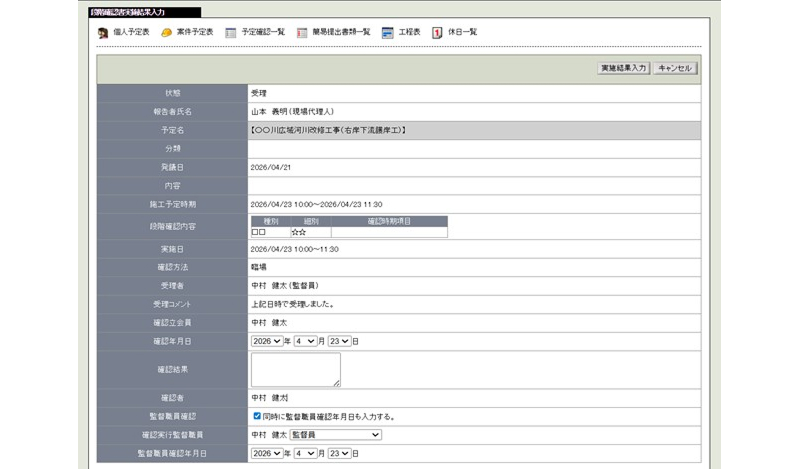
確認年月日:
段階確認を実施した年月日を指定します。
確認結果:
結果内容等を必要に応じ記載します。
監督職員確認:
実施結果入力者が監督職員と同じユーザーである場合「同時に監督職員確認年月日も入力する。」を選択してください。
確認実行監督職員:
監督職員確認を依頼するユーザーおよび役割を選択してください。
監督職員確認年月日:
「同時に監督職員確認年月日も入力する。」を選択した場合、ここで監督職員確認年月日を入力してください。
4.入力が終わりましたら[実施結果入力]ボタンをクリックします。
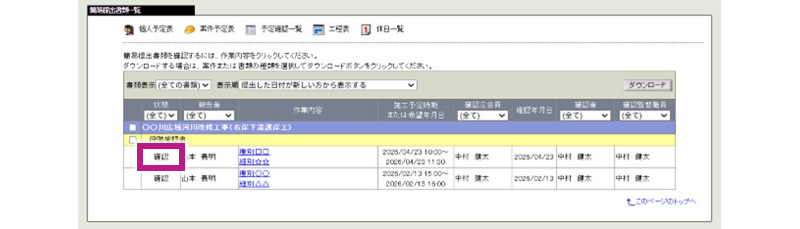
5.「同時に監督職員確認年月日も入力する。」を選択した場合、段階確認の状態は「確認」となります。
段階確認の監督職員確認を入力する
段階確認書は最終的に「土木工事書類作成マニュアル(案)」や「工事書類の簡素化」の提出処理簿を作成することができます。ここでは提出処理簿のうち、確認書部分の監督職員確認年月日を入力します。
※主に発注者側が操作を行います。

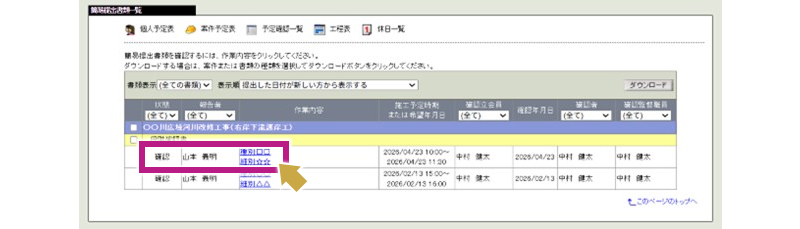
1.「簡易提出書類一覧」画面で「実施」または「確認」の作業内容のリンクをクリックします。
2.[監督職員確認]ボタンをクリックします
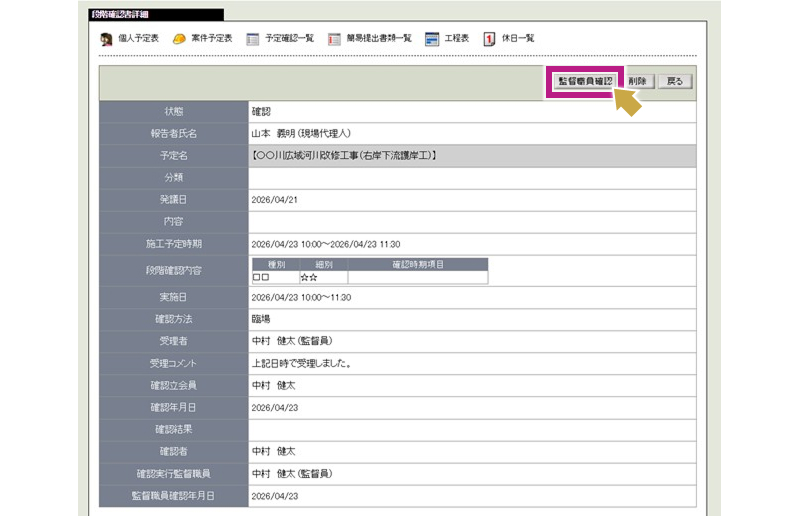
3.「監督職員確認年月日」を入力します。
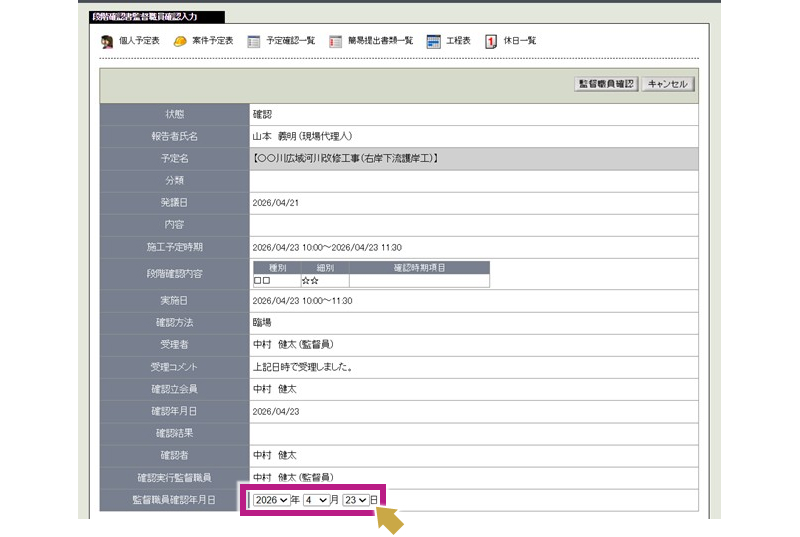
状態:
実施⇒実施結果入力済(監督職員確認はまだ)
確認⇒監督職員確認済
監督職員確認年月日:
監督職員確認年月日を入力してください。
4.入力が終わりましたら[監督職員確認]ボタンをクリックします。
※「確認・立会願」「材料確認願」も基本操作は同じになります。
簡易提出書類をダウンロードする
簡易提出書類のダウンロードは、「簡易提出書類一覧」画面から行うことができます。
1.「簡易提出書類一覧」画面で、ダウンロードしたい簡易提出書類を選択し、[ダウンロード]ボタンをクリックします。
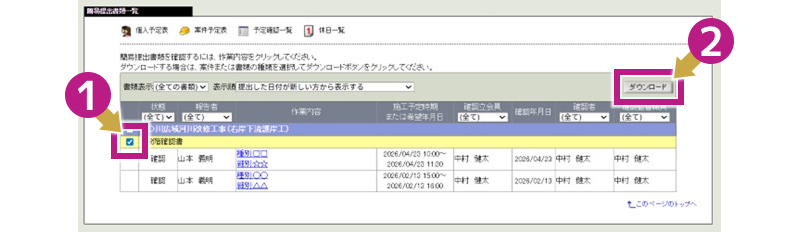
2.ダウンロード情報の確認画面が表示されますので、内容確認し[ダウンロード]ボタンをクリックします。
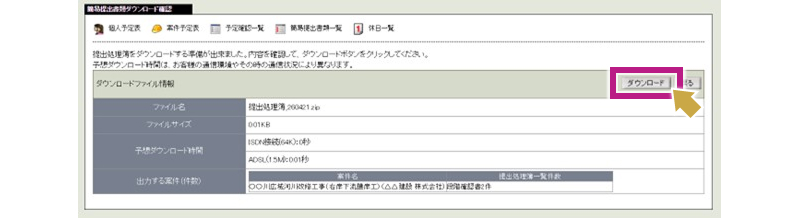
3.ZIP圧縮ファイルがダウンロードされます。提出処理簿形式のExcelが含まれています。
※段階確認書をダウンロードした時のファイル名は「案件名-段階確認簿.xls」です。
例)段階確認簿
