「案件日誌」を編集する
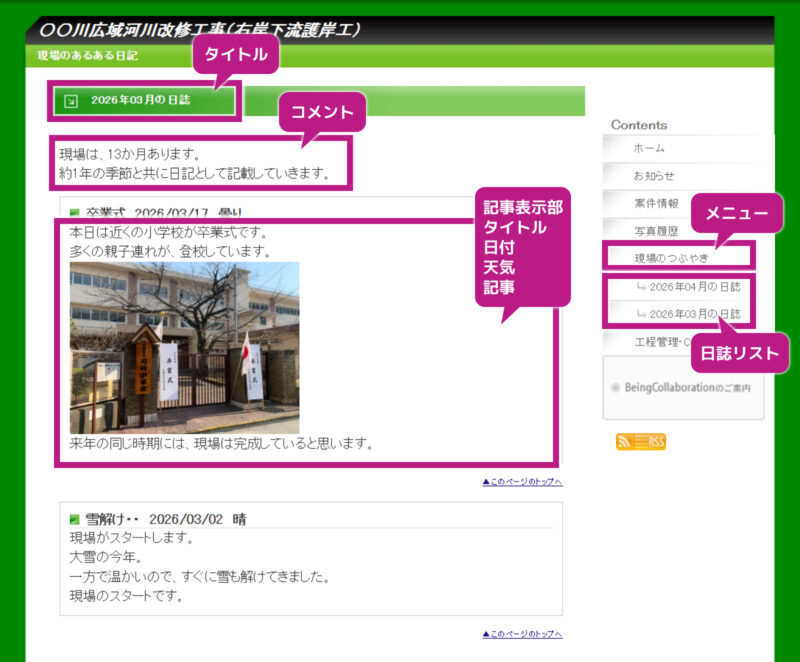
案件の状況や地域のイベント等、情報を発信する際に活用いただけます。案件日誌はタイトルの中に、メッセージや写真が表示される構成になっています。トップページは月ごとに分類して表示されます。案件日誌は、案件日誌自体の「タイトル編集」と、日々の「記事登録」に分けて編集します。
タイトルを編集する
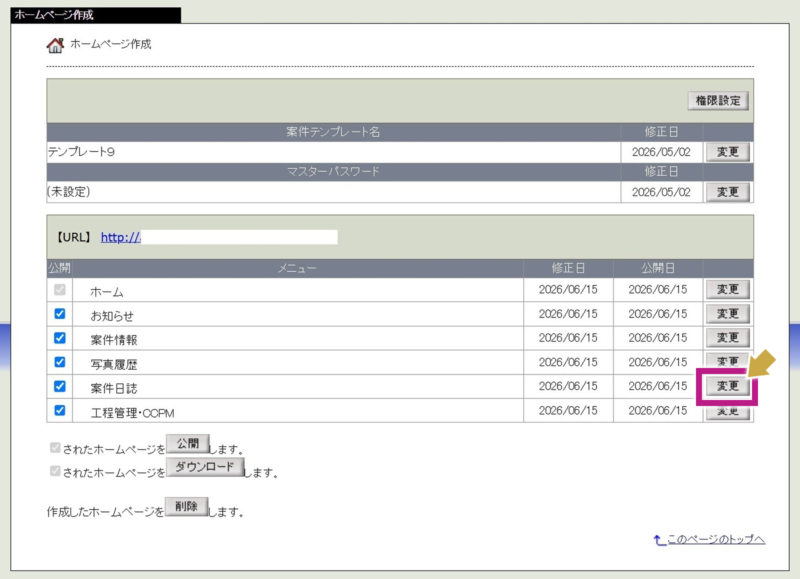
1.「ホームページ作成」画面より「案件日誌」の欄にある[変更]ボタンをクリックします。
※公開のチェックを外して[公開]ボタンをクリックすることで「案件日誌」を非表示にすることが可能です。
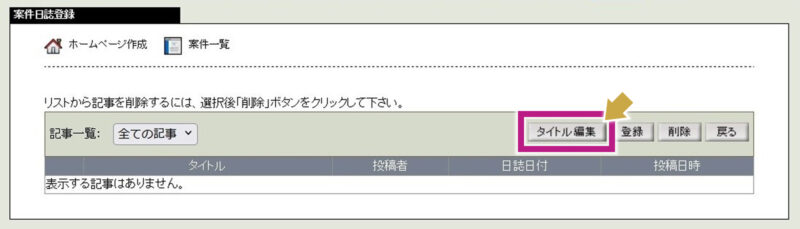
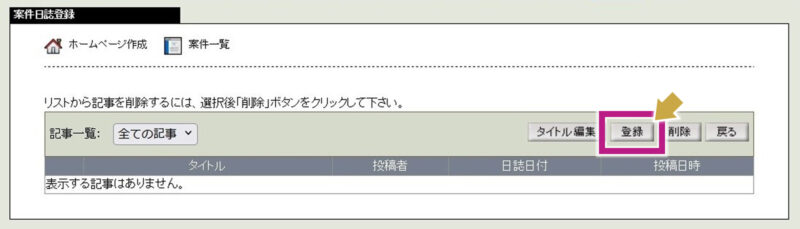
2.「案件日誌登録」画面が表示されますので、[タイトル編集]ボタンをクリックします。
3.「タイトル編集」画面が表示されますので、「タイトル」「メニュー」等必須項目を入力し[保存]ボタンをクリックします。
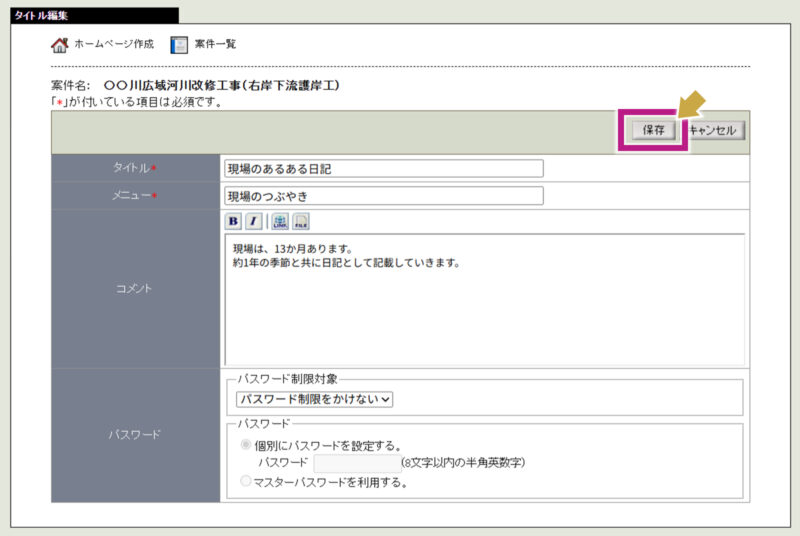
タイトル:
メニューをクリックした際に表示されるタイトルです。初期値は「案件日誌」です。
メニュー:
メニュー名を自由に変更できます。初期値は「案件日誌」です。
コメント:
「案件日誌」メニューをクリックした際に表示されるコメントです。写真やリンクも付けることができますが、表示される大きさ等を検討しながら設定してください。初期値は「案件に関する日記です。」です。 を活用することで文字修飾ができます。文字修飾についてはこちらをご確認ください。
パスワード:
案件日誌だけにパスワードを設定することが可能です。パスワード設定したい場合は「パスワード制限対象」を「パスワード制限をかけない」から「パスワード制限をかける」に変更してください。
※マスターパスワードが設定されていない状態で「マスターパスワードを利用する。」を選択した場合、パスワード制限されず、誰でも閲覧することができますのでご注意ください。
記事を登録する
1.「案件日誌登録」画面で[登録]ボタンをクリックします。
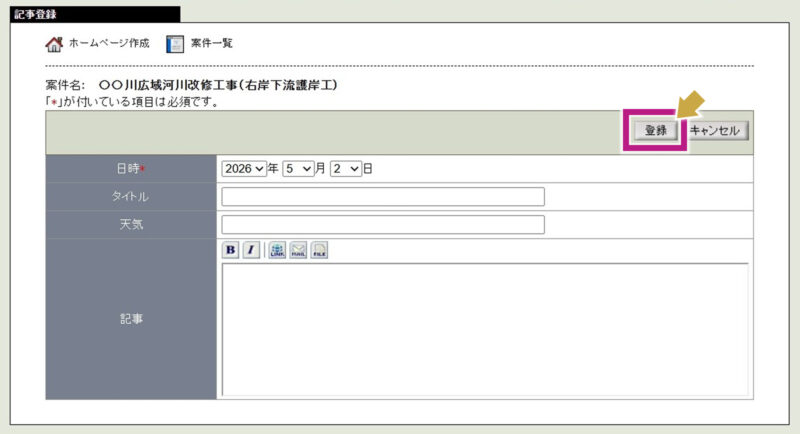
2.「記事登録」画面が表示されますので、「日時」「タイトル」「天気」「記事」を入力し[登録]ボタンをクリックします
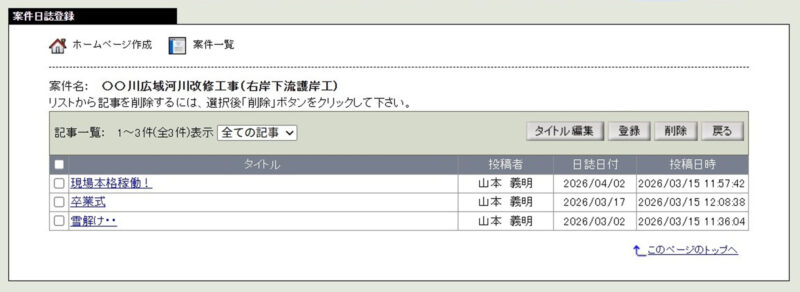
3.「案件日誌登録」画面の記事一覧に登録されます。登録した記事は上に追加されます。
また、登録した月ごとにメニューに日誌リストが表示されます。
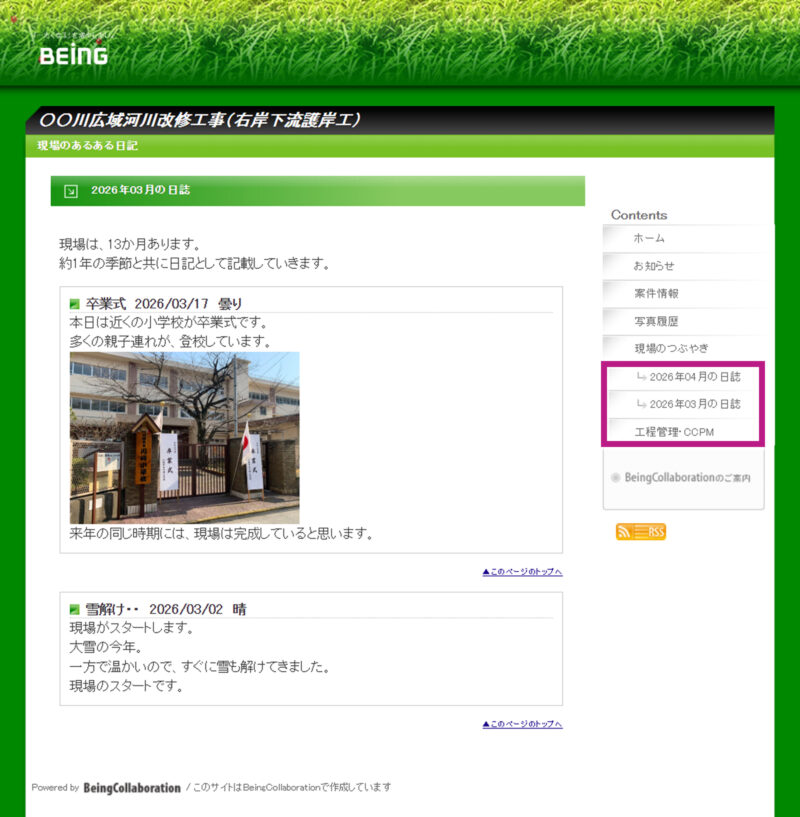
※設定した内容を確認したい場合は、「ホームページ作成」画面の[公開]ボタンをクリックして公開し、案件ホームページURLよりご確認ください。ホームページを公開したい場合はこちらをご確認ください。
記事を削除する
作成した記事は削除することが可能です。
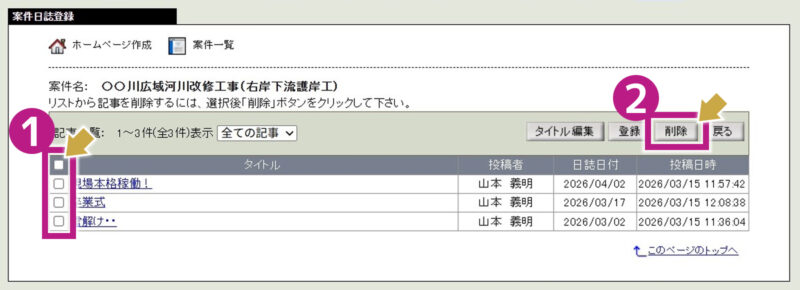
削除したい記事のチェックボックスにチェックをつけて、[削除]ボタンをクリックすることで削除できます。