
「写真履歴」を編集する
日々の進捗写真を工種やイベントごとに分類して掲載し、案件の状況をリアルタイムに共有できます。写真には一言コメントを添えることができるため、案件の状況をより正確に伝えることが可能です。また、蓄積したデータはそのまま発注者向けの報告資料としても活用いただけます。
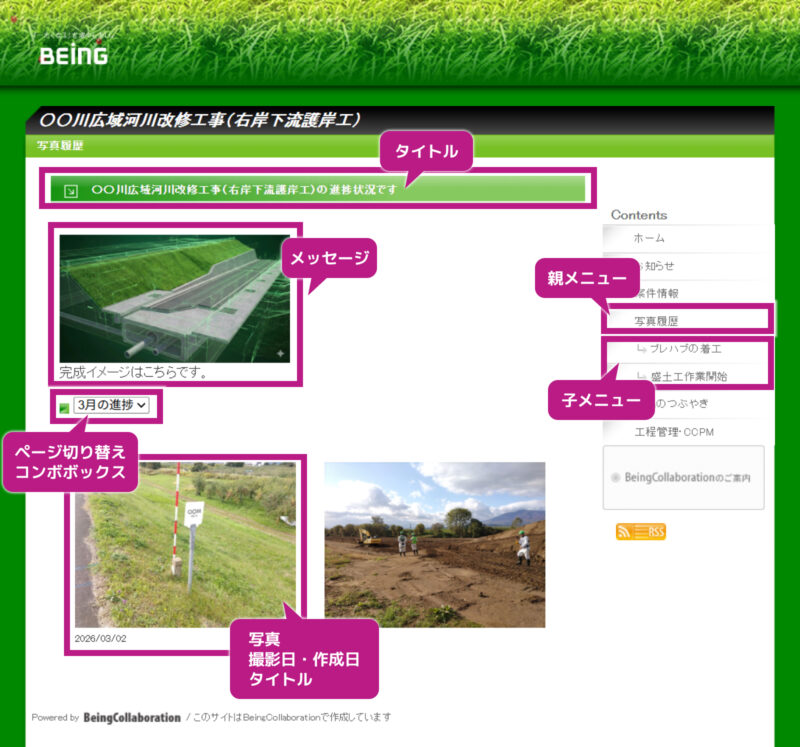
「写真履歴」では、日付、工種、担当者ごと等、「子メニュー」として分類を分けることができます。「親メニュー」をクリックした際にも「子メニュー」が表示されますので、見せ方を工夫して作成してください。また、選択したメニュー内でページを切替えることが可能です。
親メニューを登録する
親メニューをクリックした際に表示されるタイトルやメッセージ、「写真履歴」のメニュー名自体を変更することが可能です。
1.「ホームページ作成」画面より「写真履歴」の欄にある[変更]ボタンをクリックします。
※公開のチェックを外して[公開]ボタンをクリックすることで「写真履歴」を非表示にすることが可能です。
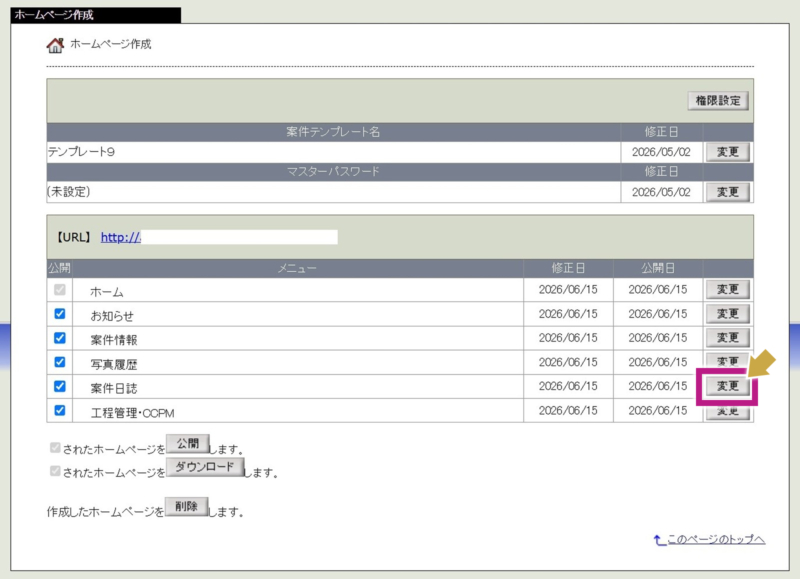
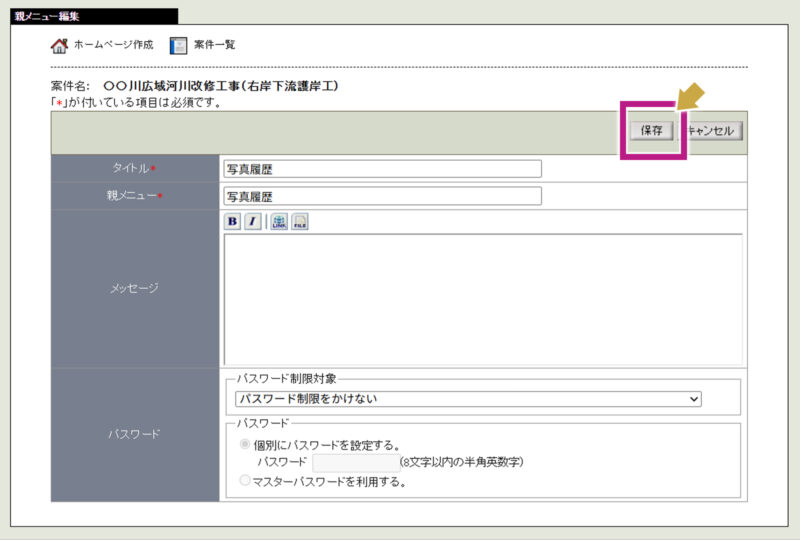
2.「親メニュー登録」画面で「タイトル」「親メニュー」を入力し[登録]ボタンをクリックします
タイトル:
親メニューをクリックした際に表示されるタイトルです。初期値は「写真履歴」です。
親メニュー:
親メニュー名を自由に変更できます。初期値は「写真履歴」です。
メッセージ:
親メニューをクリックした際にタイトルの下に表示されるメッセージです。 を活用することで文字修飾ができます。文字修飾についてはこちらをご確認ください。
パスワード:
親メニューにパスワードを設定することが可能です。パスワード設定したい場合は「パスワード制限対象」を「パスワード制限をかけない」から「パスワード制限をかける」に変更してください。
※マスターパスワードが設定されていない状態で「マスターパスワードを利用する。」を選択した場合、パスワード制限されず、誰でも閲覧することができますのでご注意ください。
子メニューを追加する
親メニューの下の階層に子メニューを追加することが可能です。
※メニューは2階層目までしか追加できません。
1.「写真履歴編集」画面で[子メニュー追加]ボタンをクリックします。
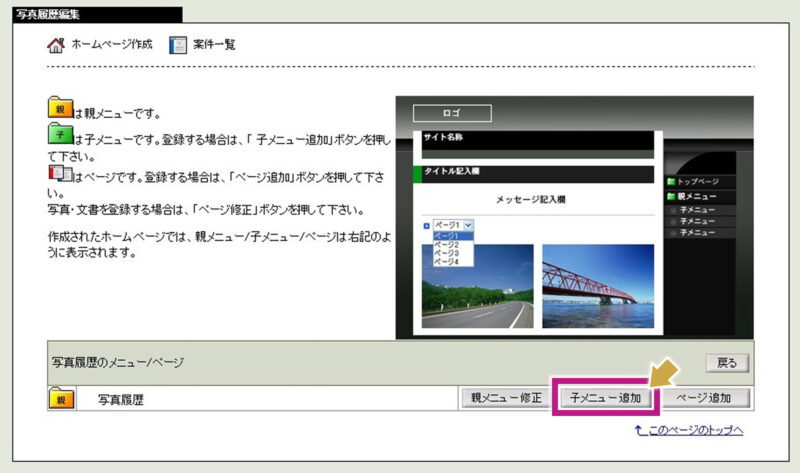
2.「子メニュー登録」画面で「タイトル」「子メニュー」を入力し[登録]ボタンをクリックします。
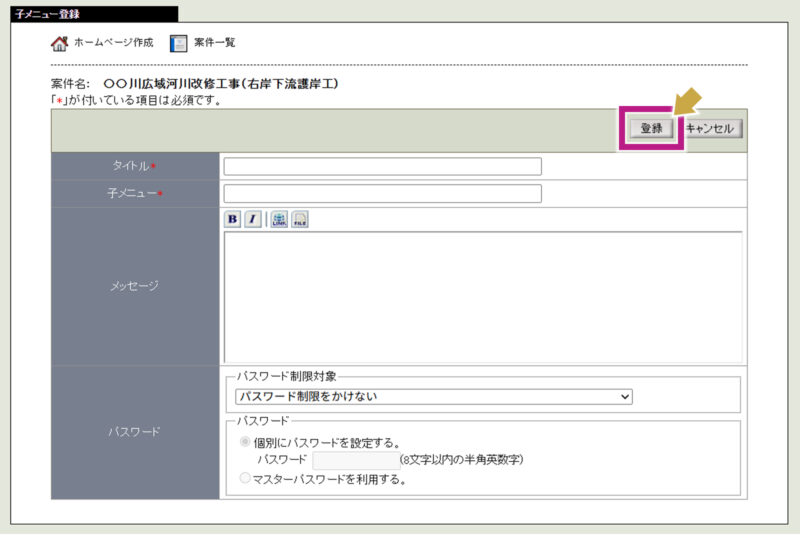
タイトル:
子メニューをクリックした際に表示されるタイトルです。
親メニュー:
子メニュー名を自由に変更できます。
メッセージ:
子メニューをクリックした際にタイトルの下に表示されるメッセージです。を活用することで文字修飾ができます。文字修飾についてはこちらをご確認ください。
パスワード:
「子メニュー編集」画面だけにパスワードを設定することが可能です。パスワード設定したい場合は「パスワード制限対象」を「パスワード制限をかけない」から「パスワード制限をかける」に変更してください。
※マスターパスワードが設定されていない状態で「マスターパスワードを利用する。」を選択した場合、パスワード制限されず、誰でも閲覧することができますのでご注意ください。
※マスターパスワードについてはこちらをご確認ください。
ページを追加する
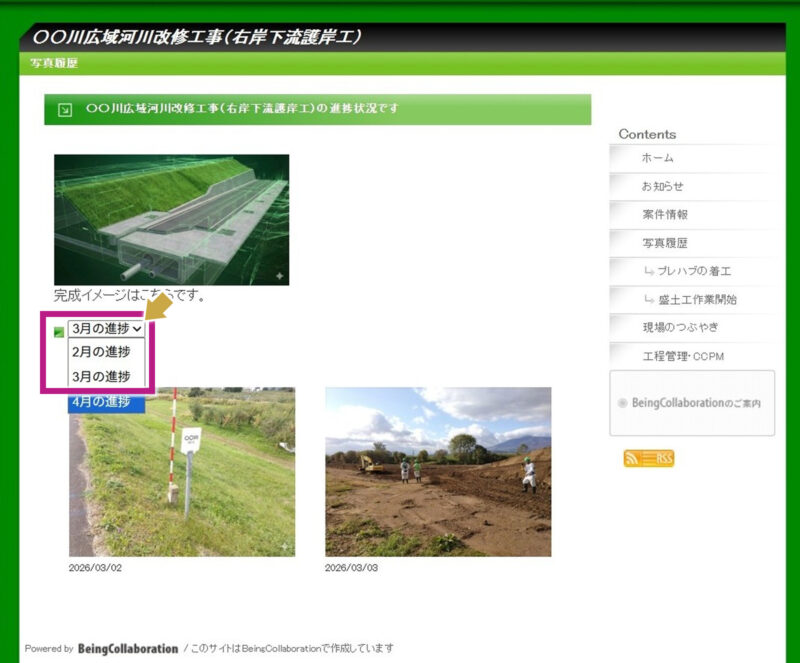
「親メニュー」または「子メニュー」の中にページを追加することができます。
※写真を登録したい場合、先にページ追加が必要です。
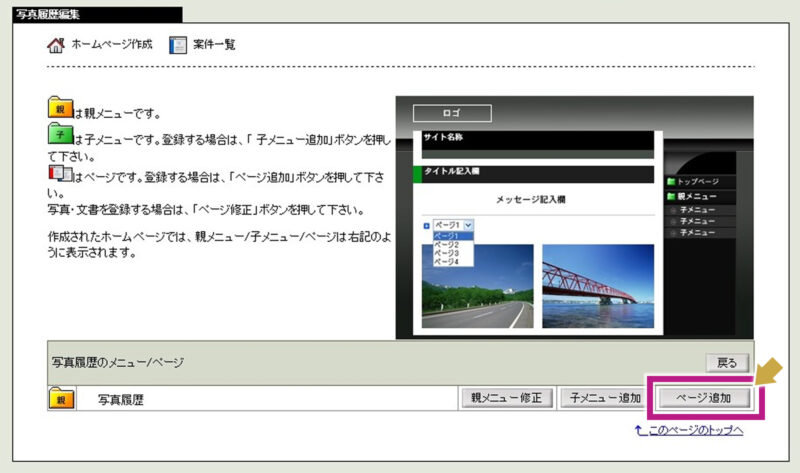
1.「写真履歴編集」画面で[ページ追加]ボタンをクリックします。
2.「ページ登録」画面で「ページ名」を入力し[登録]ボタンをクリックします。
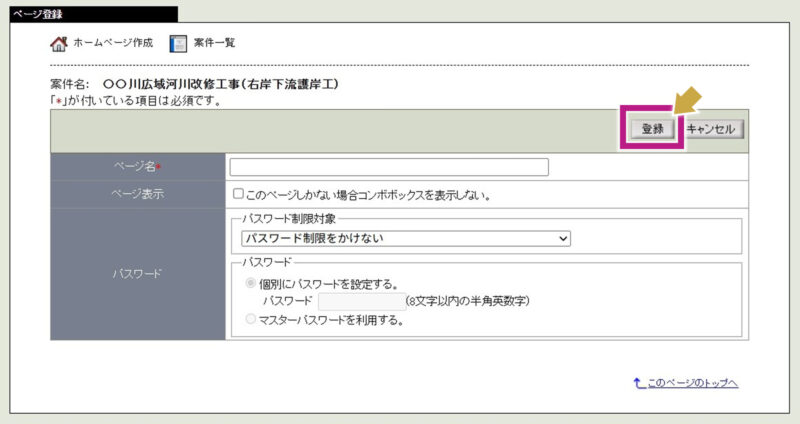
ページ名:
ページ名を入力します。ページ名はページ切替えコンボボックスに表示されます。
ページ表示:
ページが1ページしかない状態で「このページしかない場合コンボボックスを表示しない。」にチェックを付けた場合、コンボボックス自体を表示しません。チェックを付けなかった場合、コンボボックス内に作成したページ名が表示されます。
パスワード:
追加したページだけにパスワードを設定することが可能です。パスワード設定したい場合は「パスワード制限対象」を「パスワード制限をかけない」から「パスワード制限をかける」に変更してください。
※マスターパスワードが設定されていない状態で「マスターパスワードを利用する。」を選択した場合、パスワード制限されず、誰でも閲覧することができますのでご注意ください。
※マスターパスワードについてはこちらをご確認ください。
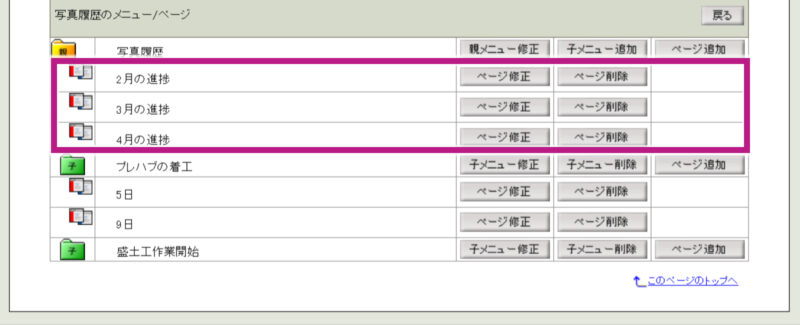
3.ページ追加後、「写真履歴編集」画面ではメニューの下にページが追加された状態になります。
※子メニューの代わりに「ページ追加」で管理することも可能です。
ページに写真を追加する
ページを追加後、追加したページに写真を登録することができます。
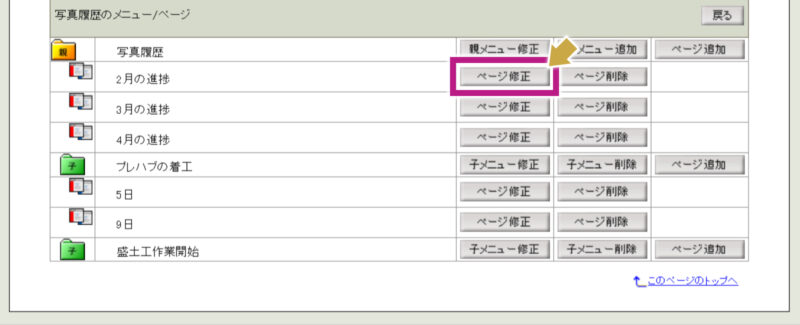
1.「写真履歴編集」画面で追加したいページの[ページ修正]ボタンをクリックします。
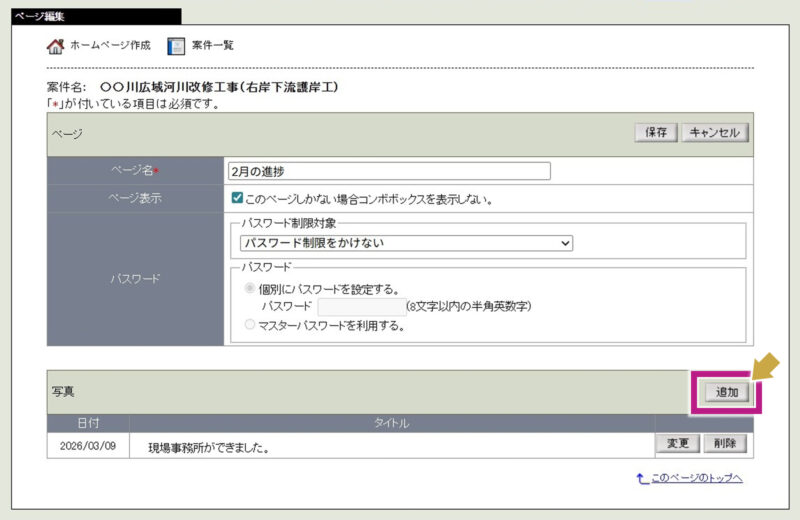
2.「ページ編集」画面で[追加]ボタンをクリックします。
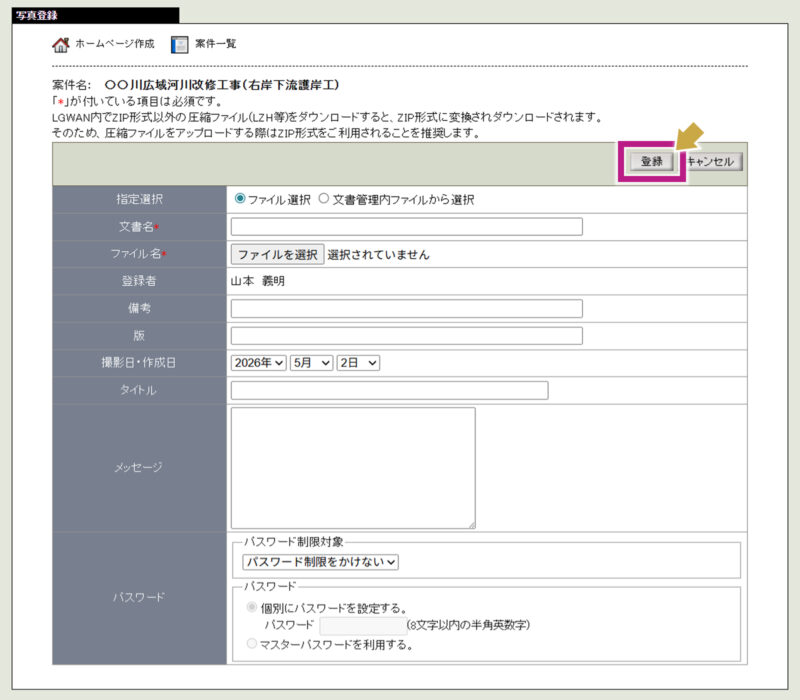
3.「写真登録」画面で文書名を入力、ファイルを選択後[登録]ボタンをクリックします。
指定選択:
パソコンから直接選択する「ファイル選択」と文書管理に保存されているデータを選択する「文書管理内ファイルから選択」のいずれかから選択できます。
「ファイル選択」の場合、[ファイルを選択]ボタンをクリックしてファイルを選択してください。
「文書管理内ファイルから選択」の場合、[設定]ボタンをクリックすると「文書管理」画面が起動しますので、希望のファイルを選択してください。
※ファイルは画像データが望ましいです。
パスワード:
写真だけにパスワードを設定することが可能です。パスワード設定したい場合は「パスワード制限対象」を「パスワード制限をかけない」から「パスワード制限をかける」に変更してください。
※マスターパスワードが設定されていない状態で「マスターパスワードを利用する。」を選択した場合、パスワード制限されず、誰でも閲覧することができますのでご注意ください。
※マスターパスワードについてはこちらをご確認ください。
※設定した内容を確認したい場合は、「ホームページ作成」画面の[公開]ボタンをクリックして公開し、案件ホームページURLよりご確認ください。ホームページを公開したい場合はこちらをご確認ください。