
「案件情報」を編集する
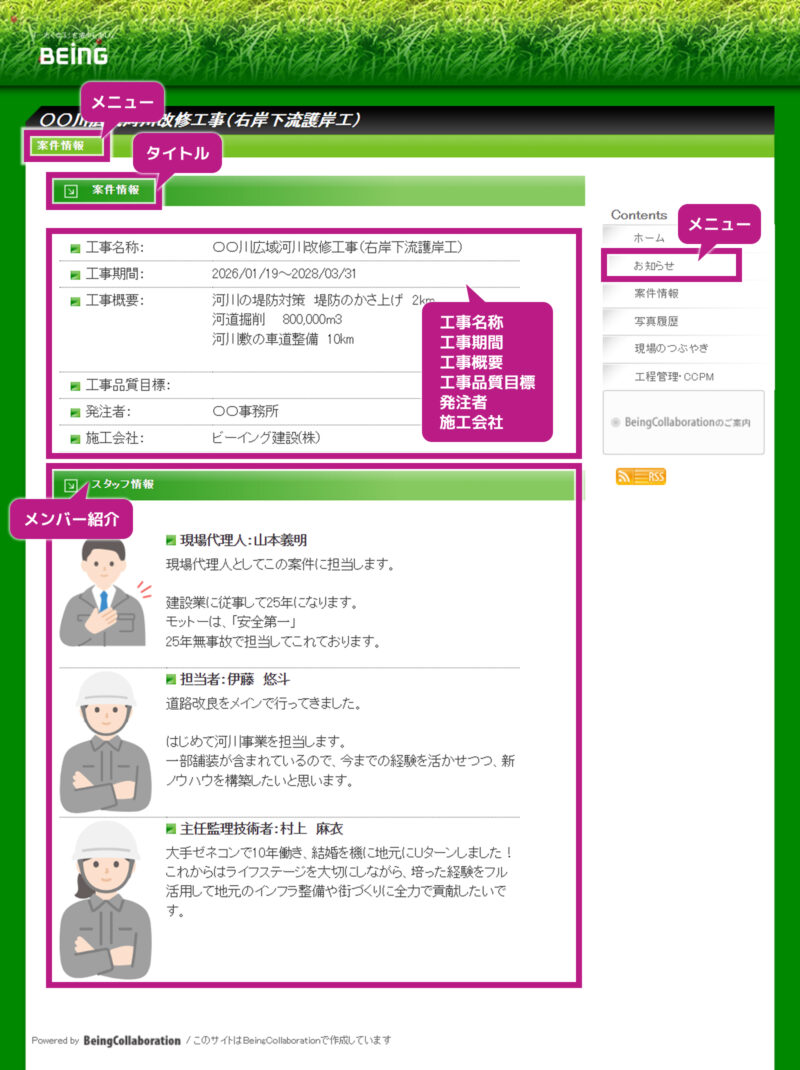
「案件情報」で工事期間や施主情報、自社の案内等、本案件の内容を紹介できます。また、写真と一緒に担当者の一言コメントを掲載することも可能です。
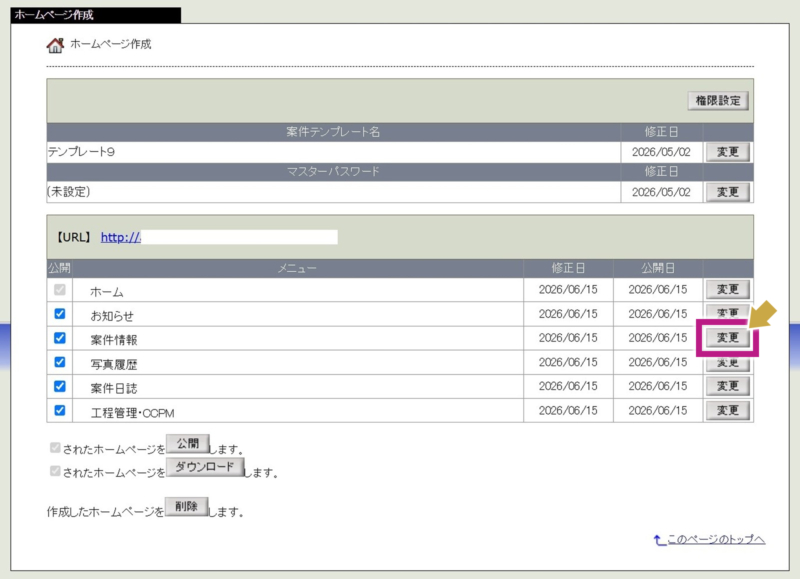
1.「ホームページ作成」画面より「案内情報」の欄にある[変更]ボタンをクリックします。
※公開のチェックを外して[公開]ボタンをクリックすることで「案件情報」を非表示にすることが可能です。
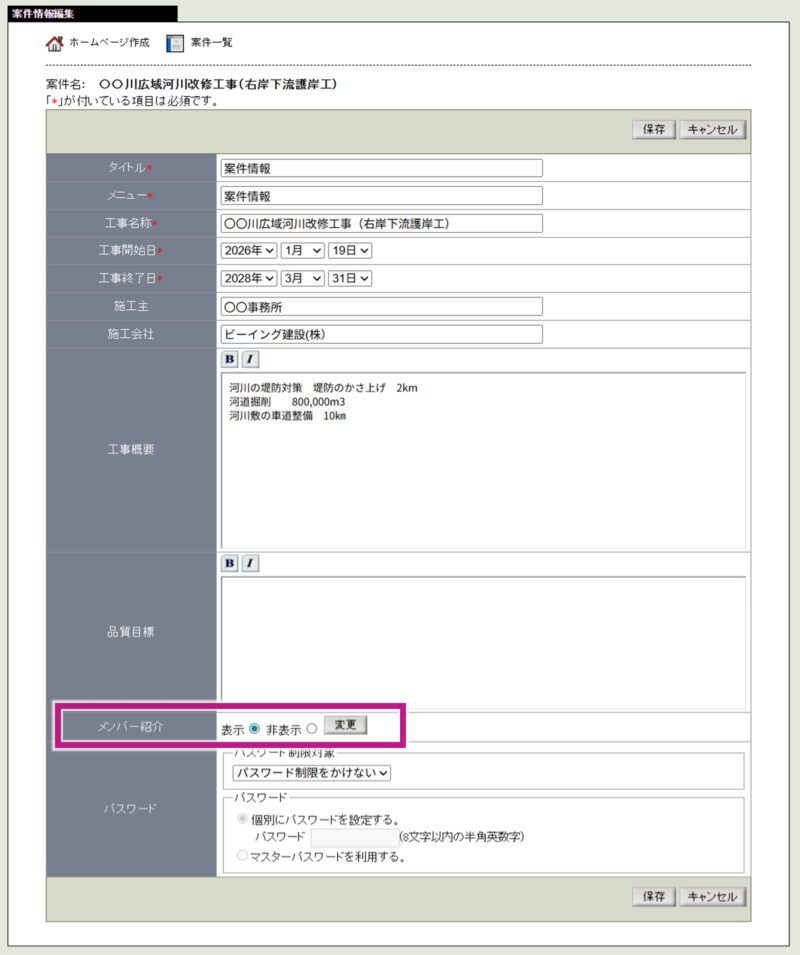
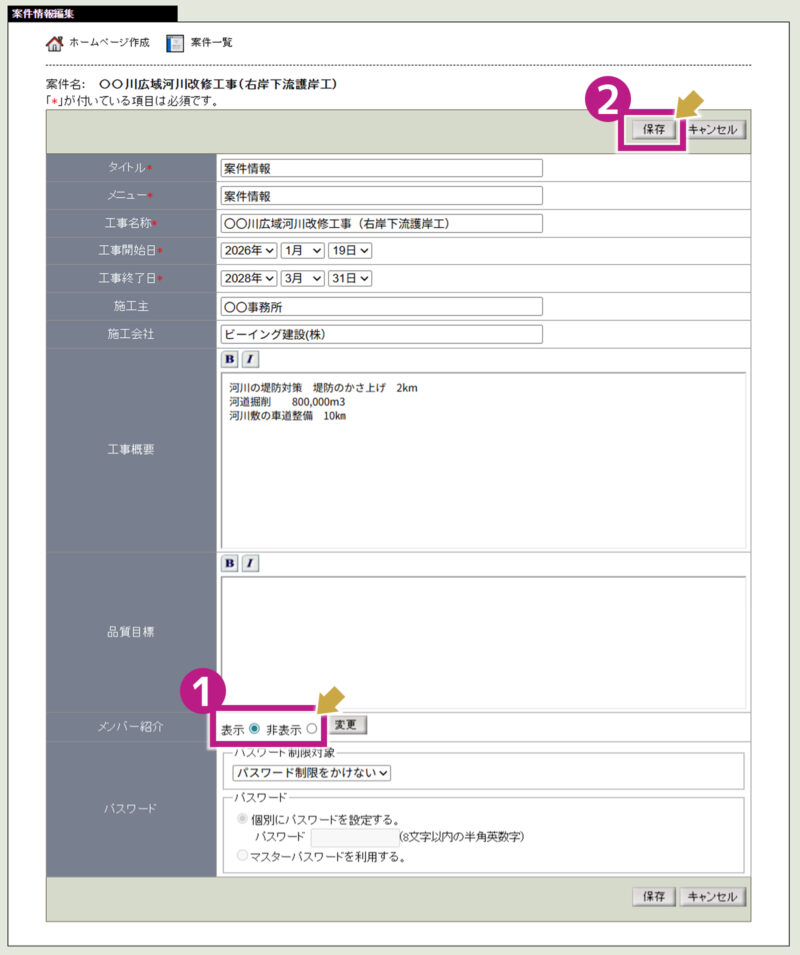
2.「案件情報登録」画面が表示されるため、入力します。案件情報の項目は、全部で11項目(「タイトル」「メニュー」「工事名称」「工事開始日」「工事終了日」「施工主」「施工会社」「工事概要」「品質目標」「メンバー紹介」「パスワード」)に分かれています。
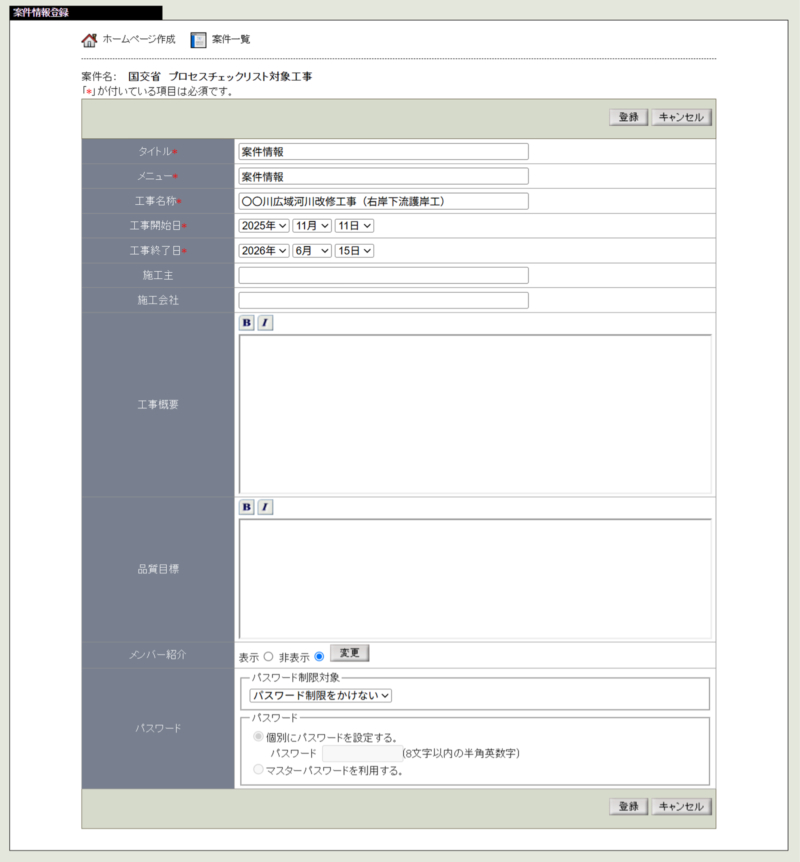
タイトル:
メニューをクリックした際に表示されるタイトルです。初期値は「タイトル」と「メニュー」は同じ「案件情報」です。
メニュー:
メニュー名を自由に変更できます。初期値は「タイトル」と「メニュー」は同じ「案件情報」です。
工事名称:
初期値では、案件の名称がそのまま入力されています。
工事開始日/
工事終了日:
初期値では、案件で申込みした期間がそのまま入力されています。
施工主:
情報共有システムの場合、発注者を入力します。
施工会社:
ご自身の企業名・グループ名を入力します。
工事概要:
どのような案件なのか案件概要について、ホームページを見る方にわかりやすく記入します。
品質目標:
品質目標を設定している場合、入力します。未入力でも問題ありません。
メンバー紹介:
案件に関係するメンバーの紹介を入力できます。設定方法についてはこちらをご確認ください。
パスワード:
案件情報だけにパスワードを設定することが可能です。パスワード設定したい場合は「パスワード制限対象」を「パスワード制限をかけない」から「パスワード制限をかける」に変更してください。
※マスターパスワードが設定されていない状態で「マスターパスワードを利用する。」を選択した場合、パスワード制限されず、誰でも閲覧することができますのでご注意ください。
メンバー紹介を表示する
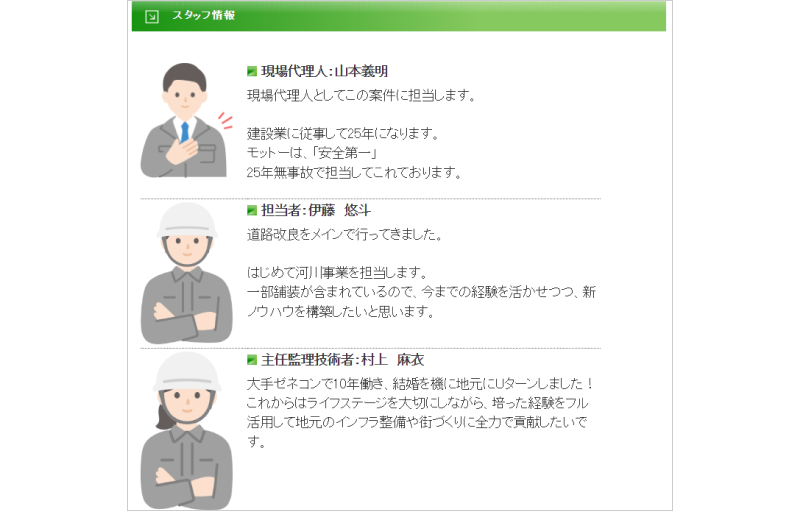
「メンバー名」「メンバー写真」「紹介文」を表示することが可能です。
1.「案件情報登録」画面の「メンバー紹介」で[変更]ボタンをクリックします。
※メンバー紹介を変更するには先に案件情報を登録する必要があります。
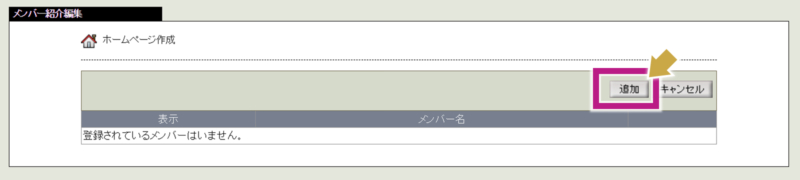
2.「メンバー紹介編集」画面で[追加]ボタンをクリックします。
3.「メンバー登録」画面で「メンバー名」「紹介文」を入力し[登録]ボタンをクリックします。
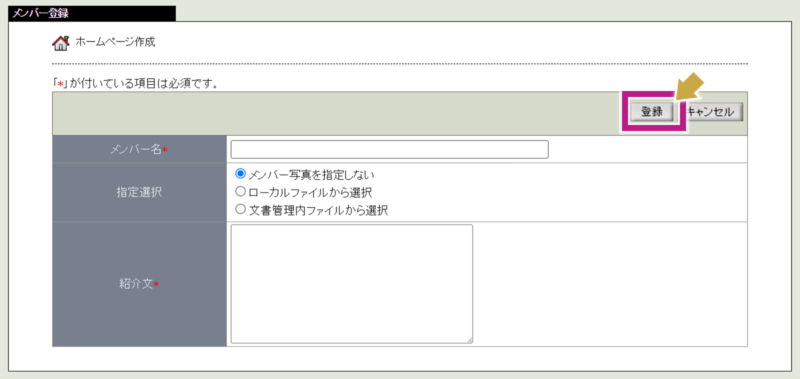
メンバー名:
氏名や役割を入力します。
指定選択:
顔写真や画像を選択できます。「メンバー写真を指定しない」の場合、写真を表示しません。「ローカルファイルから選択」の場合、ご自身のパソコンからファイルを選択してください。「文書管理内ファイルから選択」の場合、「文書管理」画面が起動しますので、希望のファイルを選択してください。
紹介文:
メンバーの紹介文を入力します。HTMLタグは使用できません。
4.メンバーを登録したら「メンバー紹介編集」画面で[保存]ボタンをクリックします。
※メンバー名の横のチェックボックスで表示する・表示しないを切替えることができます。
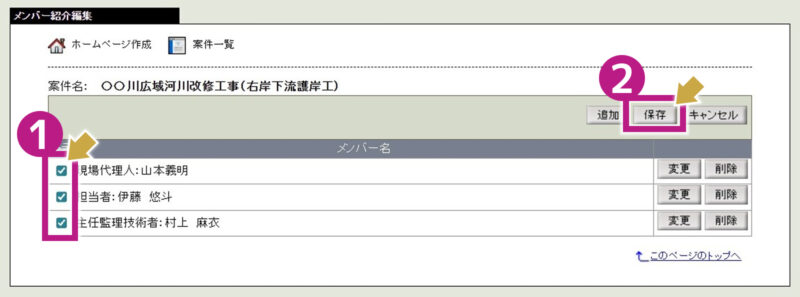
5.「案件情報編集」画面の「メンバー紹介」で「表示」にチェックをしていることを確認して[保存]ボタンをクリックします
※順番は並び替えができないのでご注意ください。
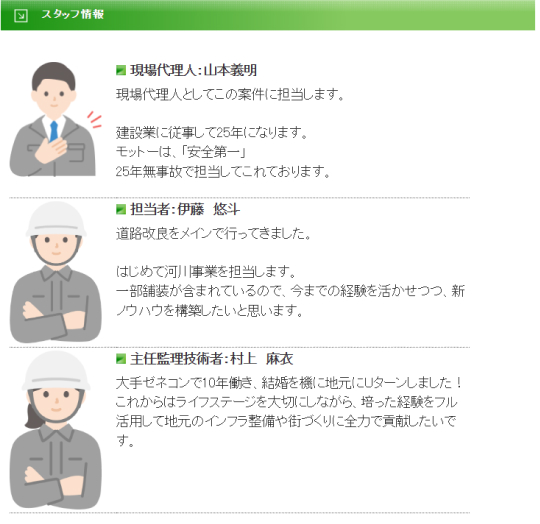
※設定した内容を確認したい場合は、「ホームページ作成」画面の[公開]ボタンをクリックして公開し、案件ホームページURLよりご確認ください。ホームページを公開したい場合はこちらをご確認ください。