
「ホーム」を編集する
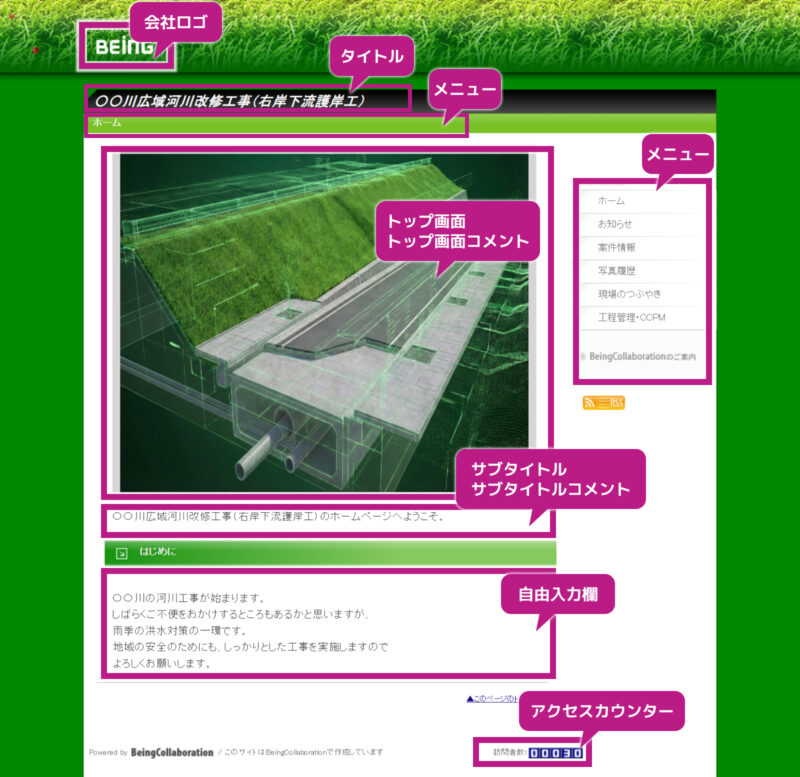
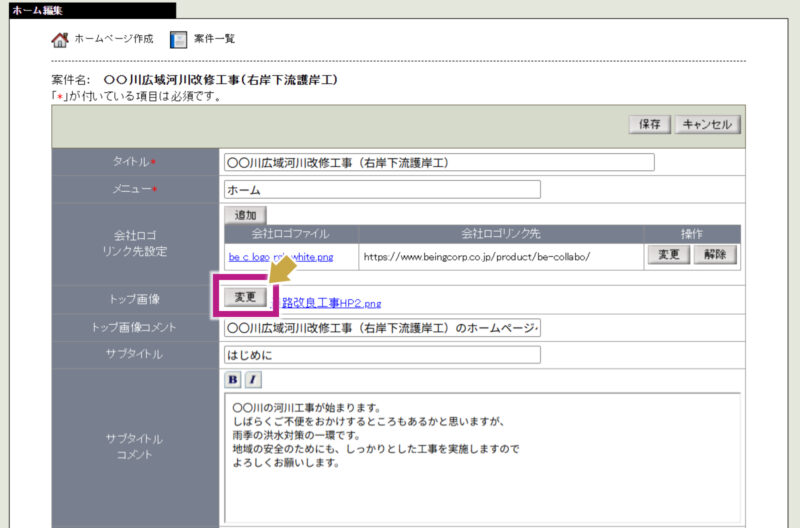
ホーム画面は、ホームページのURLにアクセスした際に最初に表示される画面です。「タイトル」「メニュー」「会社ロゴ」「トップ画面」「トップ画面コメント」「サブタイトル」「サブタイトルコメント」「ODSC」「自由入力欄」「アクセスカウンター」「パスワード」「新着案件ホームページへの表示設定」と分かれています。
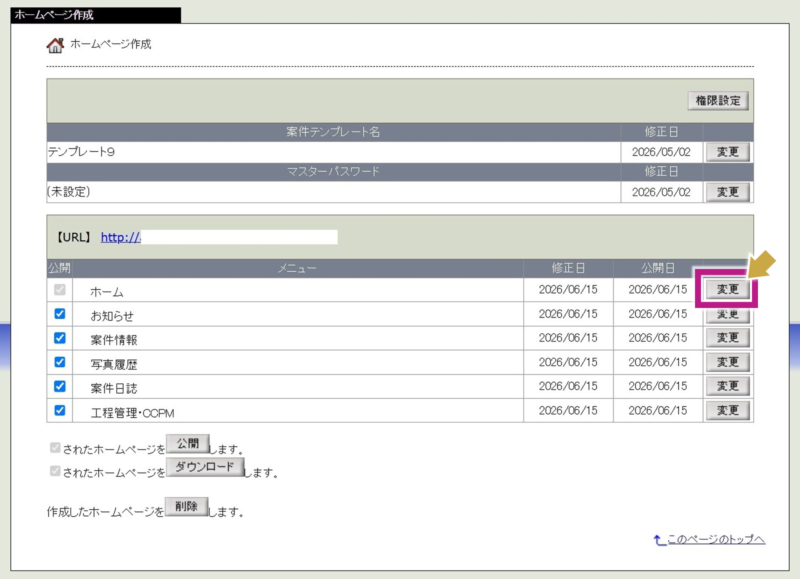
1.「ホームページ作成」画面より「ホーム」の欄にある[変更]ボタンをクリックします。
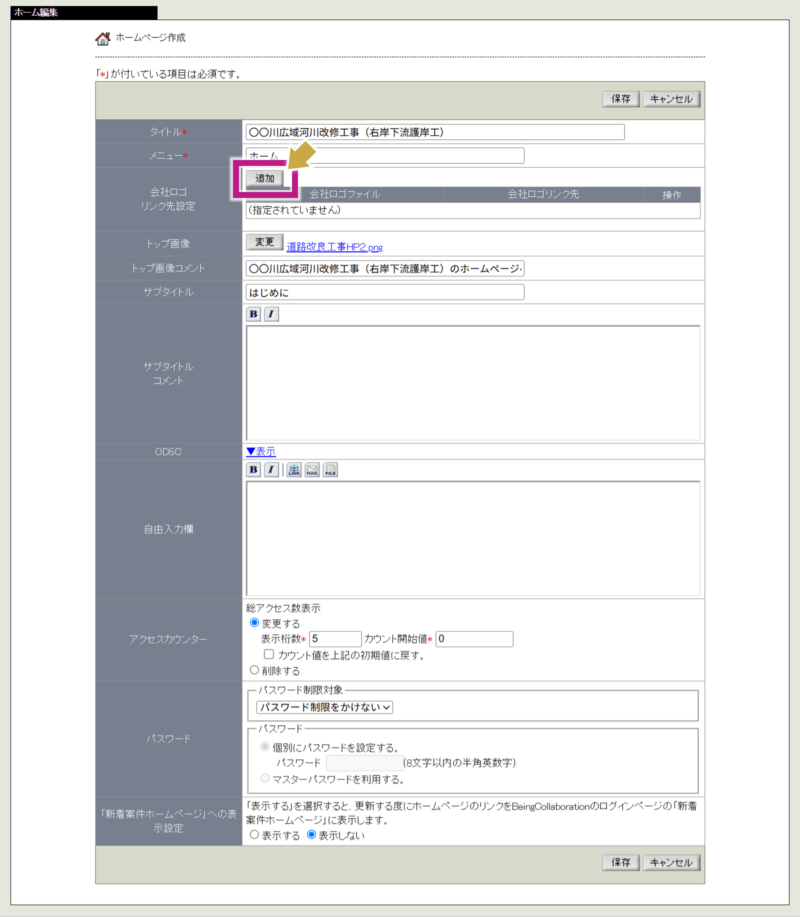
2.「ホーム編集」画面が表示されますので、設定します。
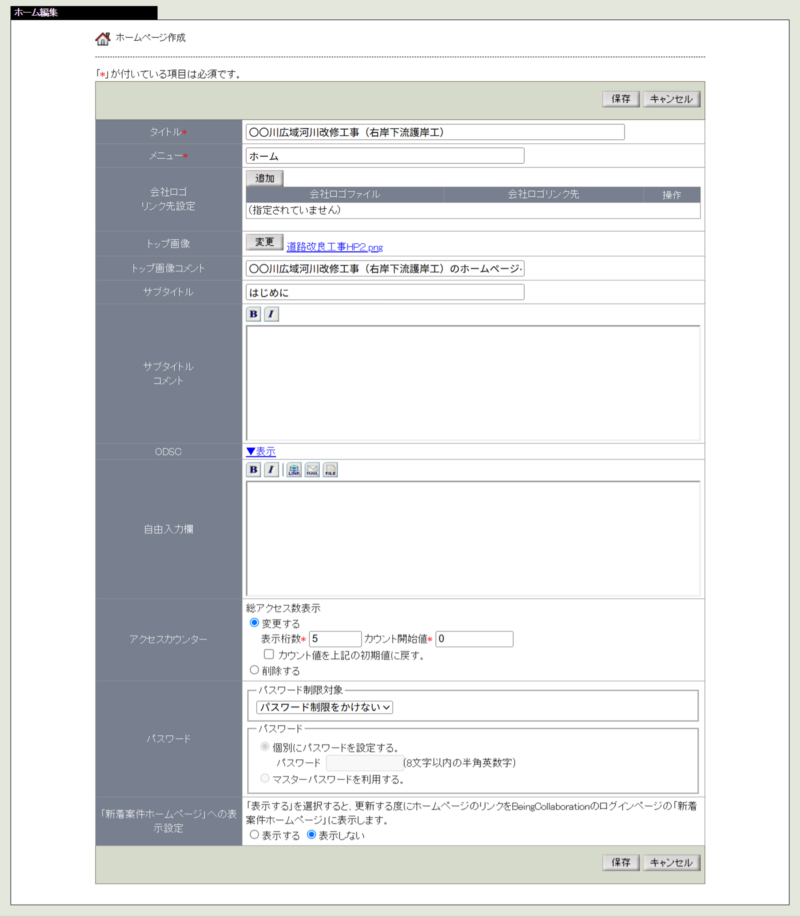
タイトル:
ホームページのタイトルです。初期値は案件名です。全角30文字(半角60文字)以内で入力が可能です。
メニュー:
メニュー名を自由に変更できます。初期値は「ホーム」です。全角40文字(半角80文字)以内で入力が可能です。※枠内から文字が出ないようご注意ください。
会社ロゴ・リンク先設定:
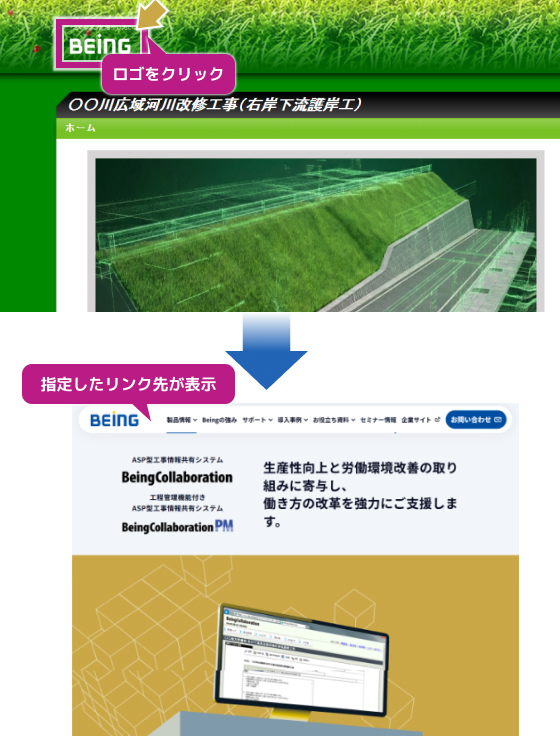
会社ロゴと、会社のロゴをクリックした際に遷移するURLを設定することができます。設定方法についてはこちらをご確認ください。
トップ画像:
トップページに画像を設定できます。設定方法についてはこちらをご確認ください。
トップ画像コメント:
トップページの下にコメントを表示できます。
サブタイトル:
初期値は「はじめに」が入力されていますが、自由に変更して活用いただけます。1行で収まる内容にしてください。
サブタイトルコメント:
初期値は「ようこそ、【案件名】のホームページへ。」です。案件の概略や案件メンバー、意気込み等地域の住民の皆さんに向けたメッセージを発信してください。
ODSC:
プロジェクトの「ゴール」を明確にするために、「目的(Objectives)」「成果物(Deliverables)」「成功基準(Success Criteria)」の頭文字を取った「ODSC」を入力できます。案件のODSCを記入する場合は、ODSC行[▼表示]をクリックし、記入欄を表示してください。
自由入力欄:
自由記入欄です。 を活用することで文字修飾ができます。文字修飾についてはこちらをご確認ください。
アクセスカウンター:
ホームページにどのくらいの人がアクセスしたのかカウントすることが可能です。カウントしたい場合「変更する」を選択した上で「表示桁数」、「カウント開始値」を入力してください。※初期値は表示桁数が5、カウント開始値が0になっています。アクセスカウンターは途中からオフにすることも可能です。
パスワードの設定:
「パスワード制限をかける」を選択すると、ホームページの閲覧自体にパスワードを設定することができます。ホームページを案内する際、パスワードを併せて周知すれば案内を見た人だけが閲覧可能です。パスワードは「個別にパスワードを設定する。」または「マスターパスワードを利用する。」から選択が可能です。
「新着案件ホームページ」
への表示設定:
「表示する」を選択すると、更新する度にホームページのリンクを『BeingCollaboration』のログインページの「新着案件ホームページ」に表示します。初期値は「表示しない」です。
3.設定が終わったら[保存]ボタンをクリックします。
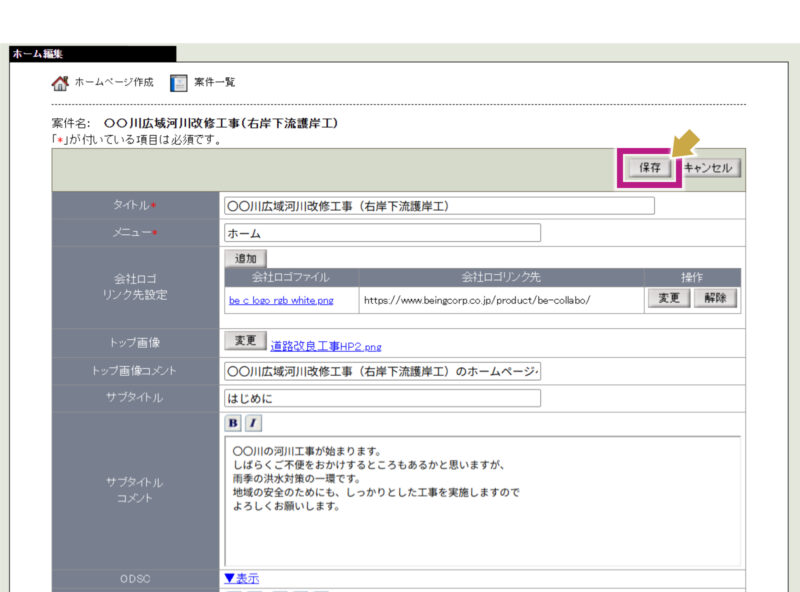
※設定した内容を確認したい場合は、「ホームページ作成」画面の[公開]ボタンをクリックして公開し、案件ホームページURLよりご確認ください。ホームページを公開したい場合はこちらをご確認ください。
会社ロゴとリンク先を設定する
会社ロゴの設定と、会社ロゴをクリックした際に遷移するURLを設定することが可能です。
1.「会社ロゴ・リンク先設定」で[追加]ボタンをクリックします。
2.「会社ロゴ登録」画面でファイルを選択、文書名を入力し[登録]ボタンをクリックします。
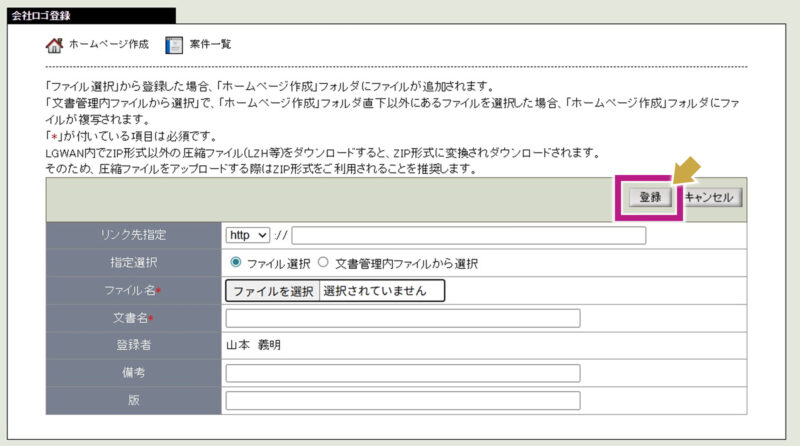
リンク先指定:
「http」と「https」が選択できます。直接入力で256文字の入力が可能です。
指定選択:
会社ロゴのファイルは、パソコンから直接選択する「ファイル選択」と文書管理に保存されているデータを選択する「文書管理内ファイルから選択」のいずれかから選択できます。
「ファイル選択」の場合、[ファイルを選択]ボタンをクリックしてファイルを選択してください。
「文書管理内ファイルから選択」の場合、[選択]ボタンをクリックすると「文書管理」画面が起動しますので、希望のファイルを選択してください。
※ファイルは画像データが望ましいです。
トップ画面を設定する
トップページに画像を設定できます
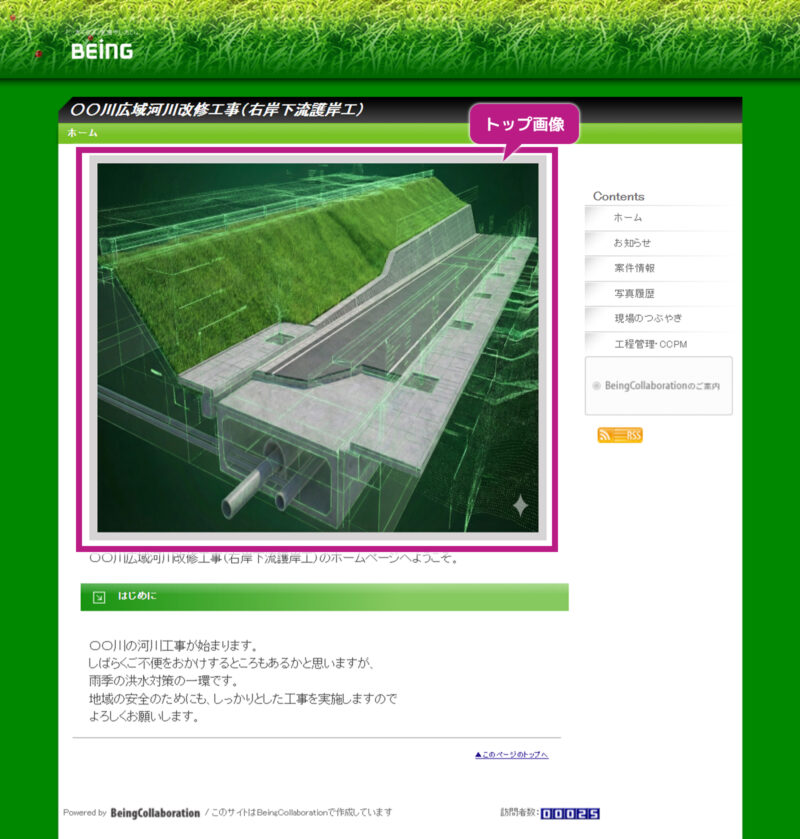
1.「トップ画像」の[変更]ボタンをクリックします
2.「トップ画像登録」画面でファイルを選択、文書名を入力し[保存]ボタンをクリックします。
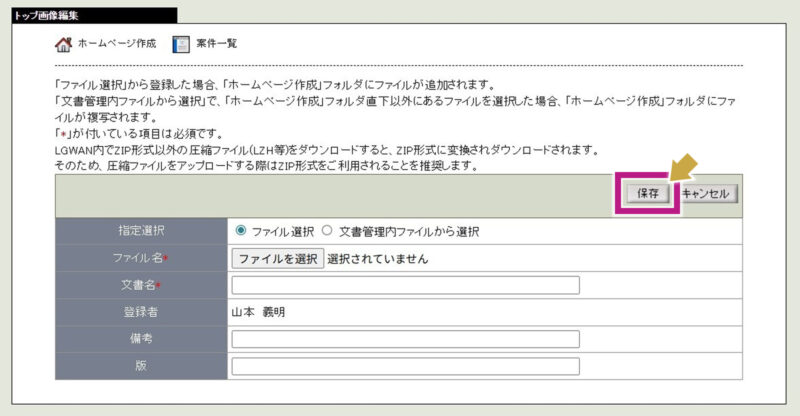
指定選択:
トップ画像のファイルは、パソコンから直接選択する「ファイル選択」と文書管理に保存されているデータを選択する「文書管理内ファイルから選択」のいずれかから選択できます。「ファイル選択」の場合、[ファイルを選択]ボタンをクリックしてファイルを選択してください。「文書管理内ファイルから選択」の場合、[選択]ボタンをクリックすると「文書管理」画面が起動しますので、希望のファイルを選択してください。※ファイルは画像データが望ましいです。
※設定した内容を確認したい場合は、「ホームページ作成」画面の[公開]ボタンをクリックして公開し、案件ホームページURLよりご確認ください。ホームページを公開したい場合はこちらをご確認ください。