
「BP CCPM Scheduler」をインストールする
『BeingCollaborationPM』の工程表共有機能を利用するために、「BP-CCPMScheduler」をインストールします。
※BP-CCPM Scheduler の操作方法についてはこちらご確認ください。
動作環境について
工程表共有機能で「BP-CCPMScheduler」を利用するには、以下の動作環境が必要です。
ソフトウェア環境
| OS | Windows 11(日本語版) |
|---|---|
| Microsoft Office | Microsoft Office 2024 / 2021 Microsoft 365 デスクトップ版 |
| CPU / メモリ | お使いの OS が推奨する環境以上 ※インテルx86系プロセッサに対応しています |
| ディスプレイ解像度 | 1024 × 768 ドット以上 |
| ディスプレイ表示色 | High Color 以上 |
| ハードディスク または SSD | インストール時の空き容量 1 GB 以上 ※インストール後はデータを保存するための空き容量を十分確保してください |
| DVD ドライブ | お使いの OS で動作可能な DVD ドライブ |
| プリンタ | お使いの OS で動作可能なプリンタ |
| .NET 実行環境 | Microsoft .NET Framework 4.8 |
| その他 | プロテクトユニット接続用に USB ポート × 1 が必要 ※ハードウェアプロテクトの場合 |
インストールする
工程表共有機能対応の「BP-CCPMScheduler」をインストールします。
1.『BeingCollaborationPM』にログイン後、トップページのスケジュールにある、インストールアイコンをクリックします。
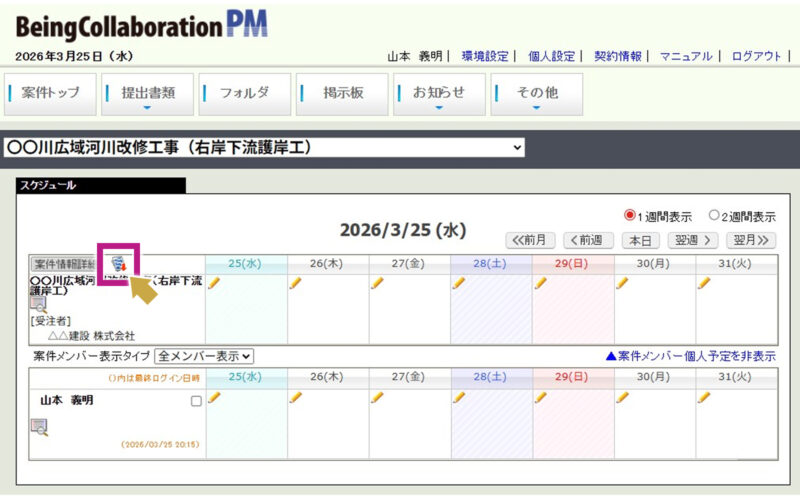
2.インストーラーが起動しますので、指示に従いインストールを進めます。

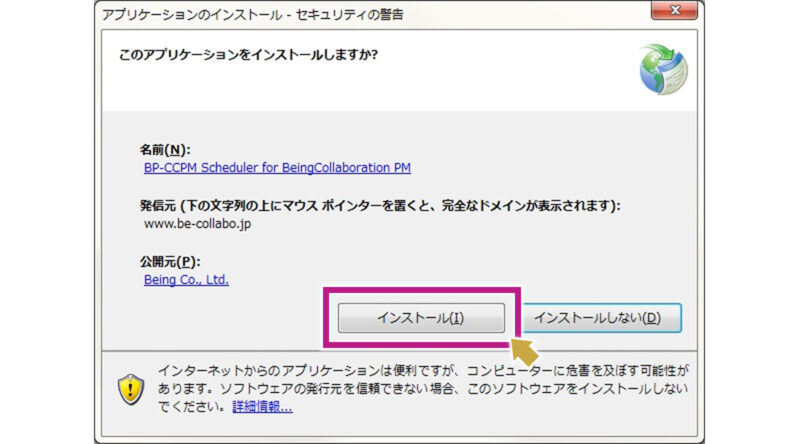
3.「アプリケーションのインストール-セキュリティの警告」ダイアログが表示されます。[インストール]ボタンをクリックします。
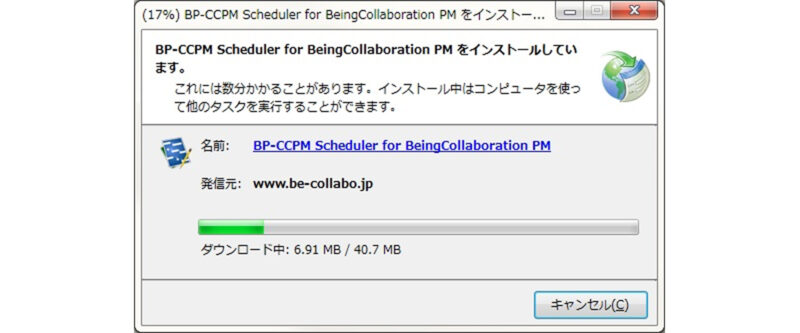
4.インストールが実行されます。
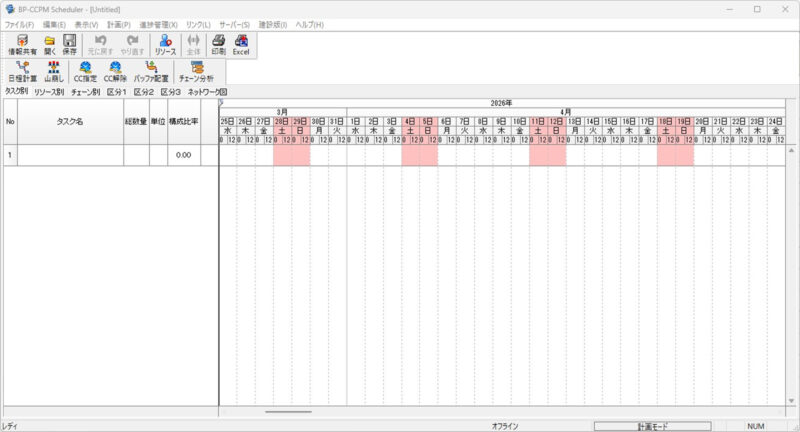
5.インストールが完了すると、新規ファイル状態で「BP-CCPMScheduler」が自動的に起動します。
『BeingCollaborationPM』へのログイン
「BP-CCPMScheduler」にて以下のようなログイン画面が表示された場合は、『BeingCollaborationPM』のログイン情報を入力します。これにより、「BP-CCPMScheduler」と『BeingCollaborationPM』を連携させることができます。
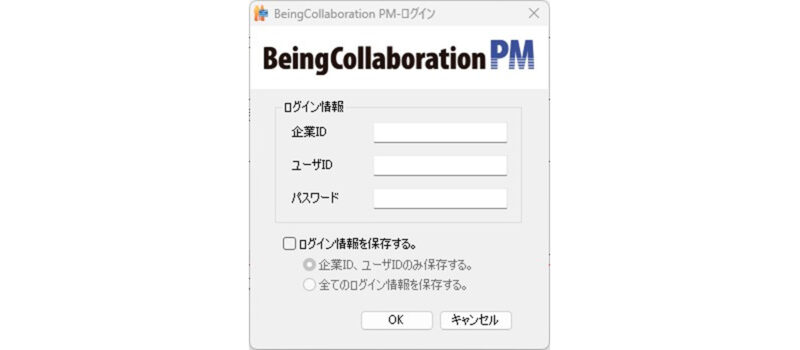
※『BeingCollaborationPM』から「BP-CCPMScheduler」を起動した場合、上記ログイン画面は表示されずそのままご利用いただけます。
※下記の場合に上記のログイン画面が表示されます。
・スタートメニューから「BP-CCPMScheduler」を起動した場合…『BeingCollaborationPM』にログインしていないため上記ログイン画面よりログインします。
・「BP-CCPMScheduler」を起動した後、『BeingCollaborationPM』への問い合わせがないまま一定時間(60分)が経過した場合…『BeingCollaborationPM』では一定時間(60分)サーバへの問合せがない場合、セキュリティ保持のため一旦自動ログアウトします。自動ログアウト後は再度上記ログイン画面で再ログインします。