
モバイル端末で予定に参加する
遠隔臨場・Web会議への参加方法は、モバイル端末・PCで異なります。ここではモバイル端末で予定に参加する方法をご紹介します。
モバイル版アプリをインストールする
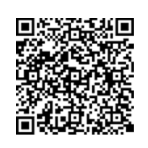
スマートフォン等のモバイル端末をご利用の場合は、以下のリンクからモバイル版アプリをインストールしてください。
※PCからご利用の場合は、この手順は不要です。
※Androidの場合は「GooglePlay」、iPhoneの場合は「AppStore」からもダウンロード可能です。
URL:https://www.microsoft.com/ja-jp/microsoft-teams/download-app
QRコード
遠隔臨場・webシステムに入室する
遠隔臨場・Web会議の参加者は、以下の違いにより入室手順が異なります。
- 『BeingColllaboration』の共有メンバーの場合
- 『BeingColllaboration』ユーザーではないゲスト参加者の場合
『BeingCollaboration』の共有メンバーの場合
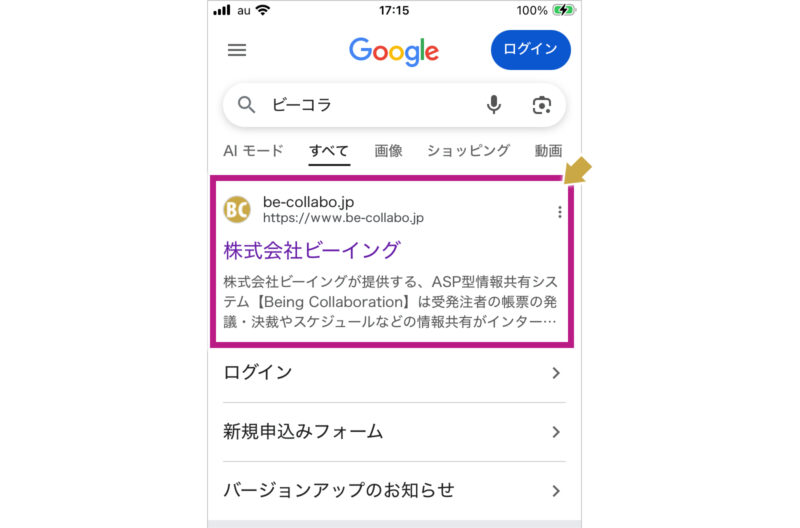
1.モバイル端末からブラウザを起動し「ビーコラ」と検索して『BeingCollaboration』ログイン画面を開きます。
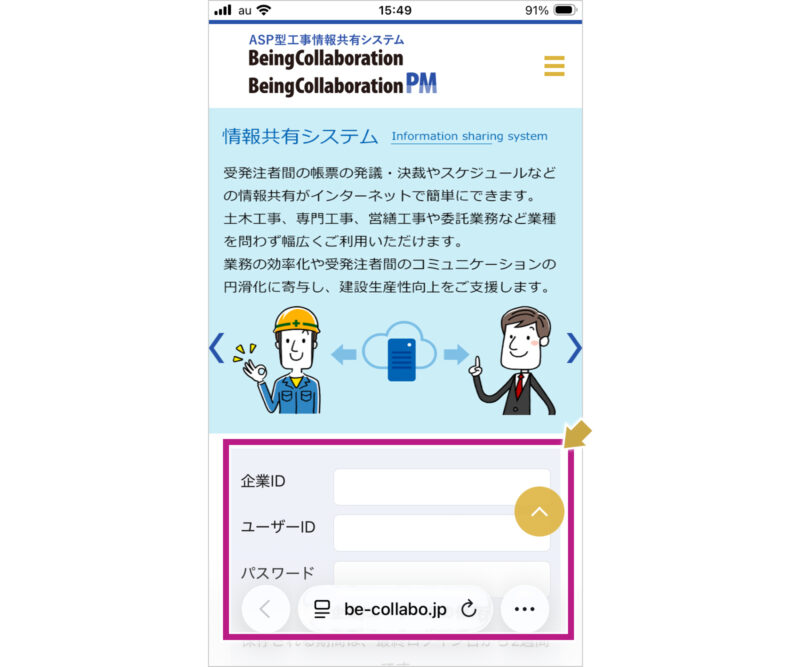
2.「企業ID」「ユーザーID」「パスワード」を入力してログインします。
3.スケジュールに表示の入室アイコン( )または(
)または( )をクリックして入室します。
※アイコンは共有メンバーの場合のみ表示されます。共有メンバー以外のユーザーは表示されません。
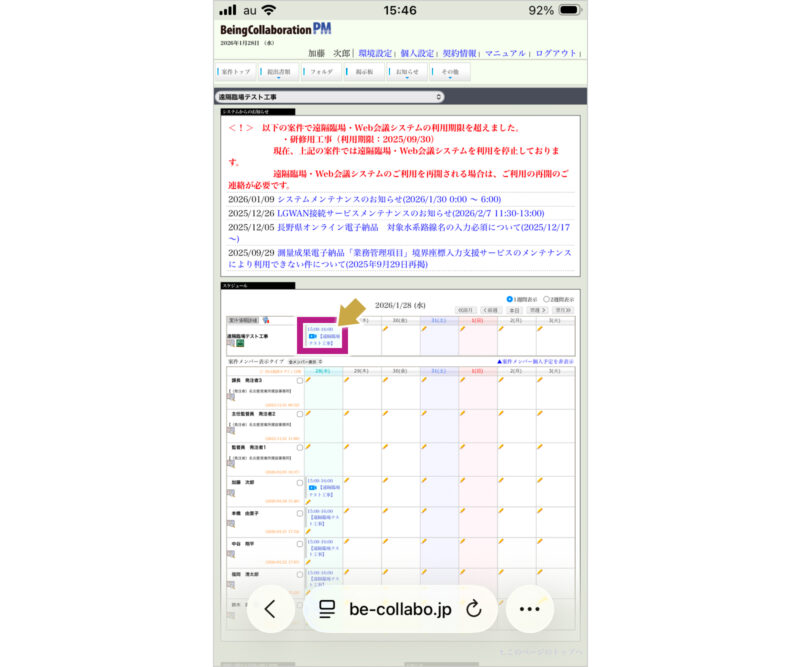
または、会議の予定を登録した時に届く通知メールに記載のリンクから入室します。

『BeingCollaboration』ユーザーではないゲスト参加者の場合
ゲスト参加者の場合は、招待メールに記載のリンクから遠隔臨場・Web会議に入室します。
1.リンクをクリックするとパスワード入力画面が開きます。
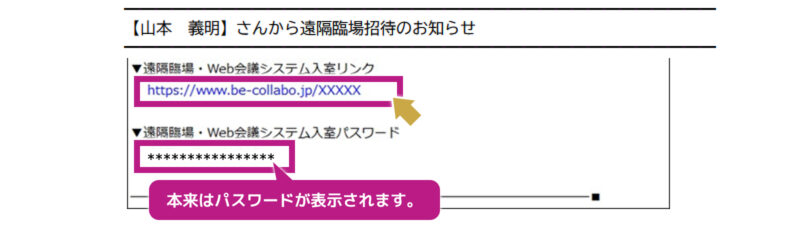
2.メールに記載のパスワードを入力して[入室]ボタンをクリックします。
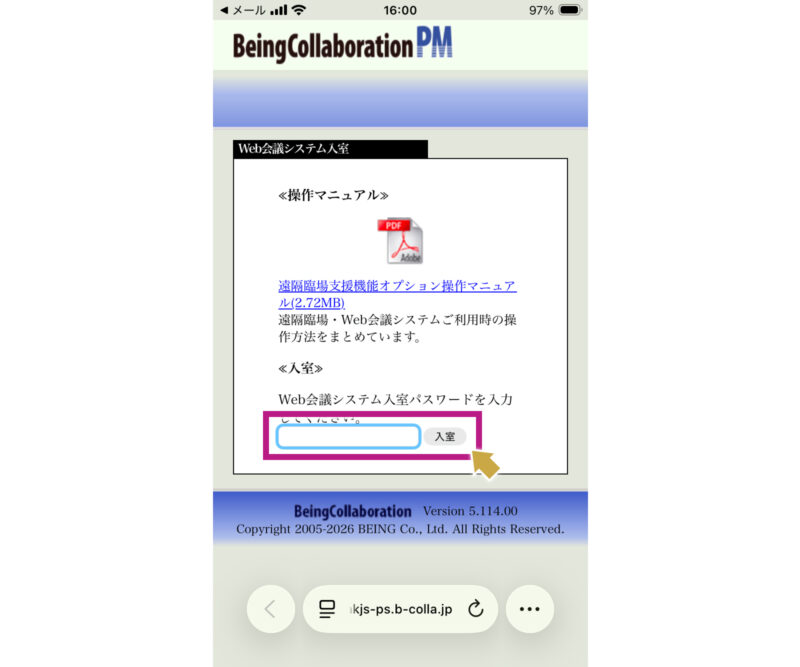
モバイル版アプリにログインする
「遠隔臨場入室」画面に表示された[開始]ボタンをクリックするとWeb会議アプリが起動します。
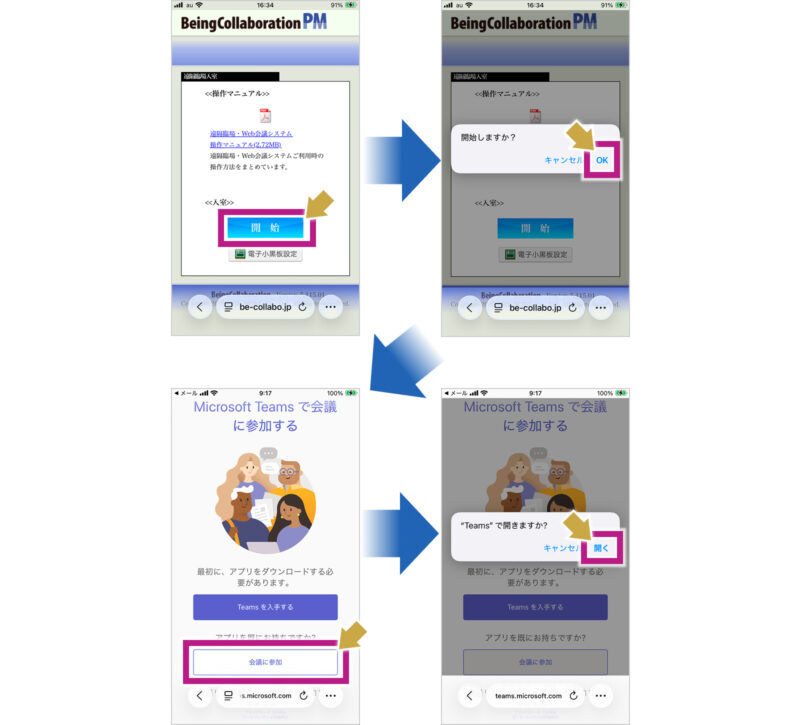
※モバイル端末で遠隔臨場・Web会議に参加するにはモバイル版アプリをインストールする必要があります。モバイル版アプリをインストールする方法はこちらをご確認ください。
会議に参加する
以下のパターンで遠隔臨場・Web会議システムへの参加方法が異なります。
また、ご利用の端末や状況によって手順が異なりますのでご注意ください。
- 遠隔臨場・Web会議システムのアカウントがある場合
- 遠隔臨場・Web会議システムのアカウントがない場合
- 既にTeamsアカウントをお持ちの場合
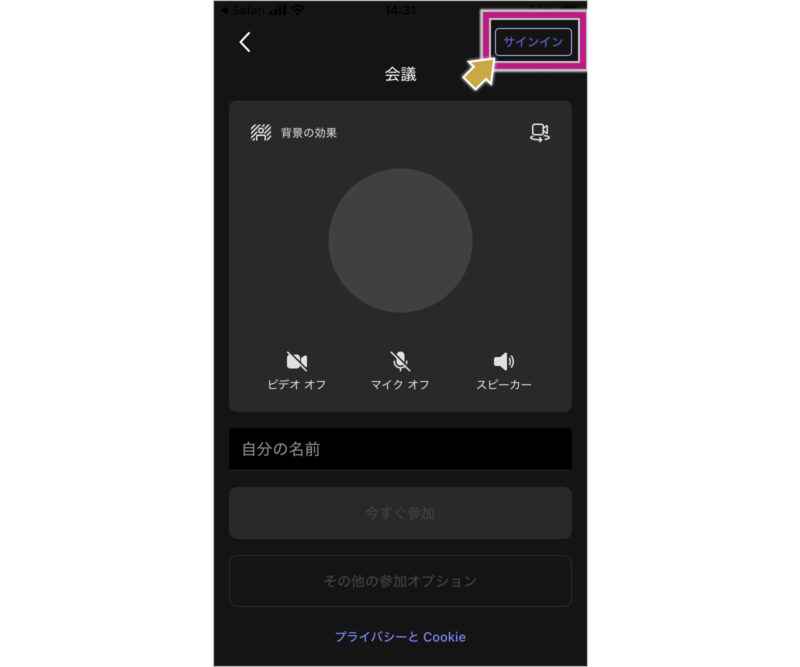
遠隔臨場・Web会議システムのアカウントがある場合
[サインイン]ボタンをクリックして、メールアドレス(アカウント)、パスワードを入力して、会議に参加します。
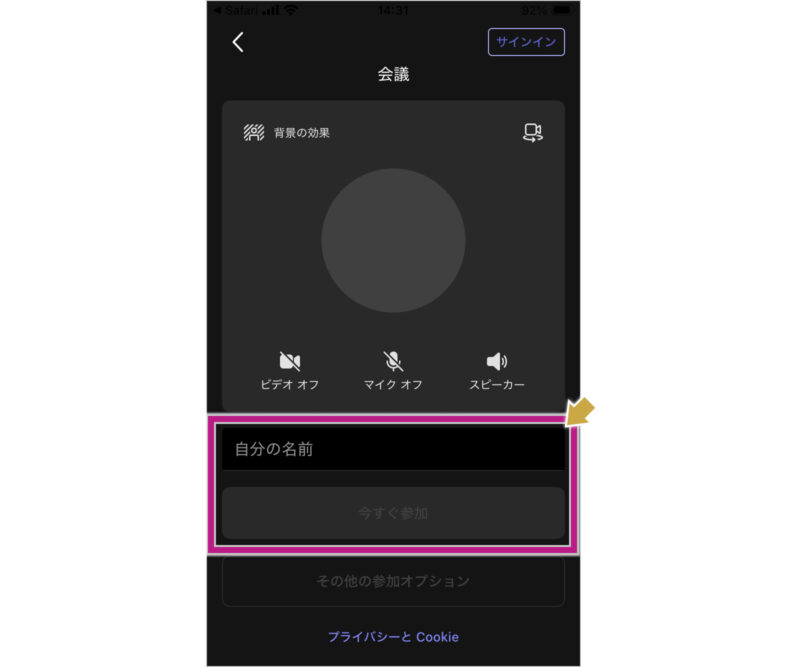
遠隔臨場・Web会議システムのアカウントがない場合
名前を入力して[今すぐ参加]ボタンをクリックします。
既にTeamsアカウントをお持ちの場合
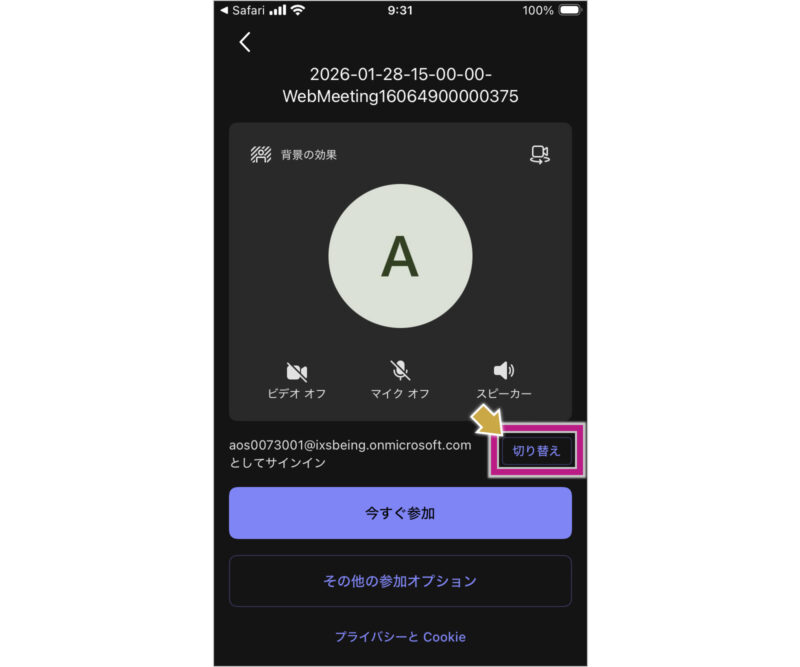
遠隔臨場アカウントでサインインし直してください。
※アカウントを選択する画面に直接遷移した場合は、そのまま遠隔臨場アカウントでサインインしてください。
1.[切り替え]ボタンをクリックします。
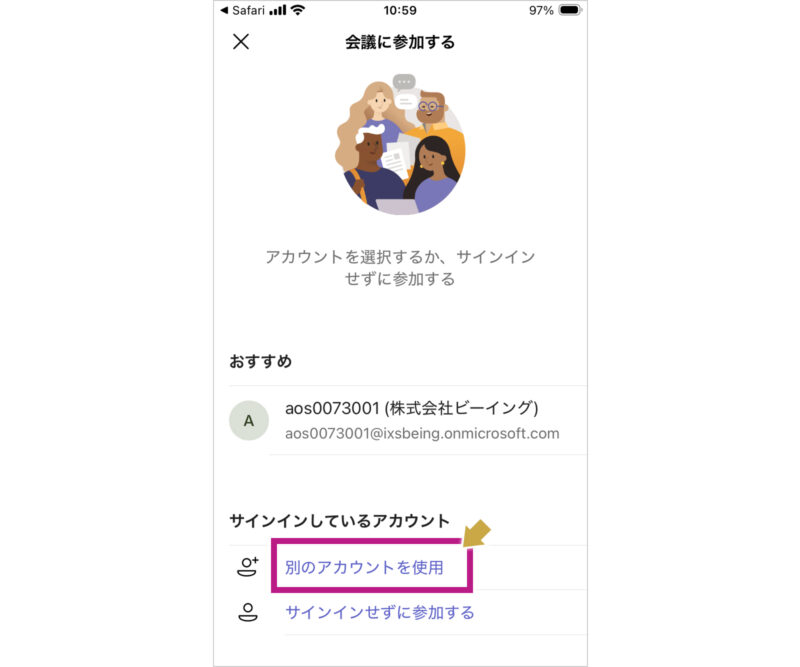
2.「別のアカウントを使用」を選択します。
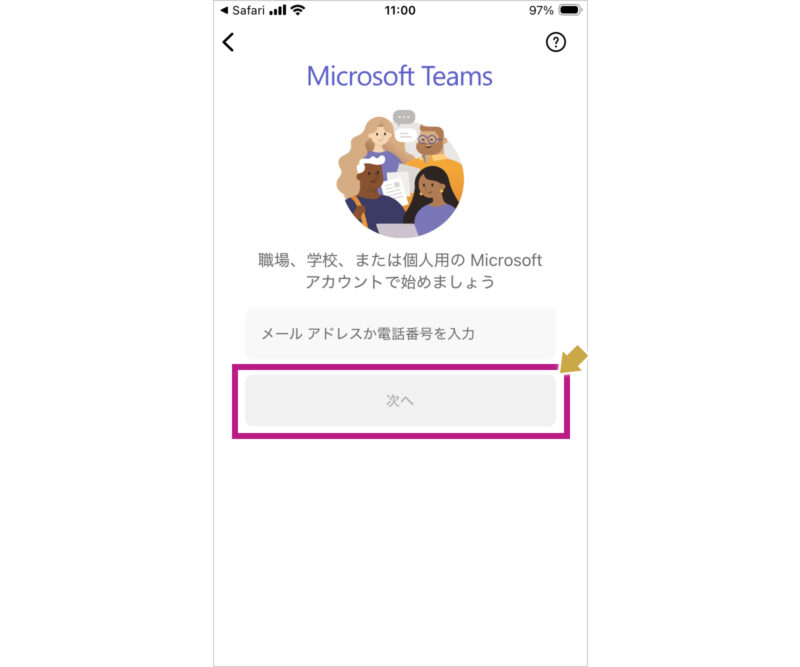
3.遠隔臨場・Web会議システムのアカウント・パスワードでサインインし直します。
ゲストの参加を許可する(主催者のみ)
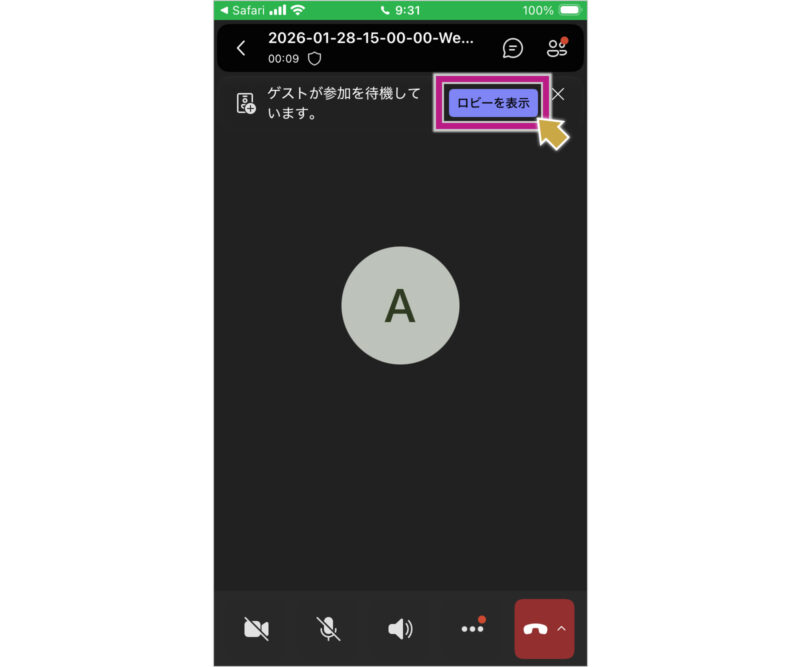
1.待機中のゲストがいれば、[ロビーを表示]ボタンをクリックして、参加を承認します。
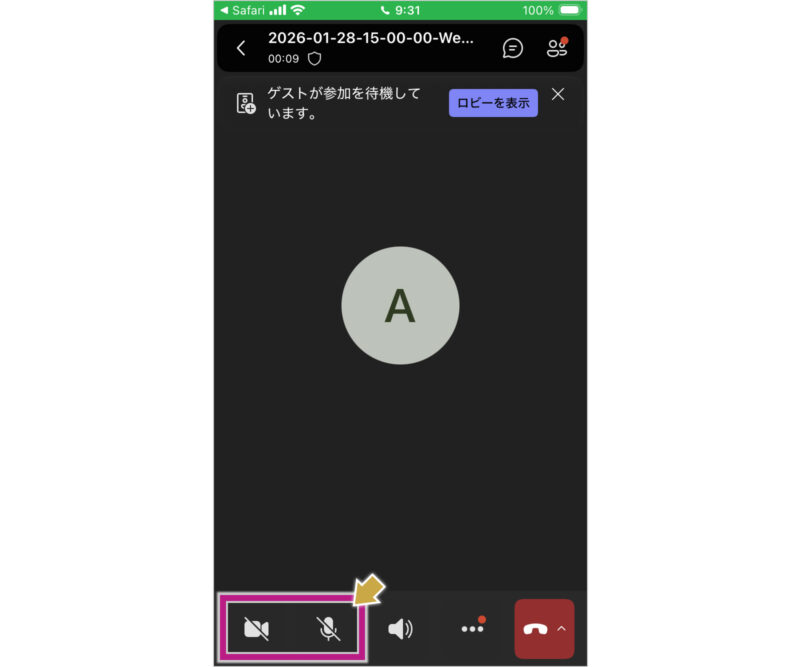
2.「ビデオ」「音声」ボタンをクリックしてオンにします。
現場の映像を表示する
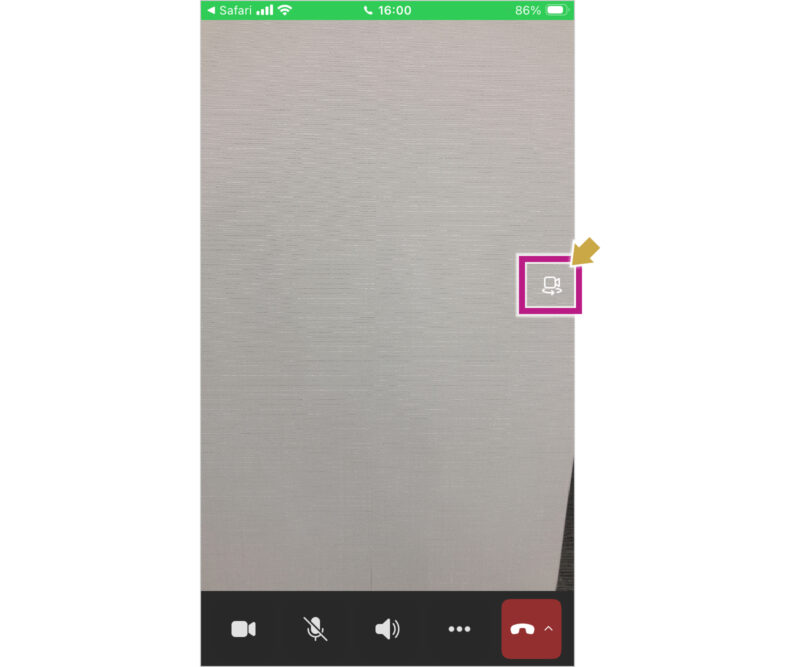
現場画像を表示させるため、インカメラからアウトカメラに切り換えます。
画面上の反転ボタン( )をクリックして画面を反転させます。
現場配信画面を最大表示する
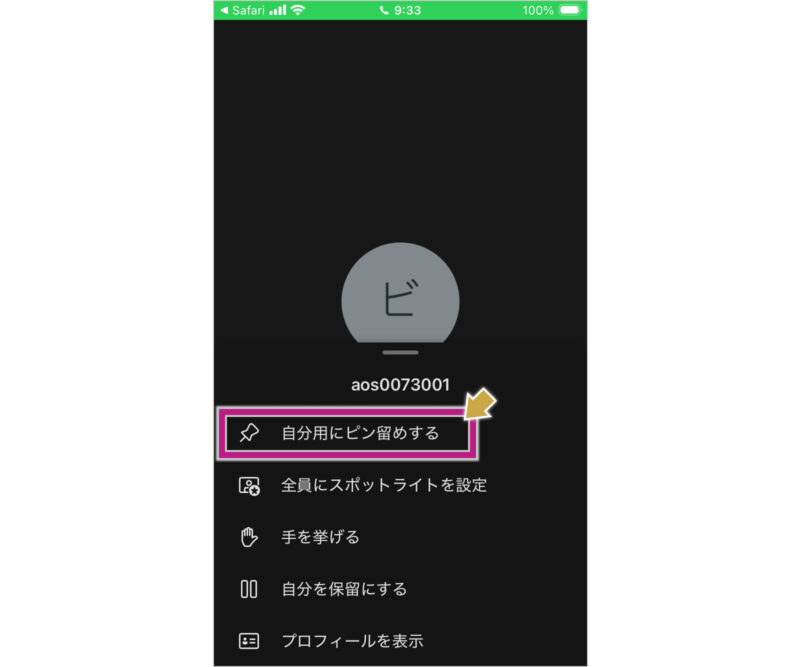
現場配信画面を見やすくするため、画面を最大表示させます。複数画面が表示された時に、現場配信用の画面を拡大したい場合、拡大したい画面を長押しします。
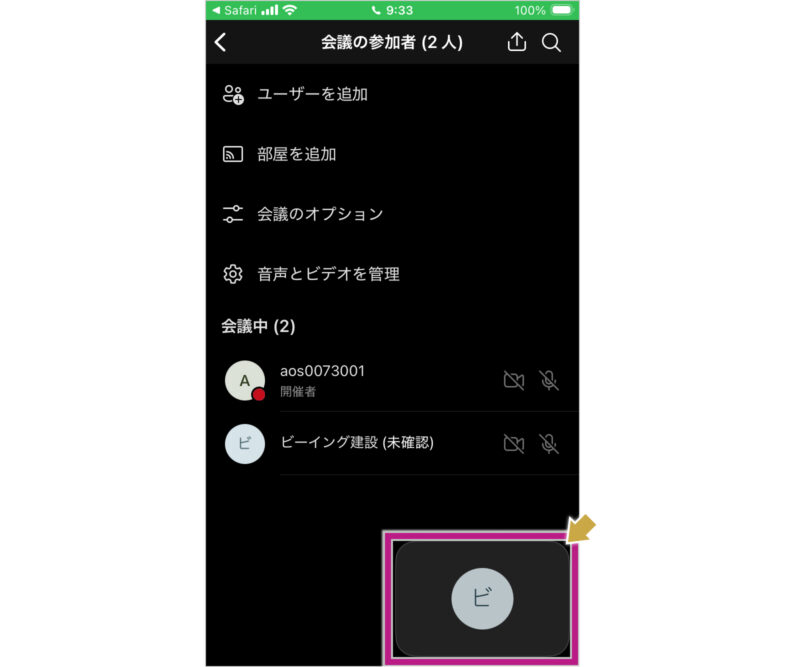
[自分用にピン留めする]をクリックすれば、画面が最大表示されます。
遠隔臨場・Web会議を録画する
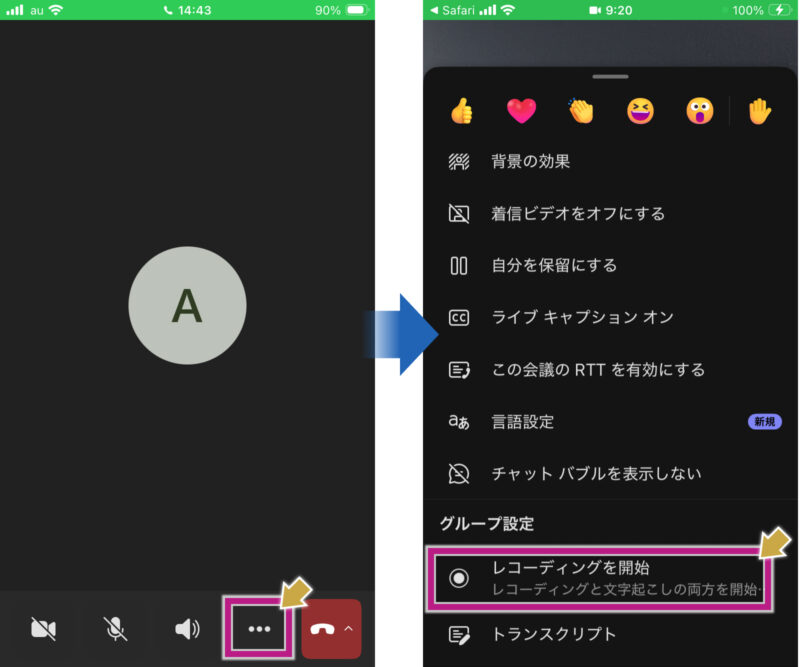
[…]をクリックし、「レコーディングを開始」を選択します。この時点からレコーディング(録画)が開始されます。
予定を登録した時間内に録画されたデータは、自動的に『BeingCollaboration』の文書管理フォルダ「遠隔臨場・Web会議システム」に保存されます。
録画データを確認する方法はこちらをご確認ください。
会議を終了する
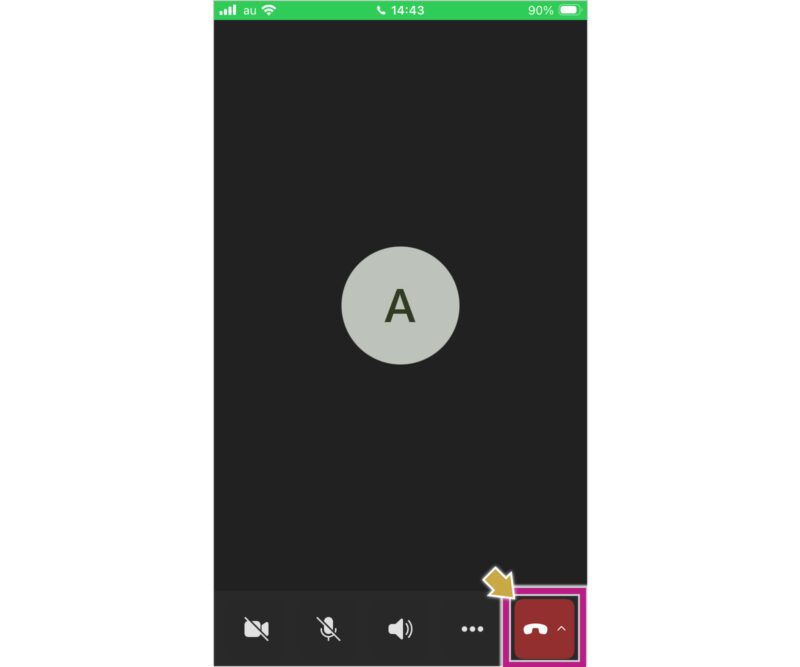
遠隔臨場・Web会議を終了する場合は、右下の終了ボタン( )をクリックして会議を終了します。
画面キャプチャを撮る
モバイル版アプリの場合はモバイル端末により操作方法が異なります。
詳細は事前にご確認ください。
1.iOS(iPhone/iPad等)の場合
下記Appleのサポートサイトをご確認ください。
2.Androidの場合
下記Googleのサポートサイトをご確認ください。
画面キャプチャ画像を『BeingCollaboration』に保存したい場合、モバイル端末からメール等でPCに転送する必要があります。
その後、PCにて『BeingCollaboration』にログインし、画面キャプチャ画像を登録してください。
画面キャプチャ画像を文書管理内に保存する方法はこちら