画像投稿掲示板管理機能について
掲示板管理機能で、掲示板名の変更や掲示板パスワードの変更、通知先メール設定等が可能です。
掲示板管理機能は、『BeingCollaboration』にて掲示板管理者に指定したユーザーのみご利用できます。
掲示板名の変更をする
掲示板名を変更することにより、掲示板トップページの表記を変更できます。
1.「スレッド一覧」画面の上部に表示のある[掲示板管理]をクリックします。

2.[掲示板名の変更]をクリックします。
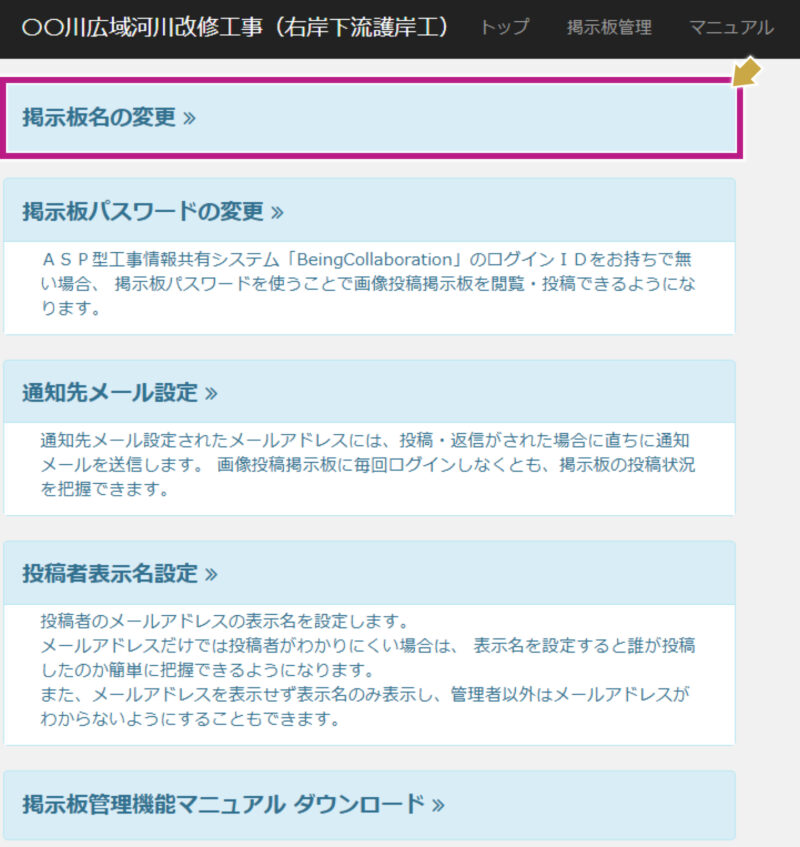
3.掲示板名を変更して[保存]ボタンをクリックします。
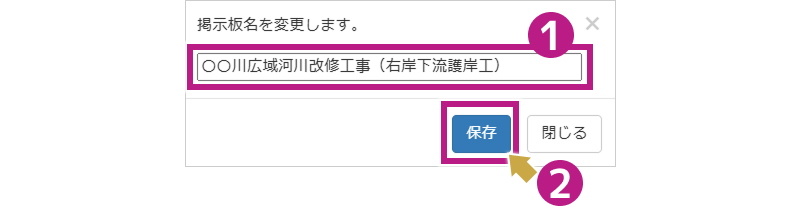
4.掲示板名が変更されていることを確認します。

掲示板パスワードを変更する
掲示板パスワードを変更することができます。
1.「スレッド一覧」画面の上部に表示のある[掲示板管理]をクリックします。

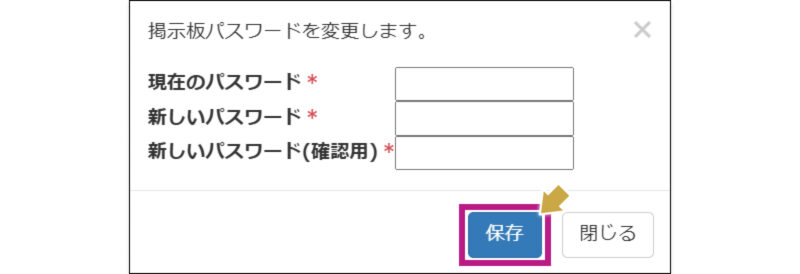
2.[掲示板パスワードの変更]をクリックします。
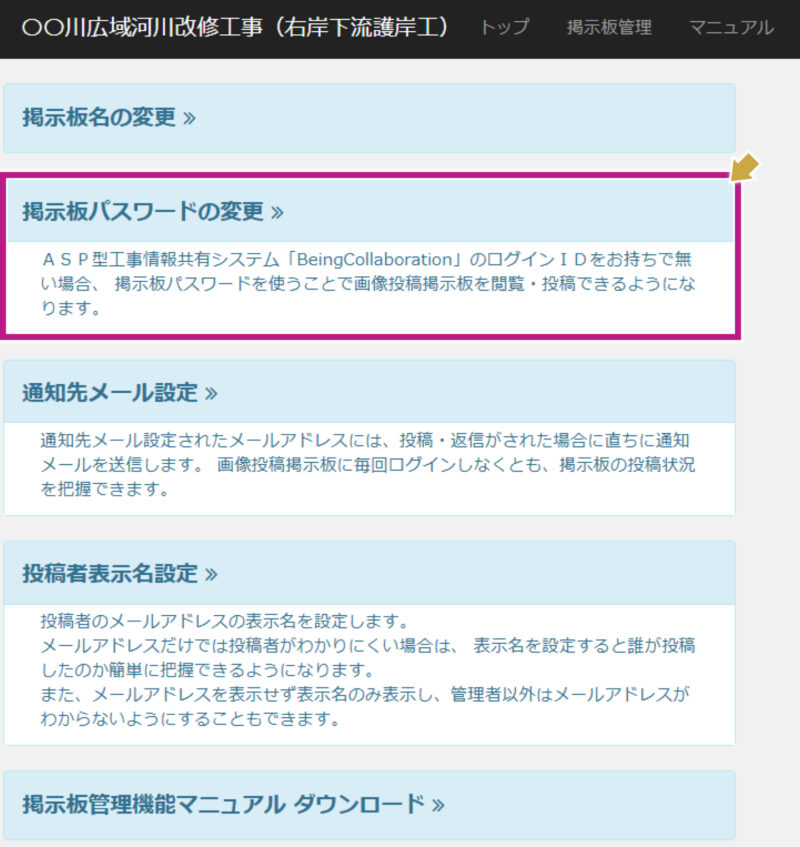
3.「現在のパスワード」「新しいパスワード」「新しいパスワード(確認用)」を入力し、[保存]ボタンをクリックします。
※パスワードは、8文字以上16文字以下で設定してください。
※パスワードは、下記のみご利用できます。
・半角数字
・半角英字(大文字小文字は別の文字として扱います。)
・_(半角アンダースコア/アンダーバー) ・-(半角ハイフン)
通知先メールを一括設定する
複数の通知先メールを登録、変更、削除することができます。
1.「スレッド一覧」画面の上部に表示のある[掲示板管理]ボタンをクリックします。

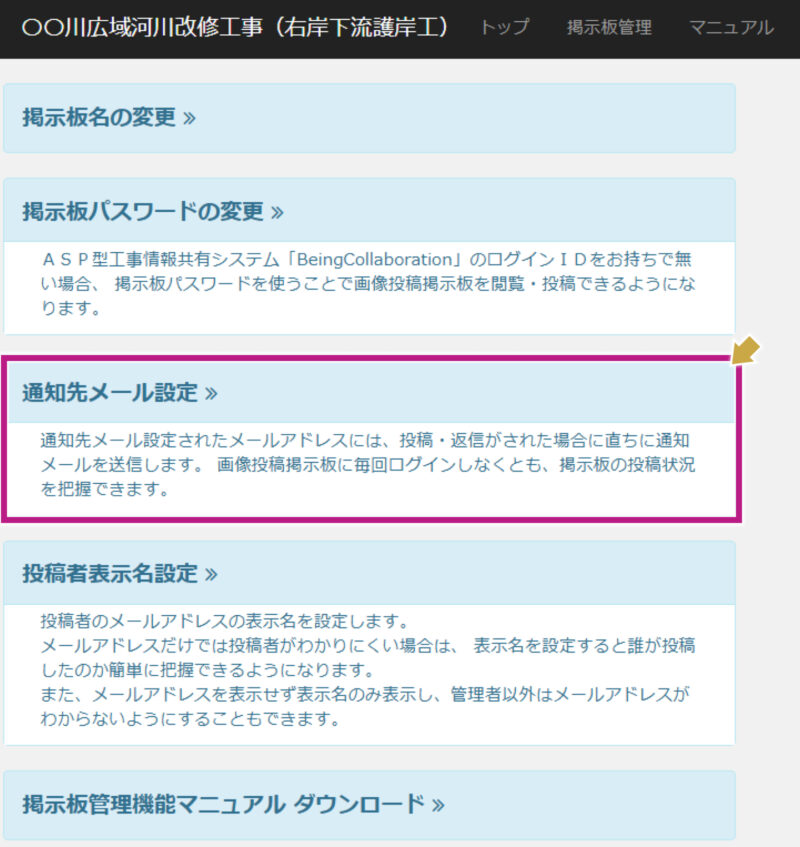
2.[通知先メール設定]をクリックします。
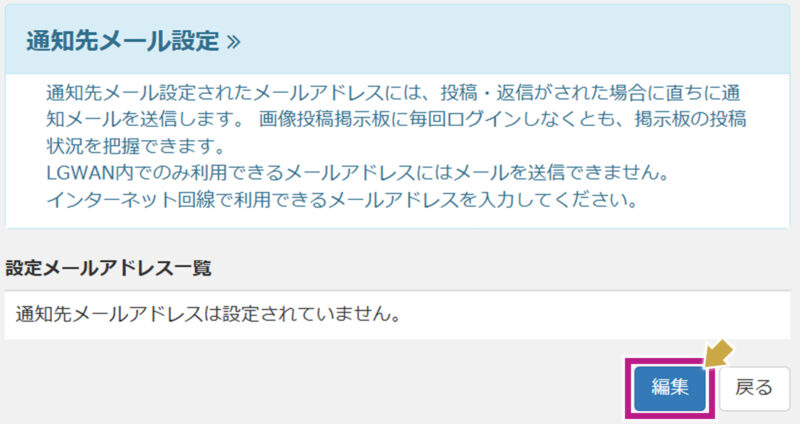
3.[編集]ボタンをクリックします。
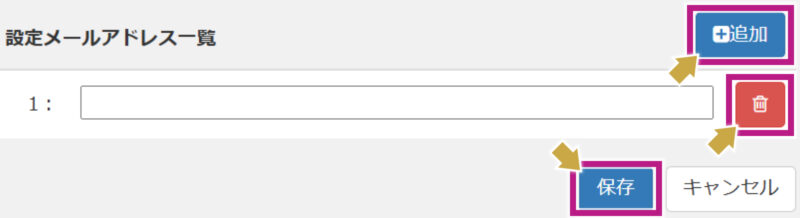
4.メールアドレスを入力し、[保存]ボタンをクリックします。
※通知メールアドレスを登録、解除した場合、通知先にメールを自動送信します。
※複数登録したい場合、 [追加]ボタンをクリックしてください。
※メール通知を解除したい場合は、 [削除]ボタン( )をクリックしてください。
投稿者の表示名を設定する
投稿者の表示名を変更することができます。メールアドレスだけでは投稿者がわかりにくい場合は、表示名を設定すると誰が投稿したのか簡単に把握できるようになります。また、メールアドレスを表示せず表示名のみ表示し、管理者以外はメールアドレスが分からないようにすることもできます。
1.「スレッド一覧」画面の上部に表示のある[掲示板管理]をクリックします。

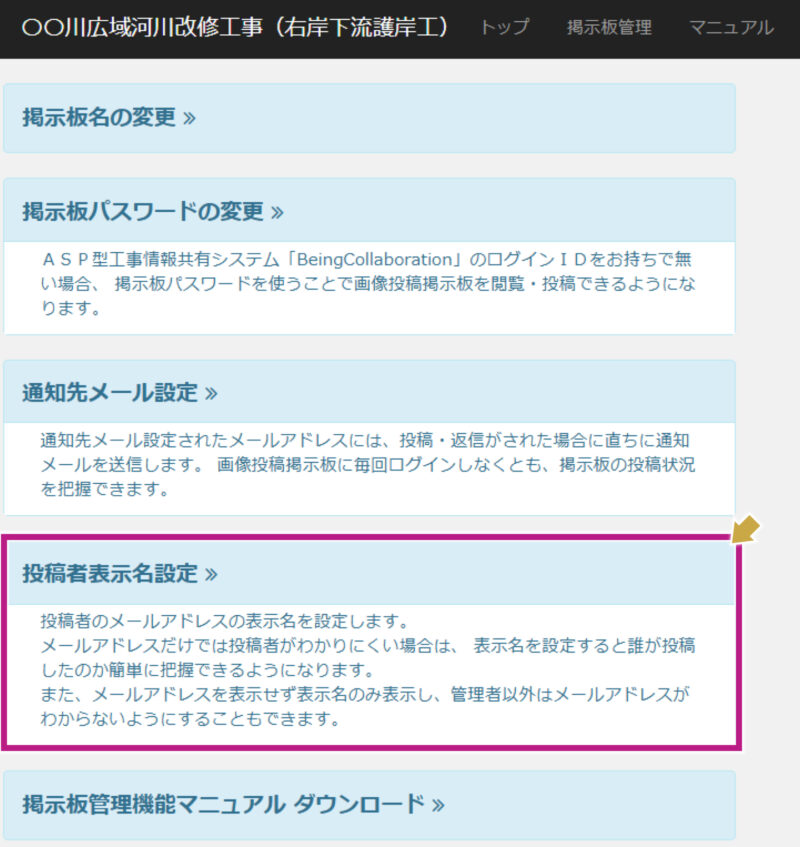
2.[投稿者表示名設定]をクリックします。
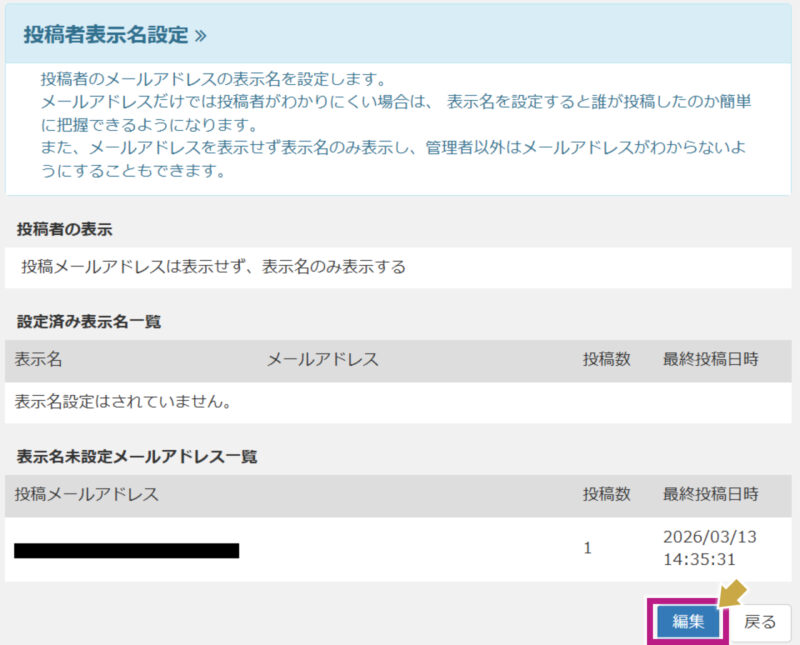
3.「投稿者表示名設定」画面の[編集]ボタンをクリックします。
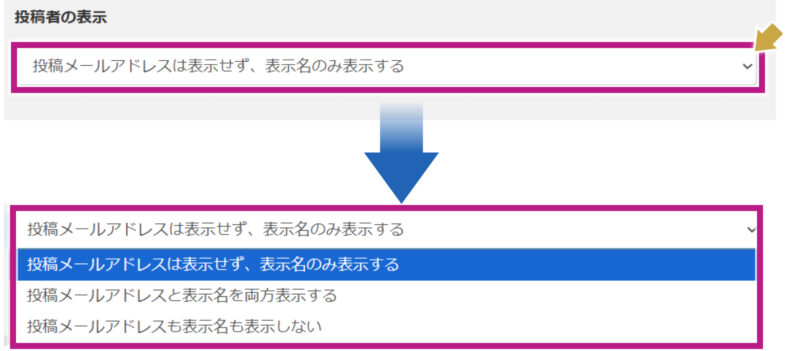
4.「投稿者の表示」は4パターンから選択できます。クリックすると選択画面が表示されますので、 ご希望の表示方法を選択してください。
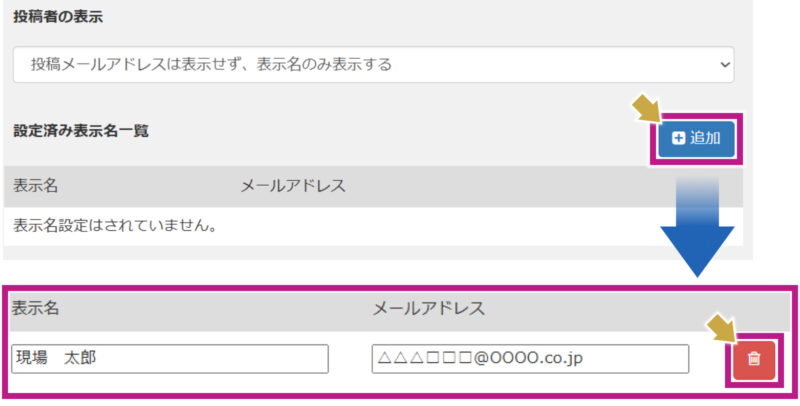
5.「設定済み表示名一覧」項目で[追加]ボタンをクリックします。任意の表示名とメールアドレスを入力します。
※表示名を解除する場合は、[削除]ボタンをクリックしてください。
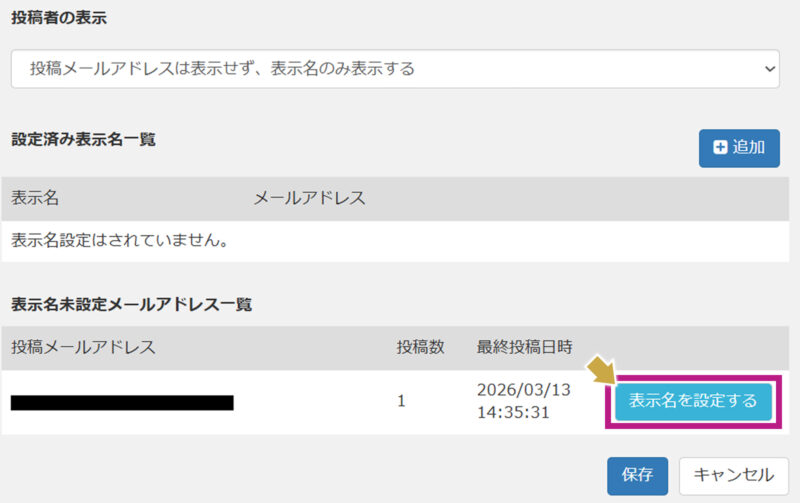
6.掲示板に投稿しているメールアドレスから表示名を設定したい場合、[表示名を設定する]ボタンをクリックします。