施工体制台帳を作成する
施工体制台帳について
施工体制台帳は、工事施工を請け負う下請、孫請等の全ての業者の施工範囲、各業者の技術者⽒名等を記載した台帳です。発注者から直接建設工事を請け負った特定建設業者が下請契約を締結して施工する場合に作成する必要があります。
施工体制台帳作成ツールについて
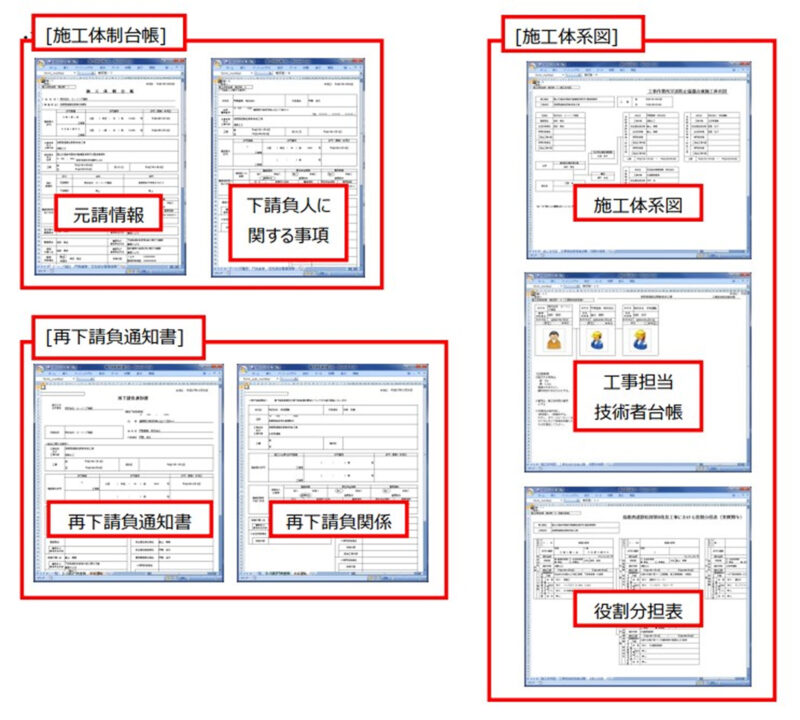
『BeingCollaboration』では、施工体制台帳ツールを使い、施工体制台帳を作成することが可能です。登録したデータを元に施工体制台帳・施工体系図・再下請負通知書を簡単にExcelファイルとして出力します。
※必ずしも施工体制台帳作成ツールを利用する必要はありません。
流れ
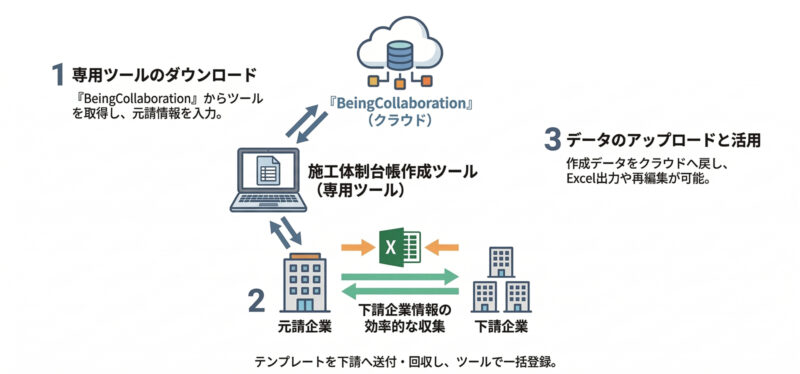
①『BeingCollaboration』より施工体制台帳作成ツールをダウンロードします。
②施工体制台帳作成ツールより、元請企業情報・下請企業情報を入力します。
※下請企業情報を入力したテンプレートファイルの取り込みにより、新規登録することも可能です。
③施工体制台帳データを『BeingCollaboration』上へアップロードします。
※アップロードした施工体制台帳のデータは、打合せ簿の添付ファイルとして発議および提出が可能です。
便利なヒント
- 入力作業の効率化:下請企業に記入してもらったExcelを読み込むだけで登録できるため、手入力の手間を大幅に削減します。
- 主要書類の自動生成:台帳・体系図・再下請通知書をExcel形式で素早く出力できるため、事務作業がスムーズに進みます。
- 『BeingCollaboration』で一元管理:クラウドへの保管はもちろん、打合せ簿への添付や提出までシステム上で完結します。ペーパーレス化と安全なデータ管理を実現します。
施工体制台帳作成ツールの動作環境
| ソフトウェア環境 | |
|---|---|
| OS | Windows11の各日本語版OS ※Windows11の64bit版にも対応しております |
| .NET実行環境 | Microsoft.NETFramework4.6.2 |
| MicrosoftOffice | MicrosoftOffice2021/2019/2016 ※Excelがインストールされていない場合は、下記の機能をご利用いただけません。 ・テンプレートファイルの取り込みによる下請情報の作成 ・施工体制台帳出力 ・施工体系図出力 ・再下請負通知書出力 ・アップロード |
施工体制台帳作成ツールをダウンロードする
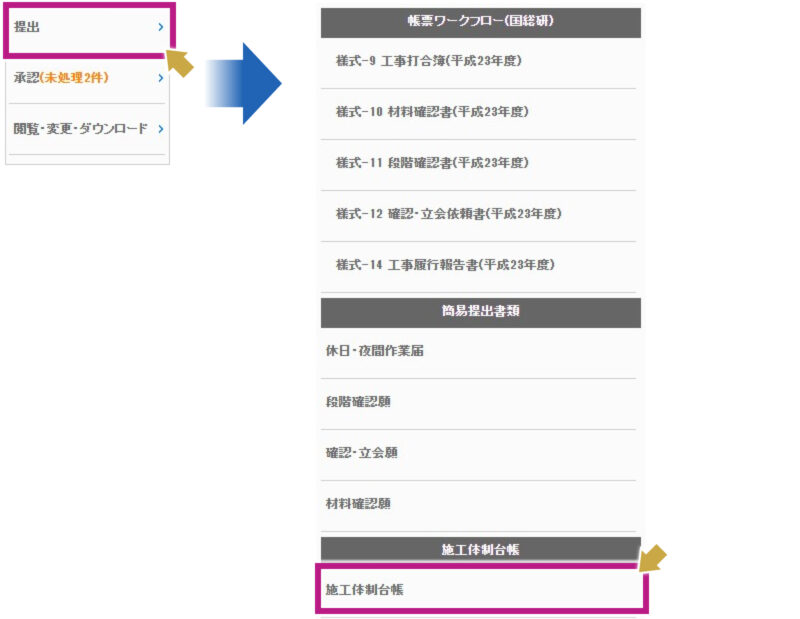
1.メインメニューから「提出書類」にカーソルを合わせ、表示された帳票一覧から、「施工体制台帳」を選択します。
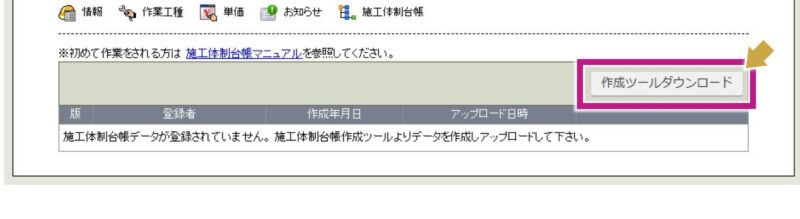
3.「施工体制台帳一覧」画面が表示されますので[作成ツールダウンロード]ボタンをクリックします。
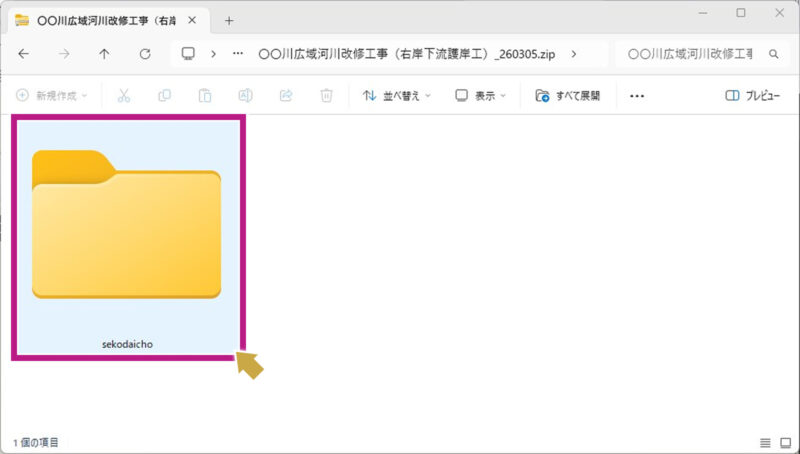
4.ダウンロードされた「案件名_年月日.zip」を開き、「sekodaicho」フォルダをデスクトップ等の任意の場所に保存します。
施工体制台帳作成ツールの画面について
『BeingCollaboration』よりダウンロードした施工体制台帳データファイルを解凍後、作成されたフォルダ内の「SekodaichoTool.exe」をダブルクリックすることで施工体制台帳作成ツールが起動し、以下の画面が表示されます。
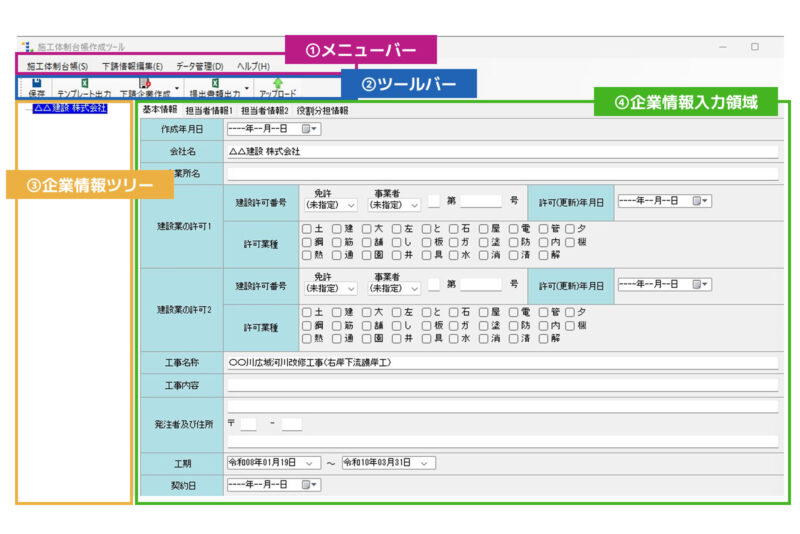
①メニューバー:
各機能のメニューが表示されます。
②ツールバー:
各機能のツールボタンが表示されます。
③企業情報ツリー:
元請企業と下請企業の情報がツリー構造にて表示されます。企業名を選択することで、選択された企業情報が企業情報入力領域に表示されます。
④企業情報入力領域:
企業情報ツリーにて選択された企業情報を表示します。企業情報の編集も行えます。
元請企業情報を入力する
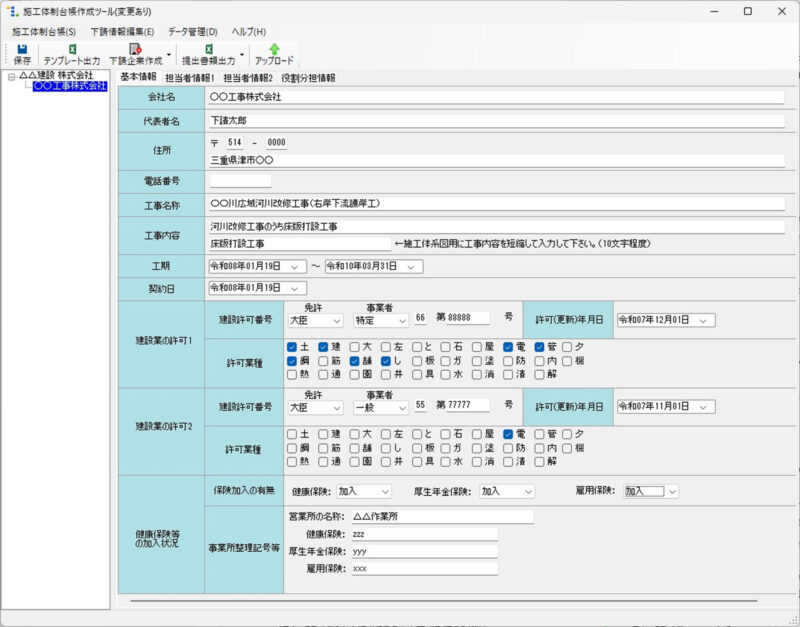
元請企業の「基本情報」「担当者情報1」「担当者情報2」「役割分担情報」を入力します。
1.企業情報ツリーから元請企業(ツリーの一番上に表示されている企業)を選択します。
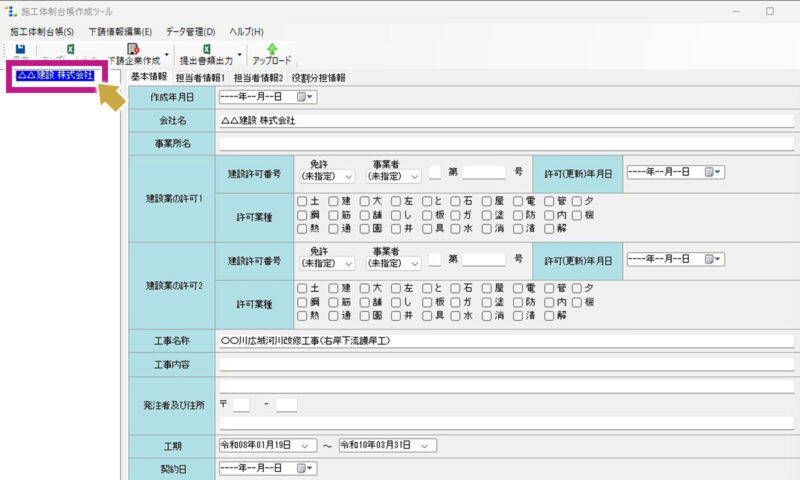
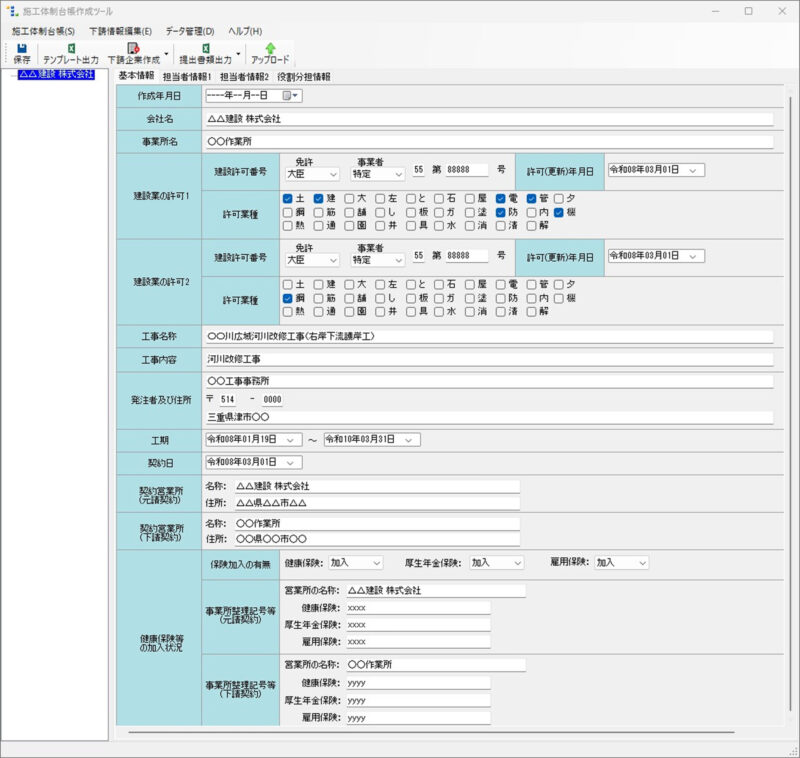
2.企業情報入力領域に、元請企業の各種情報が表示されます。[基本情報]タブの各項目を入力します。
※数字は半角で入力します。
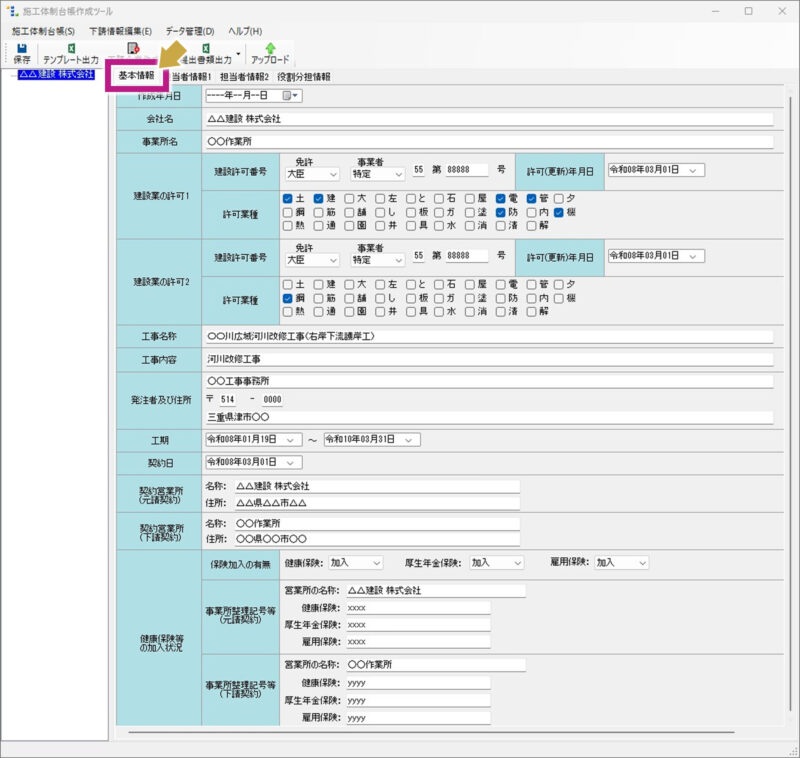
作成年月日:
施工体制台帳を作成又は変更した年月⽇を記⼊します。
会社名・事業所名:
作成建設業者の商号名称とこの工事を担当する事業所名を記⼊します。
建設業の許可:
作成建設業者が受けている許可を全て記⼊します。(業種は略称でも可)
工事名称・工事内容:
作成建設業者が発注者と締結した契約書に記載された工事名称とその工事の具体的内容を記⼊します。
工期・契約日:
作成建設業者が発注者と締結した契約書に記載された工期、契約日を記⼊します。
契約営業所:
一次下請と契約を締結した作成建設業者の営業所を記⼊します。
健康保険等の加入状況:
「保険加入の有無」は、各保険の適用を受ける営業所について届出を⾏っている場合には「加⼊」、⾏っていない場合は「未加⼊」、従業員規模等により各保険の適用が除外されている場合は「適用除外」を○で囲みます。
「事業所整理記号等」は、元請契約に係る営業所の名称および下請契約に係る営業所の名称等をそれぞれ記⼊します。
3.[保存]をクリックします。
※施工体制台帳作成ツールでは、一定時間ごとにデータの自動保存を行っており、「SekodaichoTool.exe」と同じフォルダ内にある「backup」フォルダにデータを自動保存しています。自動保存したデータはインポート機能により取り込めます。

4.[担当者情報1]タブをクリックし、各項目を入力します。
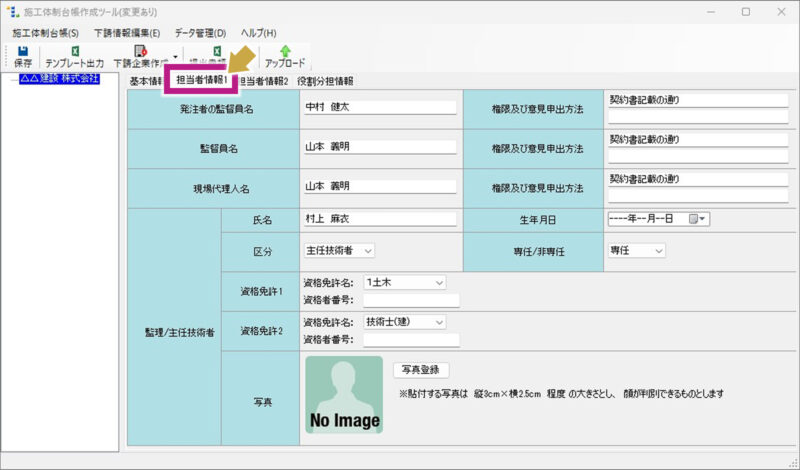
発注者の監督員名:
発注者が置いた監督員の氏名を記⼊します。
監督員名:
一次下請を監督するために作成建設業者が置いた監督員の氏名を記⼊します。
現場代理人名:
作成建設業者が置いた現場代理⼈の氏名を記⼊します。
権限及び意見申出方法:
「契約書記載のとおり」と記入します。
監理/主任技術者:
作成建設業者が置いた監理(主任)技術者の氏名および専任・非専任の別を記⼊します。「資格免許」に監理(主任)技術者の資格を記⼊します。
5.[保存]をクリックします。

6.[担当者情報2]タブをクリックし、各項目を入力します。
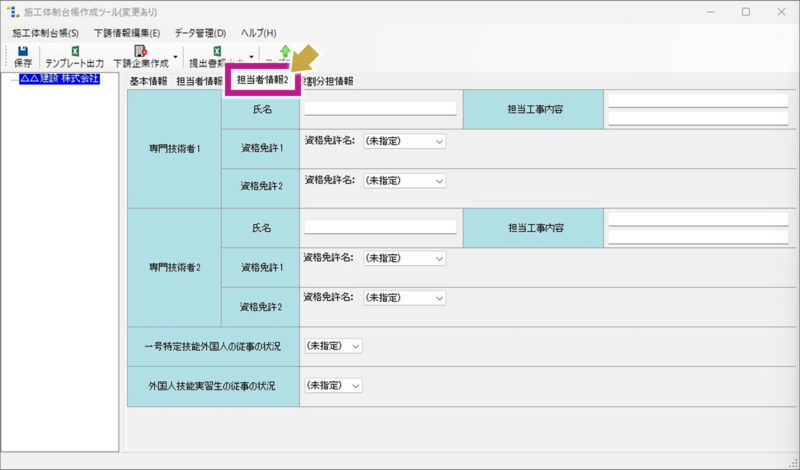
専門技術者:
「氏名」に作成建設業者が置いた専門技術者名を記⼊します。「担当工事内容」に専門技術者が担当する工事内容を具体的に記⼊します。「資格免許」に専門技術者の資格を記⼊します。
1号特定技能外国⼈の従事の状況:
1号特定技能外国⼈は、出⼊国管理および難⺠認定法別表第一の二の表の特定技能の在留資格を決定された者です。当該建設工事に従事する場合は「有」、従事する予定がない場合は「無」を○で囲みます。
外国⼈技能実習⽣の従事の状況:
外国⼈技能実習⽣は、出⼊国管理および難⺠認定法別表第一の二の表の技能実習の在留資格を決定された者です。当該建設工事に従事する場合は「有」、従事する予定がない場合は「無」を○で囲みます。
7.[保存]をクリックします。

8.[役割分担情報]タブをクリックし、各項目を入力します。
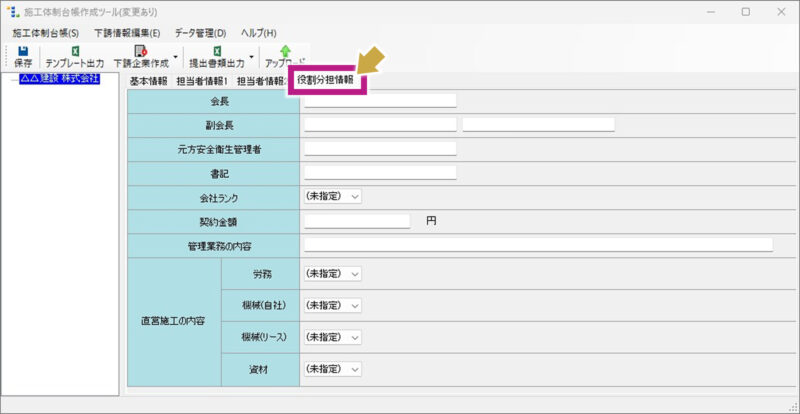
会長:
作成建設業者が置いた統括安全衛⽣責任者の氏名を記⼊します。
副会長:
副統括安全衛⽣責任者の氏名を記⼊します。
元方安全衛生管理者:
統括安全衛⽣責任者の指揮を受けて技術的事項を管理する者の氏名を記⼊します。
9.[保存]をクリックします。

下請企業情報を入力する
下請企業の「基本情報」「担当者情報1」「担当者情報2」「役割分担情報」を入力します。
※2次請以降がある場合も同様に入力してください。
1.[下請企業作成]から[新規作成]をクリックします。

2.「下請情報新規作成」画面が開くため、「直近上位注文者」を選択後、「会社名」に下請企業名を入力し[OK]ボタンをクリックします。
※5次下請以下を作成することはできません。
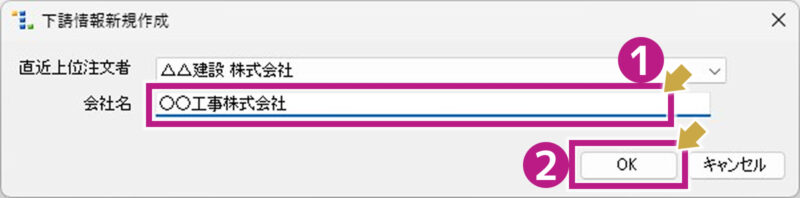
3.確認画面が表示されるため、[はい(Y)]ボタンをクリックします。

4.企業情報入力領域に、下請企業の各種情報が表示されます。元請企業情報の入力の場合と同様に、[基本情報]タブの各項目を入力します。
※数字は半角で入力します。
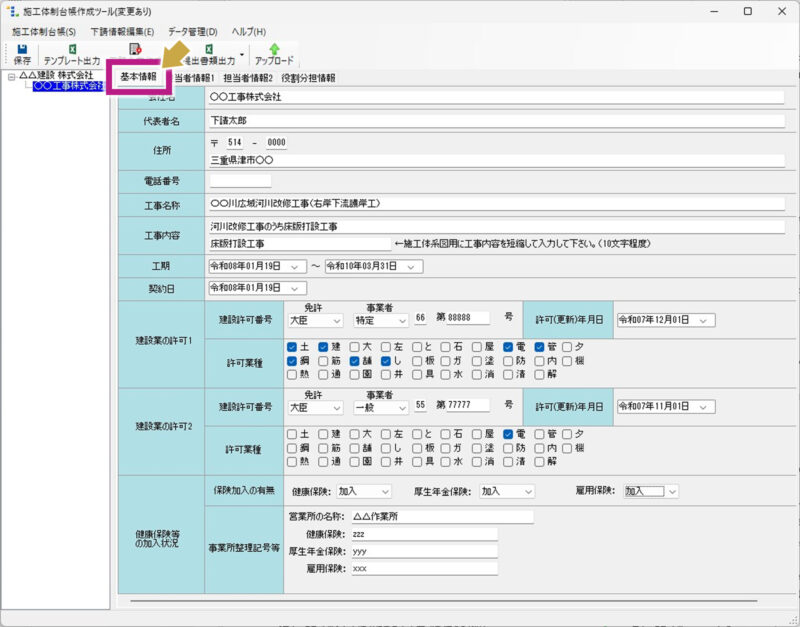
会社名・代表者名・住所・電話番号:
下請負人の商号名称および所在地等を記入します。
工事名称・工事内容:
下請負人が請け負った建設工事の契約書に記載された工事名およびその工事の具体的内容を記入します。
工期:
下請負人の請け負った建設工事の契約書に記載された工期を記入します。
契約日:
下請負人が請け負った建設工事の契約書に記載された契約日を記入します。
建設業の許可:
下請負人の受けている許可のうち、請け負った建設工事の施工に必要な業種に係る許可を記入します。
健康保険等の加入状況:
「保険加入の有無」は、各保険の適用を受ける営業所について届出を行っている場合には「加入」、行っていない場合は「未加入」、従業員規模等により各保険の適用が除外されている場合は「適用除外」を選択します。
「事業所整理記号等」は、請負契約に係る営業所の名称等を記入します。
5.[保存]をクリックします。

6.[担当者情報1]タブをクリックし、各項目を入力します。
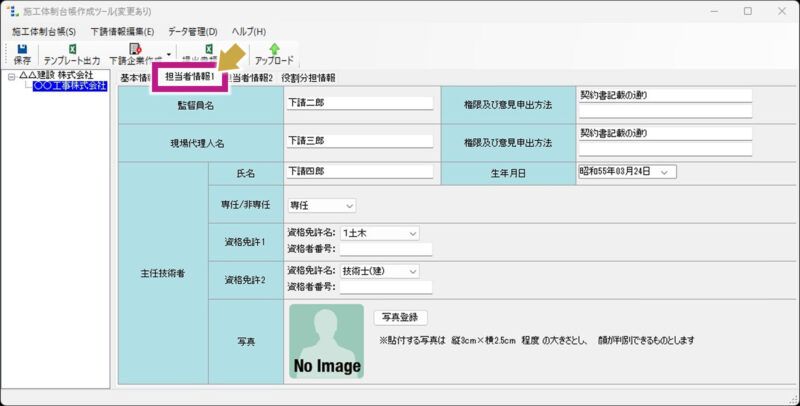
発注者の監督員名:
発注者が置いた監督員の氏名を記⼊します。
監督員名:
下請負人が置いた監督員の氏名を記⼊します。
現場代理人名:
下請負人が置いた現場代理人の氏名を記入します。
権限及び意見申出方法:
「契約書記載のとおり」と記入します。
主任技術者名:
下請負人が置いた主任技術者の氏名および専任・非専任の別を記入します。
7.[保存]をクリックします。

8.[担当者情報2]タブをクリックし、各項目を入力します。
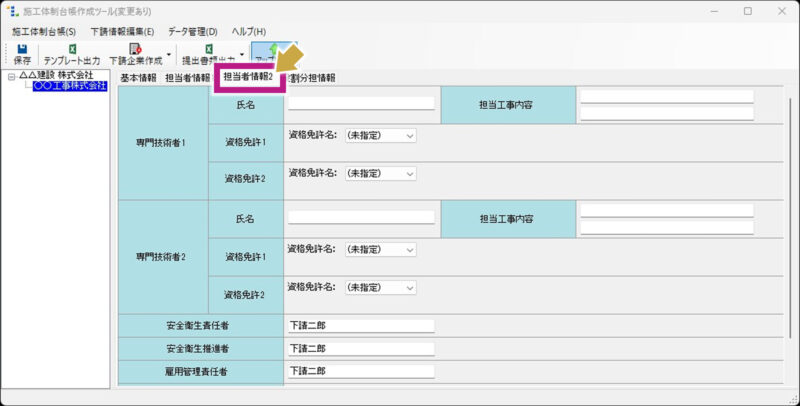
安全衛生責任者:
下請負人が置いた安全衛生責任者の氏名を記入します。
安全衛生推進者:
下請負人が置いた安全衛生推進者の氏名を記入します。
雇用管理責任者:
下請負人が置いた雇用管理責任者の氏名を記入します。
9.[保存]をクリックします。

10.[役割分担情報]タブをクリックし、各項目を入力します。
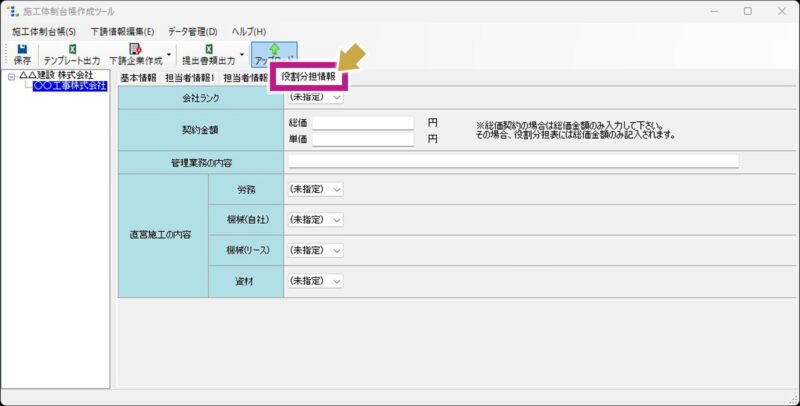
11.[保存]をクリックします。

※下請企業情報を変更したい場合、企業情報ツリーから編集したい下請企業を選択して編集してください。
※下請企業情報を削除したい場合、[下請情報編集]から[下請企業削除]をクリックし、削除してください。
※施工体制台帳・施工体系図・再下請負通知書のExcelファイルは、表示順に従って下請企業情報が出力されます。表示順を変更したい場合、[下請情報編集]から[表示順変更]をクリックし、順番を変更してください。
※下請企業の直近上位注文者企業を変更したい場合、[下請情報編集]から[直近上位注文者変更]をクリックし、変更してください。
下請企業情報をテンプレートから追加する
テンプレートファイルを利用して簡単に下請情報を施工体制台帳作成ツールに追加できます。
1.[テンプレート出力]ボタンをクリックし、テンプレートファイルを保存します。

2.保存したテンプレートファイルを下請企業の担当者へ送付します。
※テンプレートにはExcelのマクロを利用しています。マクロを有効にする手順はテンプレートの「マクロを有効にするには」シートをご確認ください。
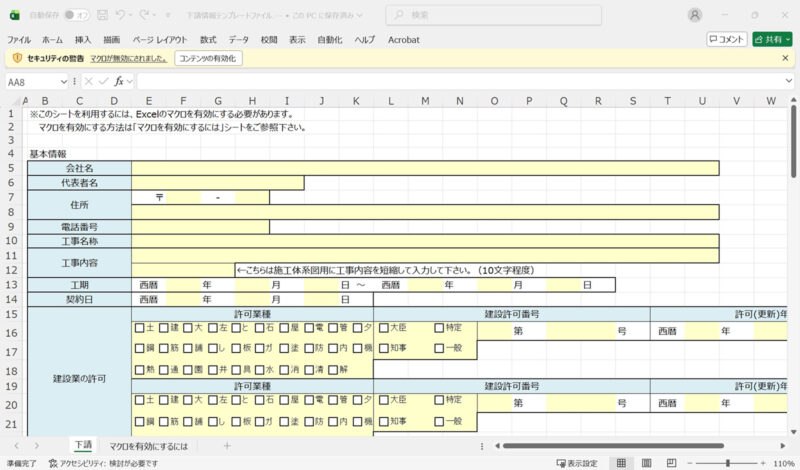
3.下請企業情報が入力されたテンプレートファイルを受け取ったら、企業ツリーより下請企業の追加元となる企業を選択し、[下請企業作成]から[下請情報取込]をクリックします。

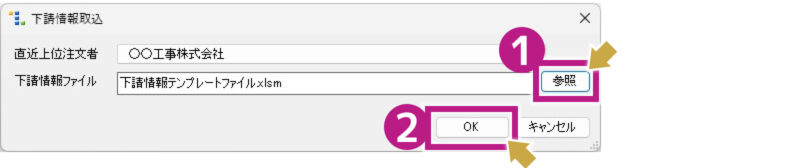
4.「下請情報取込」画面が開くため、[参照]ボタンをクリックし取り込み対象となるテンプレートファイルを選択後、[OK]ボタンをクリックします。
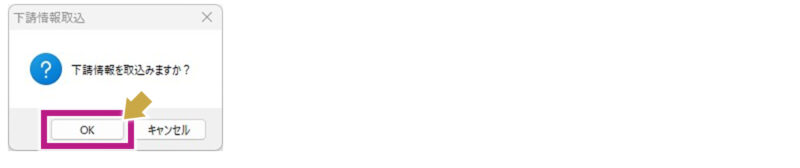
5.確認画面が表示されるため、[OK]ボタンをクリックします。
6.テンプレートファイルに記入している情報が取り込まれ、企業ツリーに下請企業が追加されていることを確認します。
施工体制台帳データをエクスポートする
[データ管理]から[エクスポート]をクリックすると、施工体制台帳データを外部ファイルとして保存することができます。

施工体制台帳データをインポートする
[データ管理]から[インポート]をクリックすると、エクスポートした外部ファイルを施工体制台帳作成ツールに取り込むことができます。

施工体制台帳作成ツールからExcel出力する
施工体制台帳作成ツールからは、下記の書類をExcel出力することができます。
※MicrosoftExcelがインストールされたパソコンが必要です。
- 施工体制台帳
- 施工体系図
- 施工体系図
- 工事担当技術者台帳
- 役割分担表
- 再下請負通知書
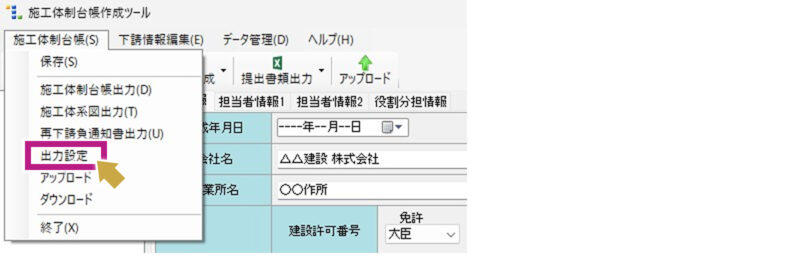
1.[施工体制台帳]から[出力設定]をクリックします。
2.「出力設定」画面が表示されますので、各設定を行った後[OK]ボタンをクリックします。
※設定の必要がなければそのまま[OK]ボタンをクリックしてください。
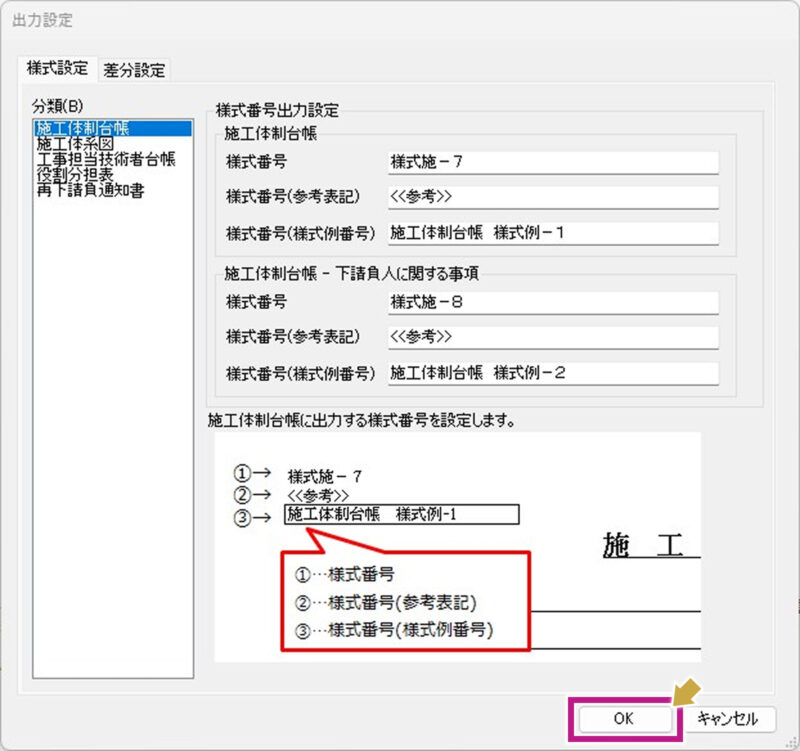
様式設定:
施工体制台帳作成ツールで出力する各様式の設定を行うことができます。
差分設定:
「比較対象の施工体制台帳データと差分がある箇所を赤色で出力する。」にチェックをつけると、『BeingCollaboration』にアップロードした施工体制台帳データ、もしくは『BeingCollaboration』からダウンロードした施工体制台帳データに対して修正を行った後に、施工体制台帳・施工体系図・再下請負通知書を出力すると、変更箇所を赤色で出力します。
3.[提出書類出力]から出力したい書類を選択します。(例:施工体制台帳)
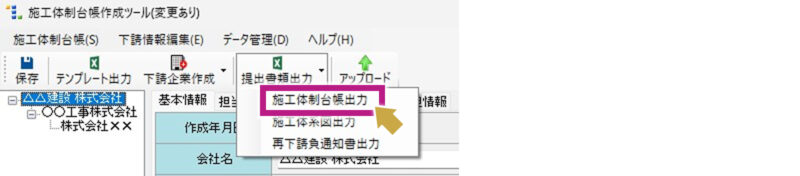
4.確認画面が表示されるため、[OK]ボタンをクリックします。
※[再下請負通知書出力]を選んだ場合、出力対象選択の画面が表示されます。出力対象を「全て」または「対象企業を選択」のいずれかを選択して出力してください。

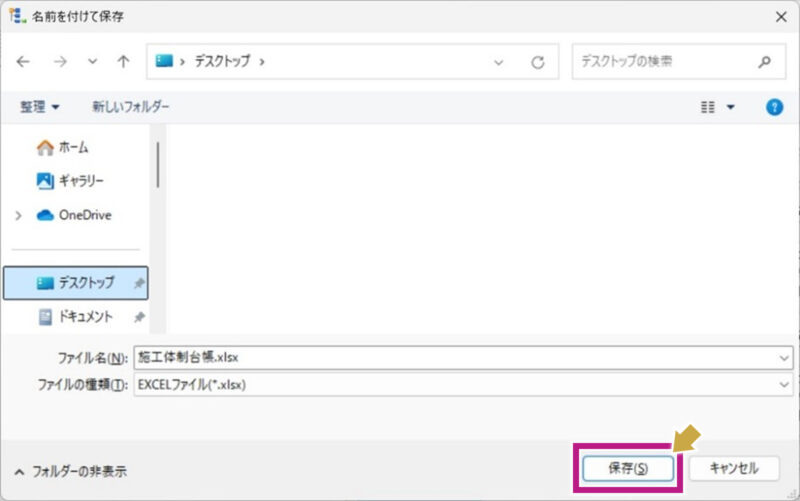
5.任意の場所に名前を付けて保存します。
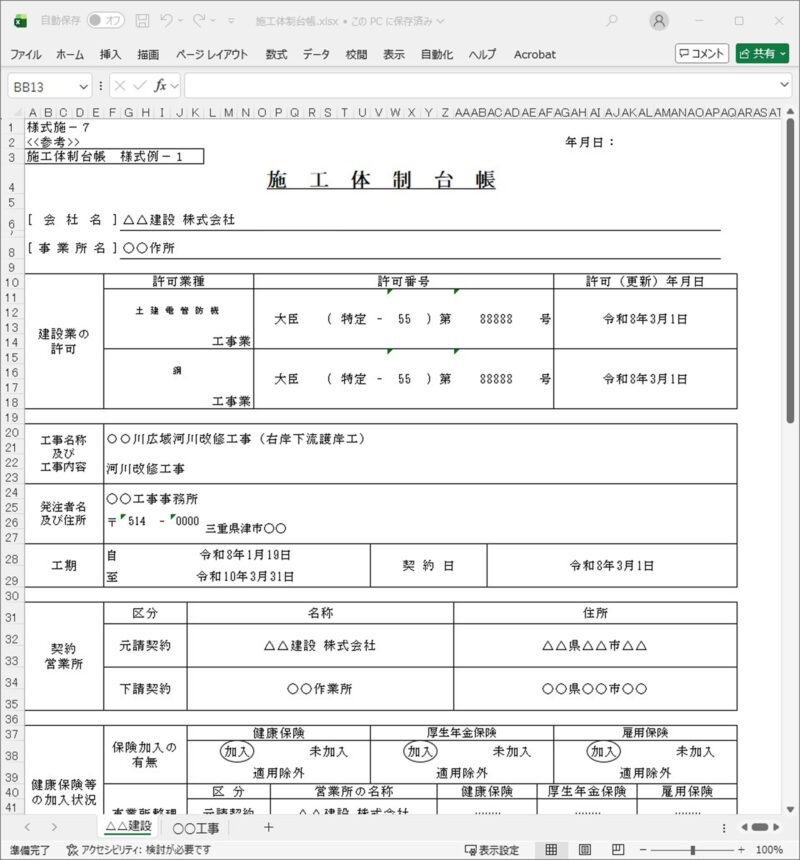
6.Excelに出力されます。
施工体制台帳作成ツールから『BeingCollaboration』にデータをアップロードする
施工体制台帳作成ツールでは、下記を『BeingCollaboration』へアップロードします。
- 編集した施工体制台帳データ
- 編集したデータを元に出力する提出書類のExcelファイル
アップロードすると、『BeingCollaboration』でExcelファイルの閲覧や、施工体制台帳作成ツールで最新の施工体制台帳データのダウンロードが可能です。
1.[アップロード]をクリックします。

2.確認画面が表示されるため、[OK]ボタンをクリックします。

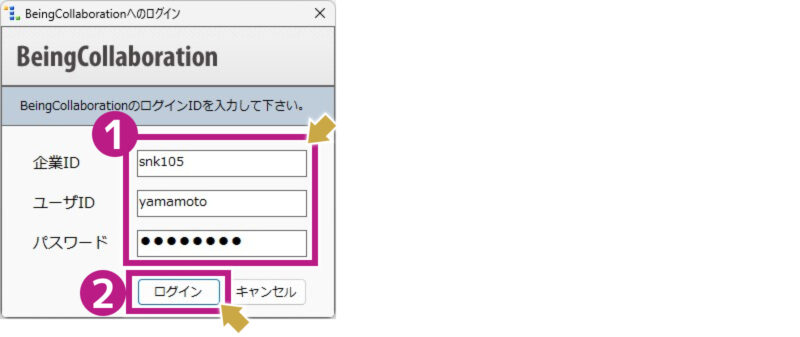
3.「BeingCollaborationへのログイン」画面が表示されます。『BeingCollaboration』のログインに必要な「企業ID」「ユーザーID」「パスワード」を入力し[ログイン]ボタンをクリックします。
4.「施工体制台帳保存先選択」画面が表示されます。アップロードする方法を選択し、[アップロード]ボタンをクリックします。
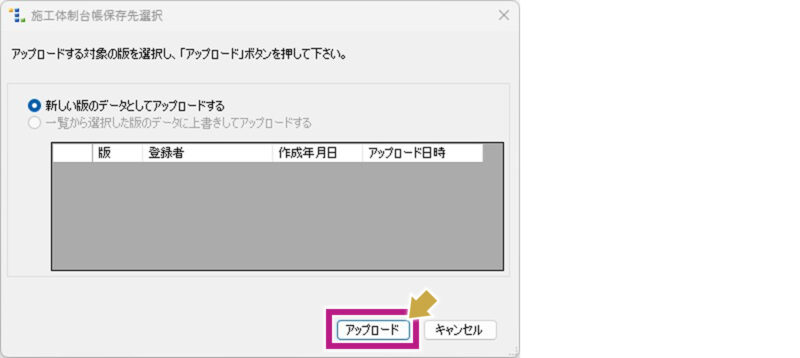
新しい版のデータとしてアップロードする:
新しい版の施工体制台帳データとして『BeingCollaboration』にアップロードします。
一覧から選択した版のデータに上書きしてアップロードする:
『BeingCollaboration』にアップロードされている版の施工体制台帳データに上書きしてアップロードします。施工体制台帳一覧より上書き対象となる版を選択してください。
5.確認画面が表示されるため、[OK]ボタンをクリックします。

6.「アップロードが完了しました。」のメッセージが表示されたら[OK]ボタンをクリックします。

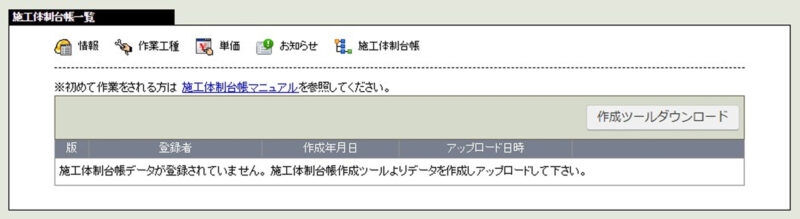
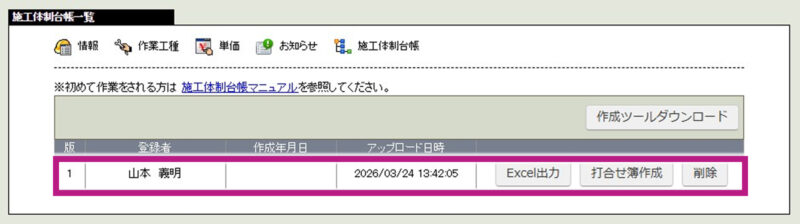
7.アップロードした施工体制台帳データは、『BeingCollaboration』の「施工体制台帳一覧」画面に表示されます。
施工体制台帳作成ツールから『BeingCollaboration』のデータをダウンロードする
施工体制台帳作成ツールから『BeingCollaboration』へアップロードした施工体制台帳データをダウンロードします。
アップロードした施工体制台帳データを編集し、再度アップロードすることも可能です。
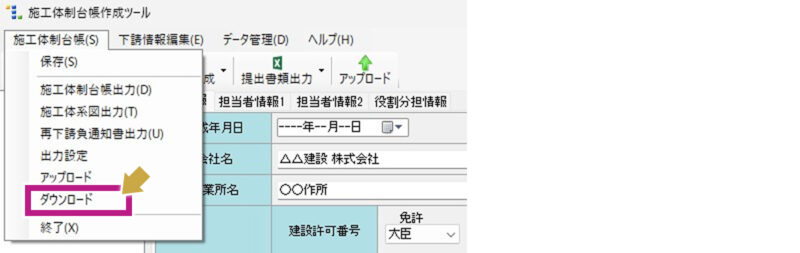
1.[施工体制台帳]から[ダウンロード]をクリックします。
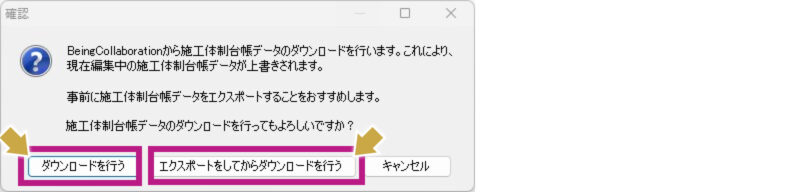
2.確認画面が表示されます。このままダウンロードを行う場合は[ダウンロードを行う]ボタンをクリックします。
一旦エクスポート(PCにデータをダウンロード)をしてからダウンロードを行う場合は[エクスポートをしてからダウンロードを行う]ボタンをクリックします。
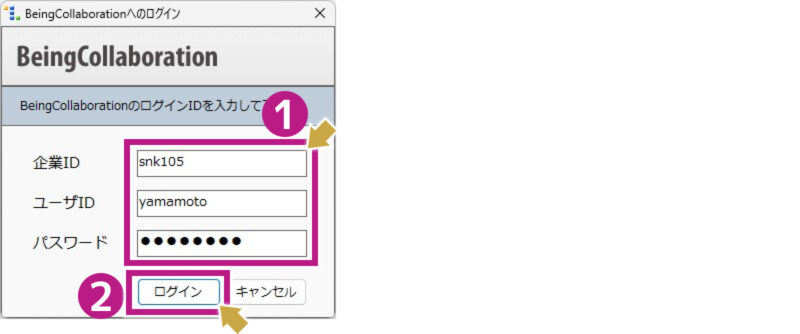
3.『BeingCollaboration』へのログイン画面が表示されます。『BeingCollaboration』のログインに必要な「企業ID」「ユーザーID」「パスワード」を入力し[ログイン]ボタンをクリックします。
※すでにログインしている場合は「BeingCollaborationへのログイン」画面は表示されません。
4.ログインに成功すると、「施工体制台帳一覧」画面が表示されます。ダウンロードしたい版を選択し[ダウンロード]ボタンをクリックします。
※一つしかない場合、選択する必要はありません。
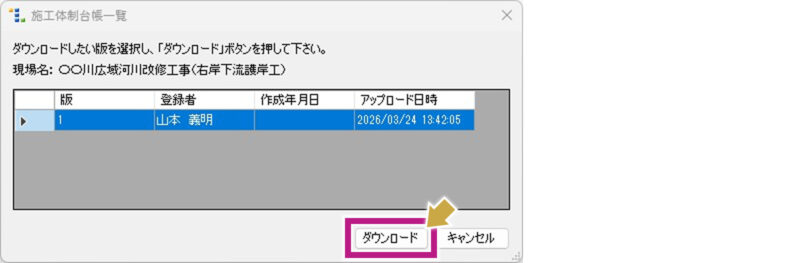
5.「ダウンロードが完了しました。」のメッセージが表示されたら[OK]ボタンをクリックします。

6.施工体制台帳作成ツールに、ダウンロードしたデータが表示されます。
打合せ簿を作成する
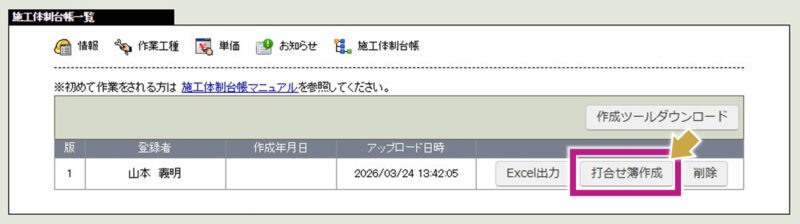
1.「施工体制台帳一覧」画面で[打合せ簿作成]ボタンをクリックします。
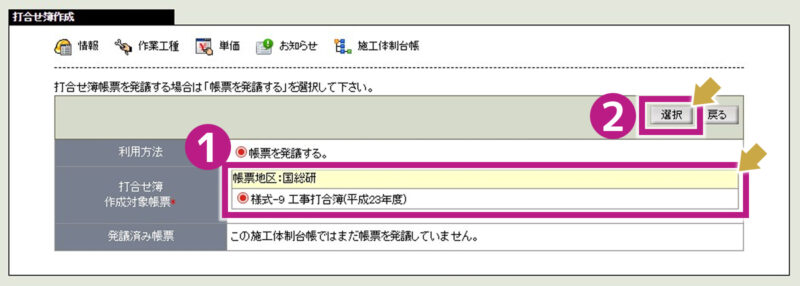
2.「打合せ簿作成」画面の「打合せ簿作成対象帳票」から対象の帳票を選択後、[選択]ボタンをクリックします。
※一つしかない場合、選択する必要はありません。
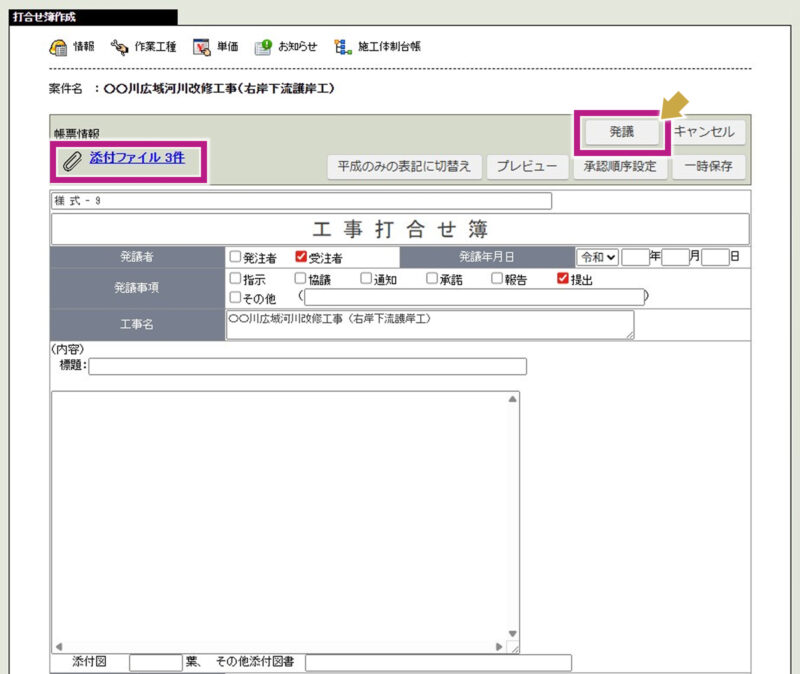
3.施工体制台帳が添付された状態で「打合せ簿作成」画面が開きますので、必要事項を入力し[発議]ボタンをクリックします。
『BeingCollaboration』からExcel出力する
『BeingCollaboration』にアップロードされている施工体制台帳のExcelファイルをダウンロードすることができます。
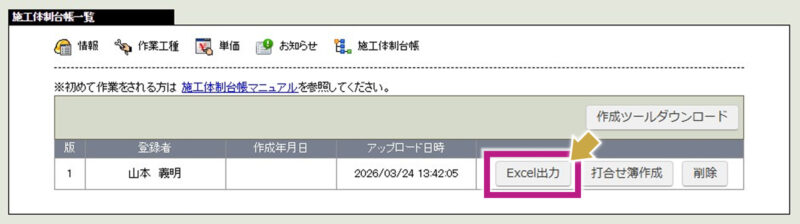
1.「施工体制台帳一覧」画面よりダウンロードしたい版の[Excel出力]ボタンをクリックします。
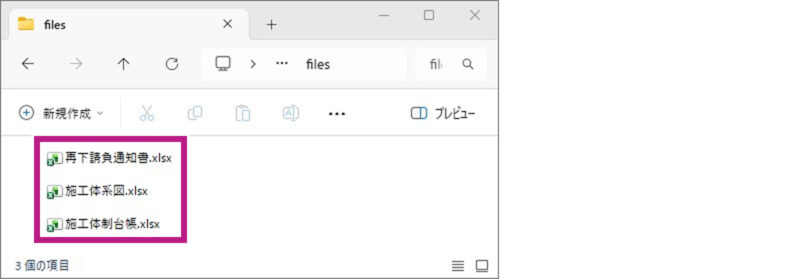
2.ZIPファイルがダウンロードされますので、解凍して表示されるExcelファイルを確認します。
施工体制台帳データを削除する
不要な施工体制台帳データを削除することができます。
※削除した版のデータは元に戻すことはできませんのでご注意ください。
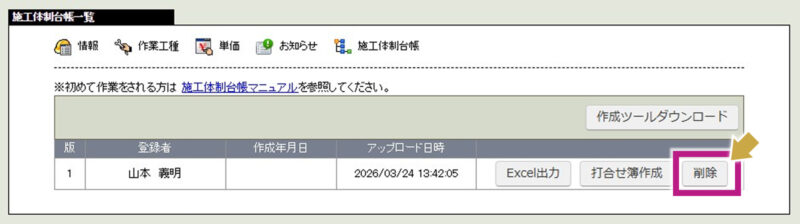
1.「施工体制台帳一覧」画面より削除したいデータの版の[削除]ボタンをクリックします。
2.確認メッセージが表示されますので、[OK]ボタンをクリックします。

3.「施工体制台帳一覧」画面から、削除対象の版が削除されます。