複数の案件に帳票を発議する
一度に複数の案件に同じ内容の帳票を発議することができます。(帳票一括発議)
※すべての帳票が複数の案件に一括発議できるわけではありません。 帳票一括発議に対応しているかどうかはこちらをご確認ください。
1.トップページのメインメニューから[ワークフロー]をクリックします。

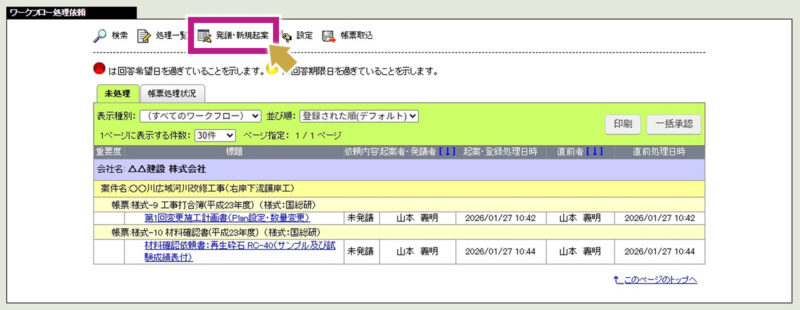
2.「ワークフロー処理依頼」画面で、[発議・新規起案]をクリックします。
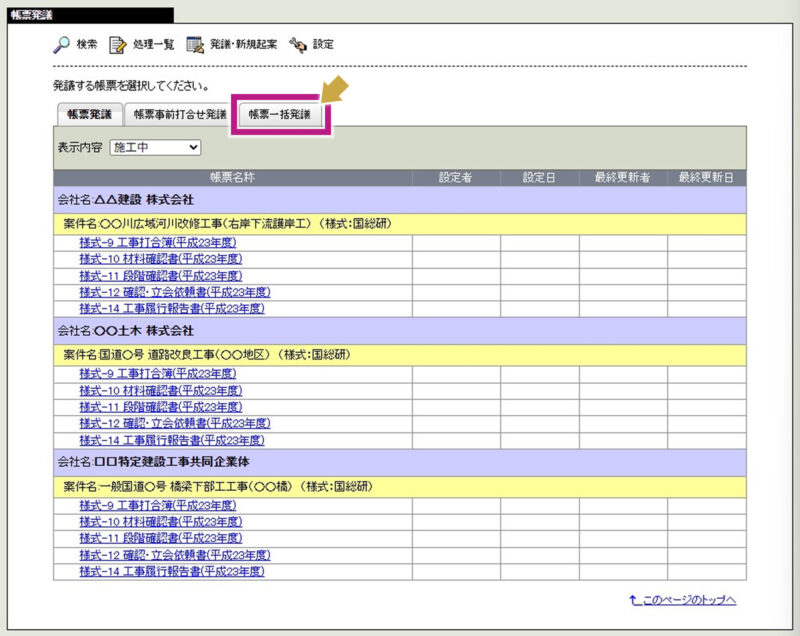
3.「帳票発議」画面で、[帳票一括発議]をクリックします。
※案件トップページから[発議・新規起案]をクリックしても[帳票一括発議]は表示されません。必ずトップページから[発議・新規起案]をクリックしてください。
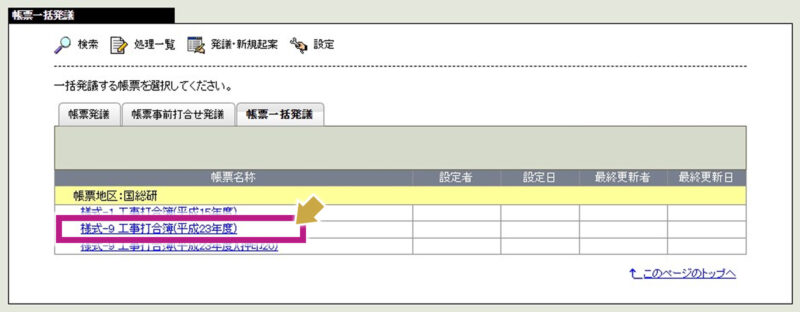
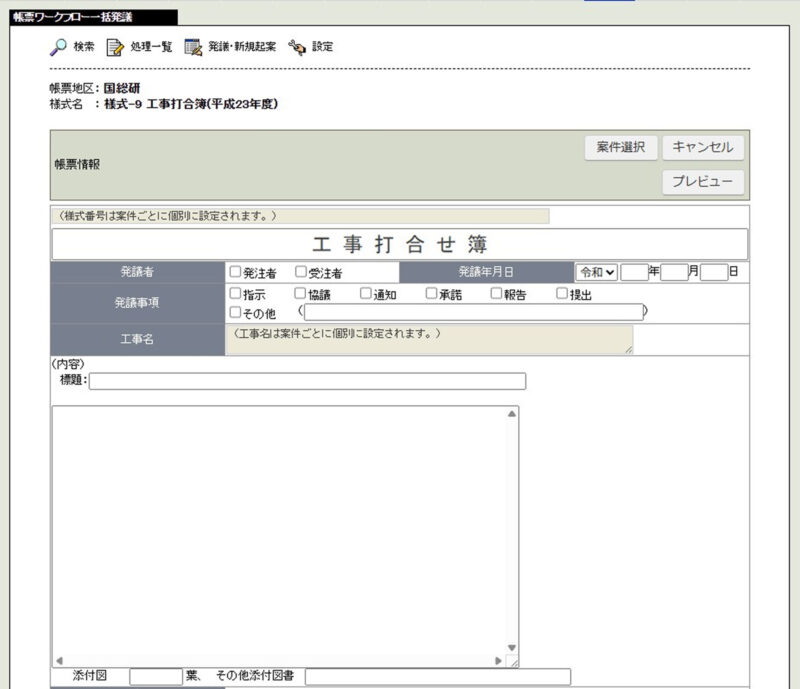
4.「帳票一括発議」画面で、一括発議したい帳票(例:様式-9工事打合簿(平成23年度))を選択します。
5.「発議者」「発議年月日」「発議事項」「標題」「内容」等を入力・選択します。
※様式番号、工事名は案件ごとに個別に設定されます。
6.帳票に他のファイル等を引用したい場合、[追加]ボタンより添付することができます。PC内のファイルを選択する「参照ファイル指定」、または文書管理に保存したファイルを選択する「文書管理内ファイル指定」のいずれかでファイルを指定します。

7.「ワークフロー情報」を入力します。
ワークフロー情報は、帳票をオンライン上で円滑に回し、適切に保管・管理するための情報です。
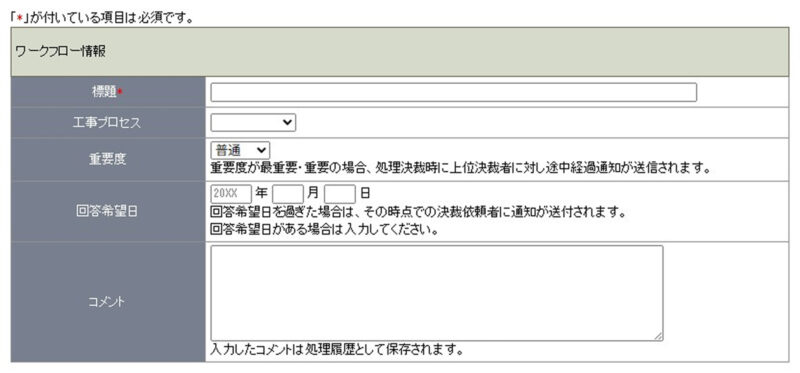
標題:
発議する帳票の標題を入力します。
工事プロセス:
登録フォルダの選択内容に応じて、工事プロセスが自動的に設定されます。変更したい場合は、「工事プロセス」に表示される一覧より選択し直してください。
重要度:
発議する帳票の重要度を「最重要」「重要」「普通」「低」「最低」の5つから選べます。初期設定は「普通」です。
回答希望日:
発議する際に、帳票の回答希望日を設定することができます。回答希望日を過ぎた場合、処理を行っていないユーザーにその旨を通知参照機能でお知らせし、決裁の遅れを防ぎます。
コメント:
連絡事項があればコメントすることができます。
8.帳票の入力、添付ファイルの追加、ワークフロー情報の設定が終わったら、内容に問題がないか確認して[案件選択]ボタンをクリックします。

9.「帳票ワークフロー一括発議-案件選択」画面で、発議する案件を選択します。
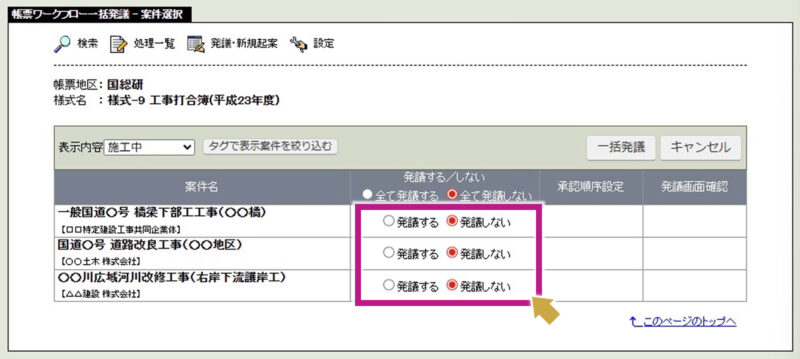
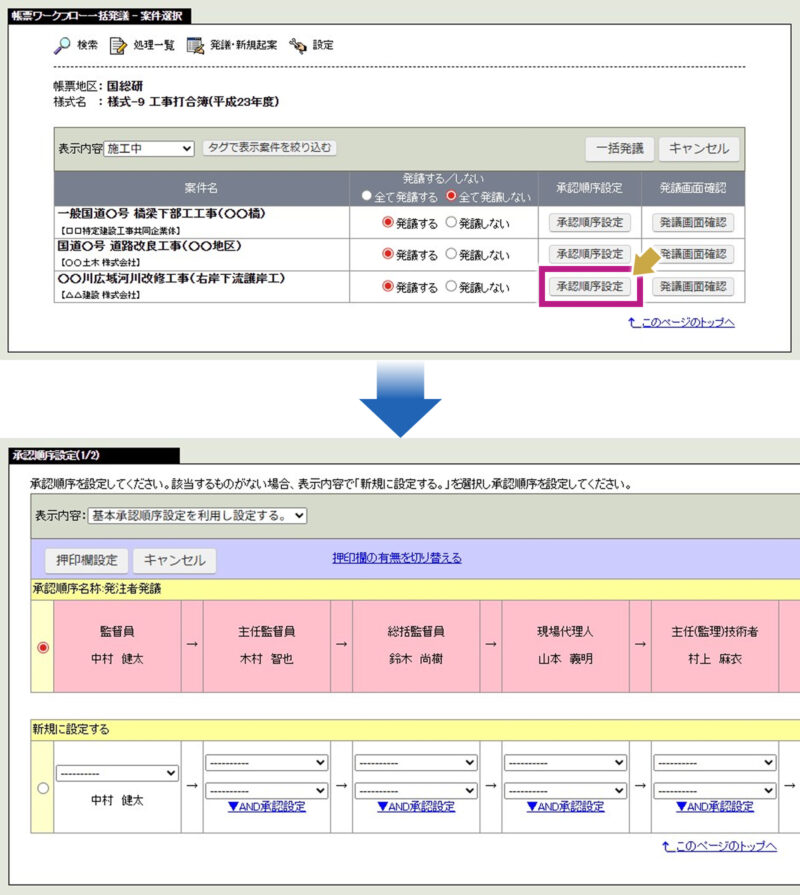
10.「発議する」を選択した場合、[承認順序設定]ボタンと[発議画面確認]ボタンが表示されます。
[承認順序設定]ボタンをクリックし、承認順序・押印欄設定に間違いがないか確認します。
11.「承認順序設定」が確認できたら[発議画面確認]ボタンをクリックし、「様式名」「工事名」等間違いがないか確認します。
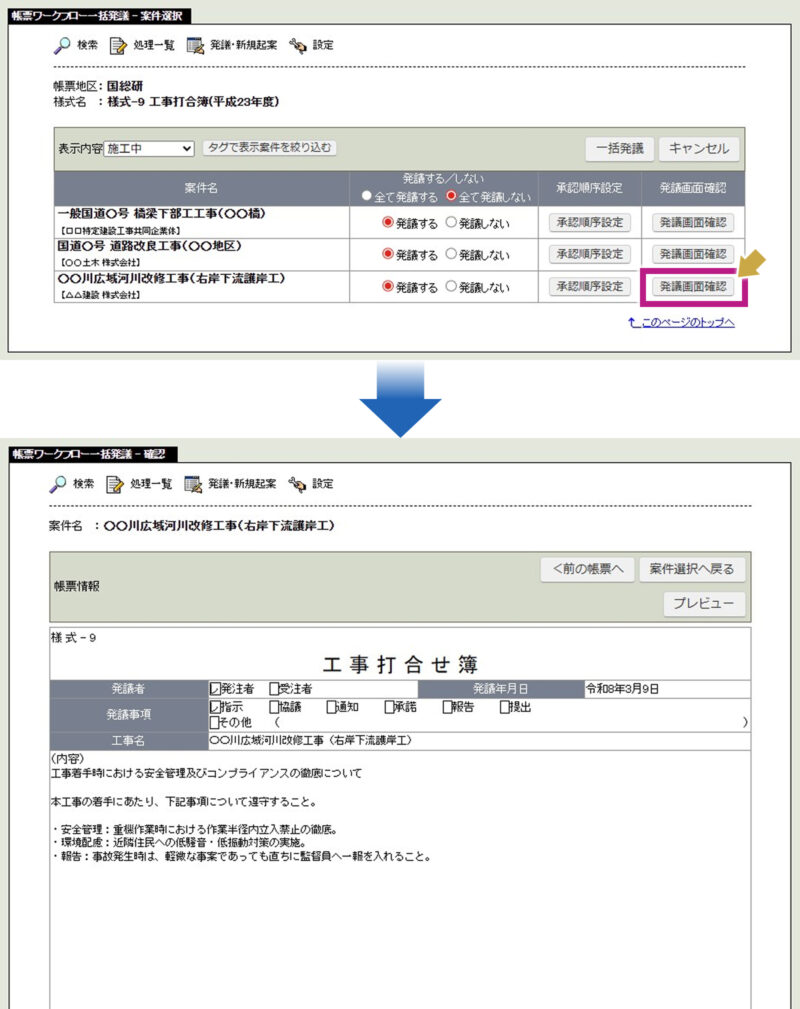
※[<前の帳票へ][次の帳票へ>]ボタンで一括発議の対象案件の発議確認画面を切替えることができます。
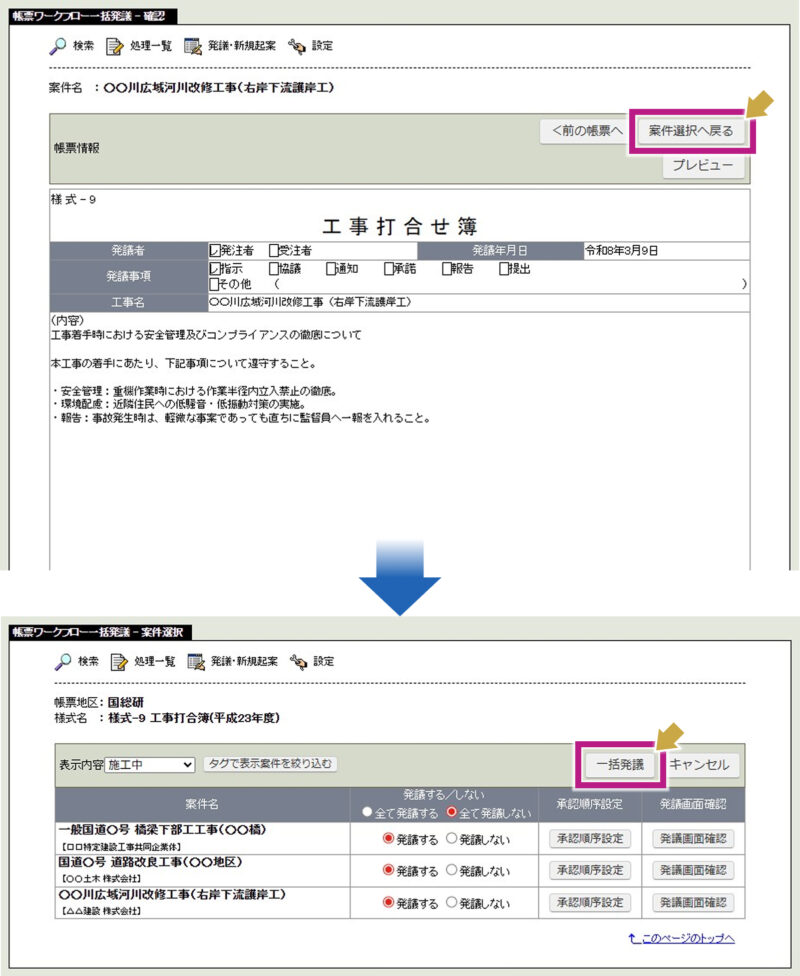
12.[案件選択へ戻る]ボタンをクリックして「帳票ワークフロー一括発議-案件選択」画面に戻り、[一括発議]ボタンをクリックします。
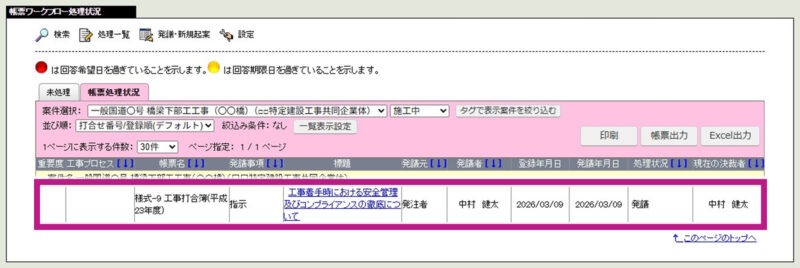
13.「帳票ワークフロー処理状況」画面で、帳票が発議されていることを確認します。
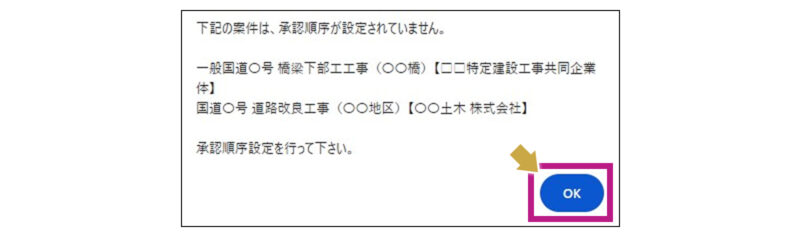
※承認順序が設定されていない場合は、下記エラー画面が表示されます。
[OK]ボタンをクリックし[承認順序設定]ボタンより承認順序を設定してください。