
ワークフロー情報を設定する
ワークフロー情報は、帳票をオンライン上で円滑に回し、適切に保管・管理するための情報です。帳票の内容とは別に、以下の項目を正しく入力することで、決裁のスピードアップや書類の紛失防止につながります。
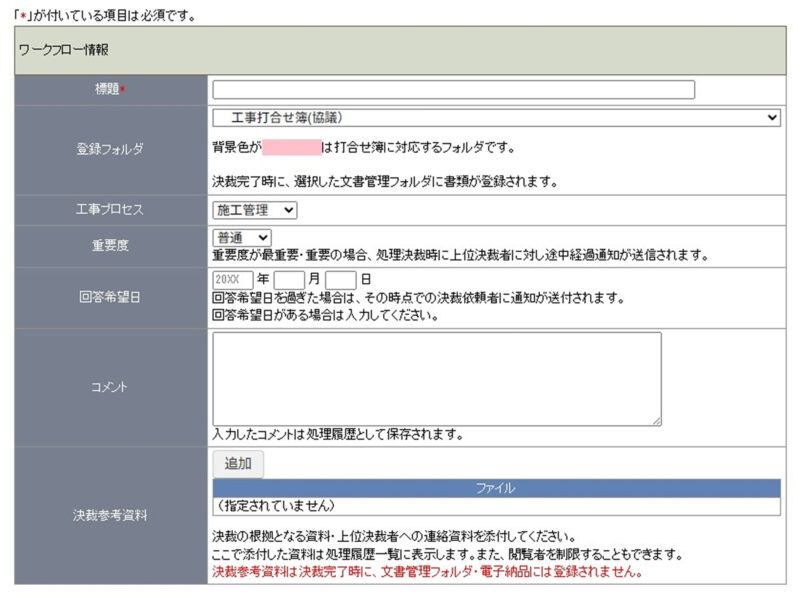
※「標題」については、一覧画面に表示されるので分かりやすい標題の設定をおすすめします。
帳票の登録フォルダを変更する
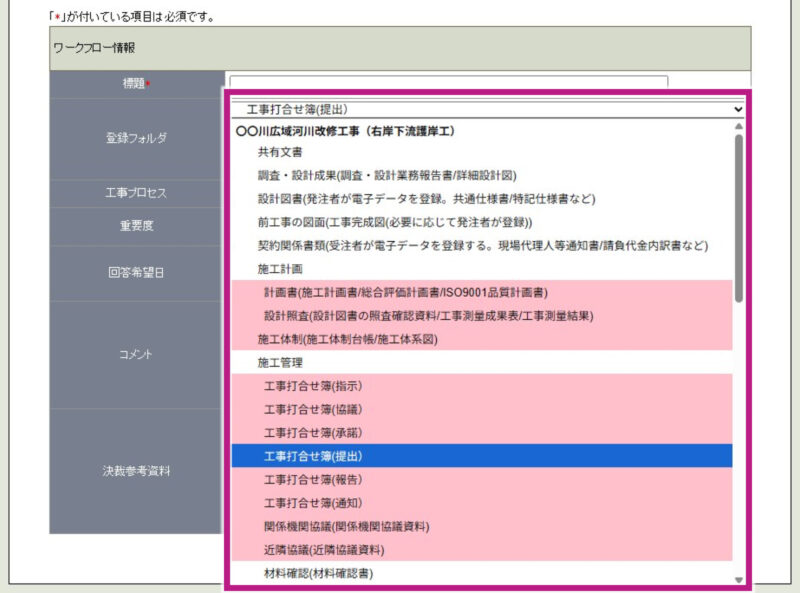
決裁が完了した帳票鑑PDFおよび添付ファイルは、ワークフロー情報の「登録フォルダ」へ自動的に登録・保存されます。
「登録フォルダ」は、発議する帳票、また発議事項にあわせて予め設定されています。変更が必要な場合は、「登録フォルダ」に表示されるフォルダ一覧より選択し直してください。
※登録フォルダの変更は発議時、承認時ともに変更が可能です。
※決裁が完了した帳票鑑PDFおよび添付ファイルは、文書管理・電子納品機能より後で変更が可能です。
文書管理での文書(ファイル)を移動する場合はこちら をご確認ください。
電子納品で登録・変更・削除する場合はこちらをご確認ください。
帳票をプロセスごとに整理する
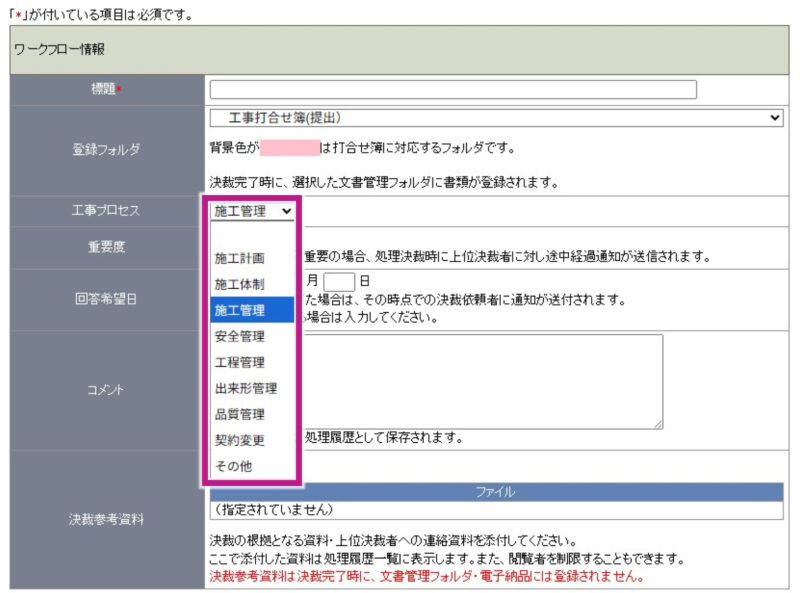
登録フォルダの選択内容に応じて、「工事プロセス」が自動で設定されます。変更したい場合は、「工事プロセス」に表示される一覧より選択し直してください。
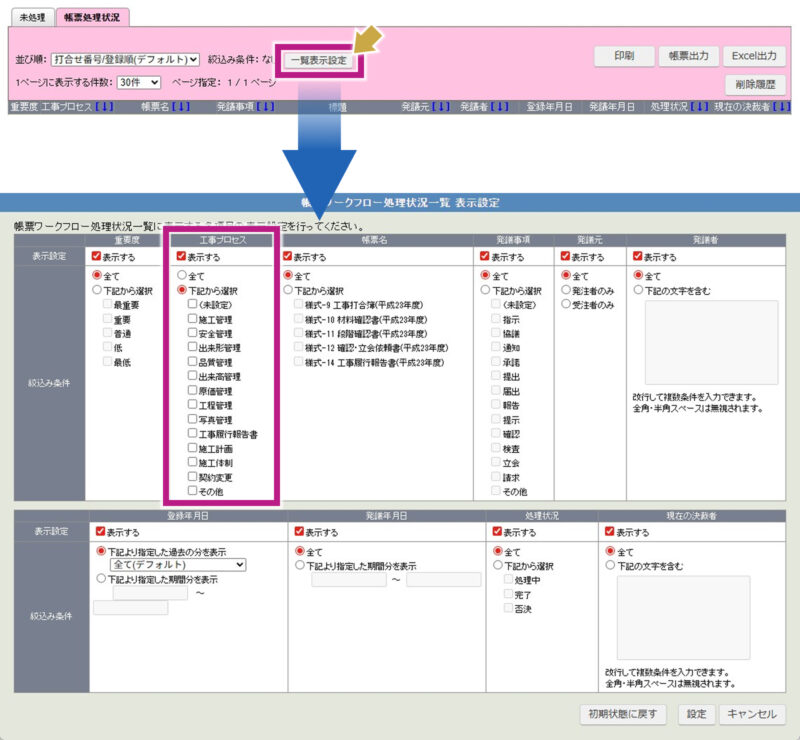
「帳票ワークフロー処理状況」画面では、この「工事プロセス」で絞り込み検索ができるため、効率的な帳票管理が可能です。
「工事プロセス」での絞り込み
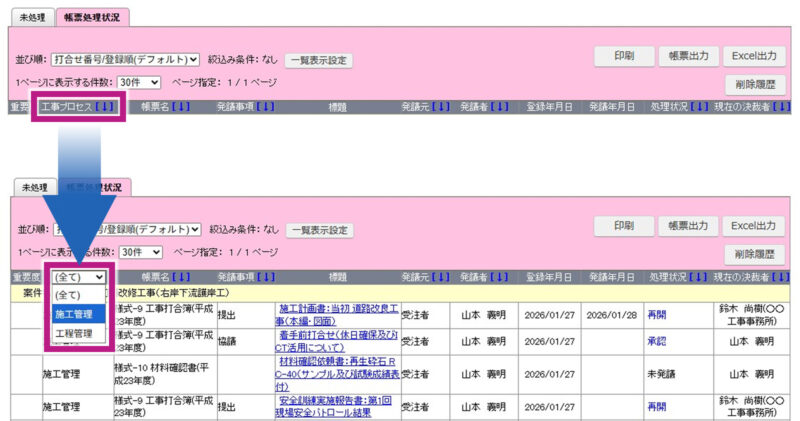
「一覧表示設定」からの絞り込み
重要度を設定する
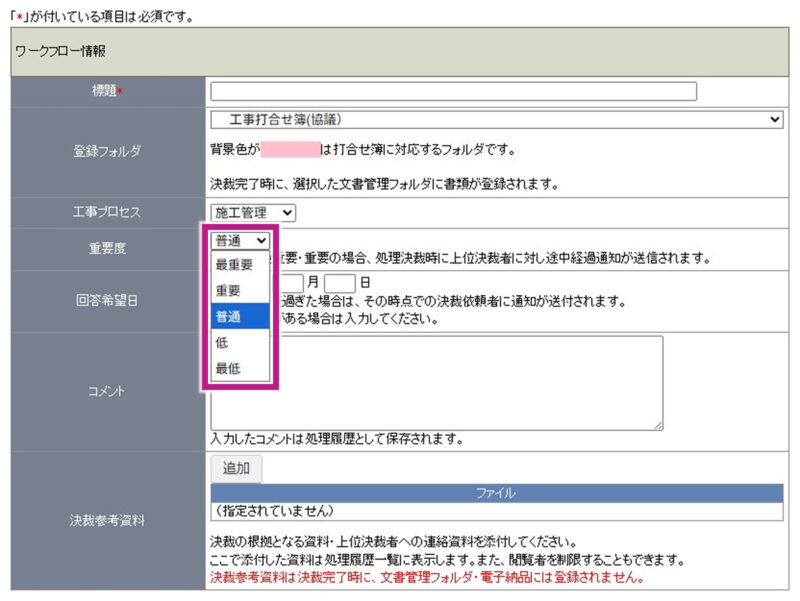
発議する帳票の重要度を「最重要」「重要」「普通」「低」「最低」の5つから選べます。初期設定は「普通」です。重要度が「最重要」「重要」の場合は、発議・決裁される度に上位決裁者に途中経過通知が送信されます。
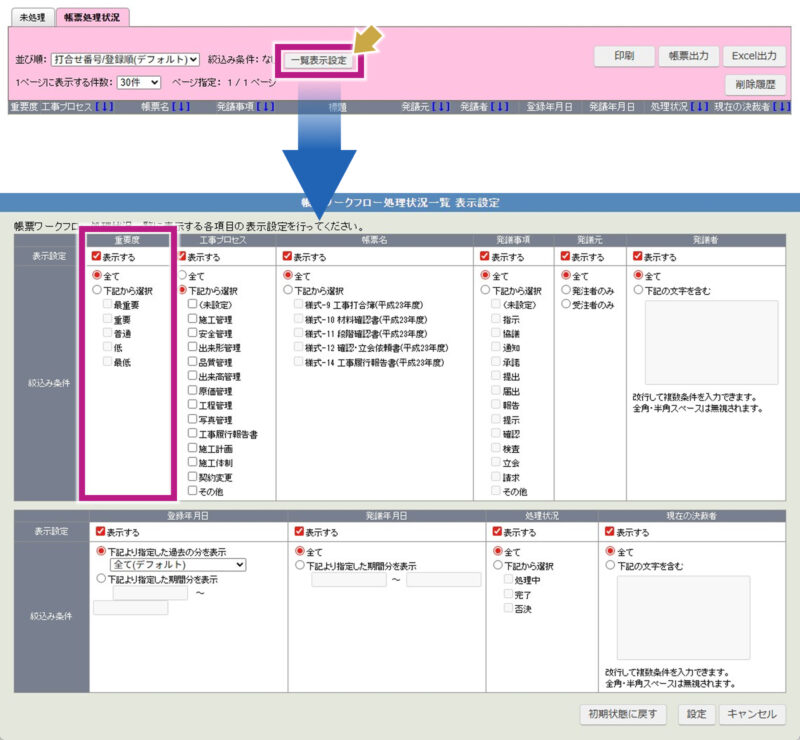
「帳票ワークフロー処理状況」画面では、この重要度で絞り込み検索ができるため、効率的な帳票管理が可能です。
回答希望日を設定する
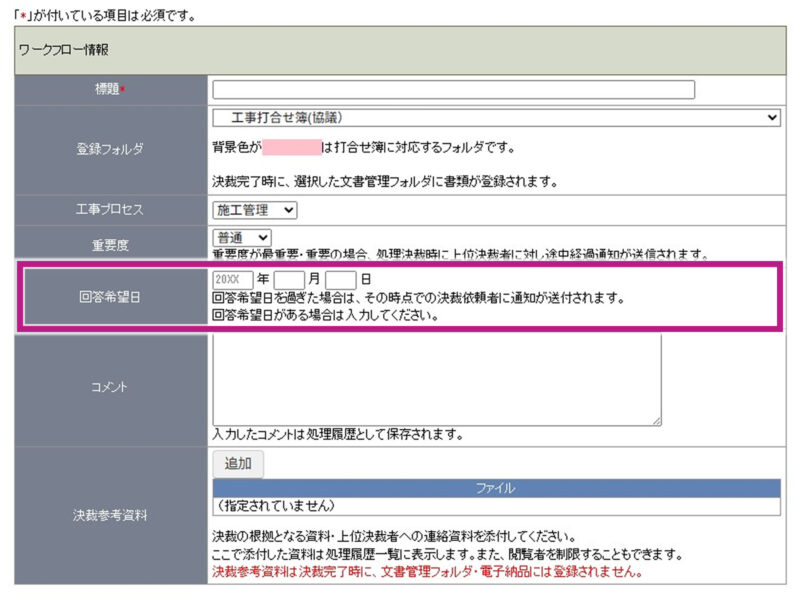
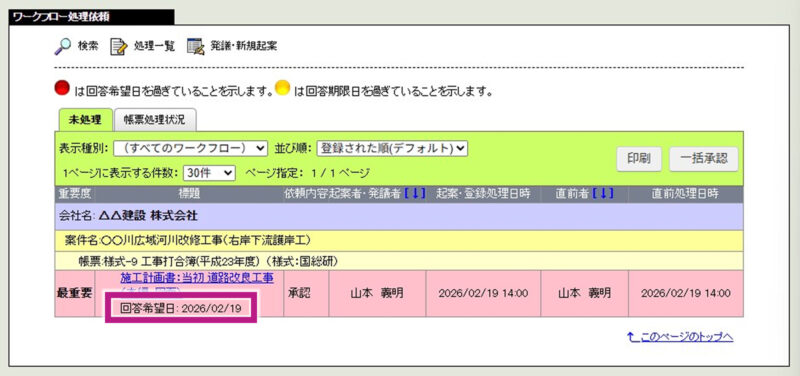
発議する際に、帳票の回答希望日を設定することができます。回答希望日を過ぎた場合、処理を行っていないユーザーにその旨を通知参照機能でお知らせし、ワークフローの決裁の遅れを防ぎます。
1.ワークフロー情報の「回答希望日」の箇所に決裁を完了したい日付を入力して、発議します。
2.「ワークフロー処理依頼」画面、「帳票ワークフロー処理状況」画面では、設定した回答希望日が標題の下に表示されます。
回答期限日を設定する
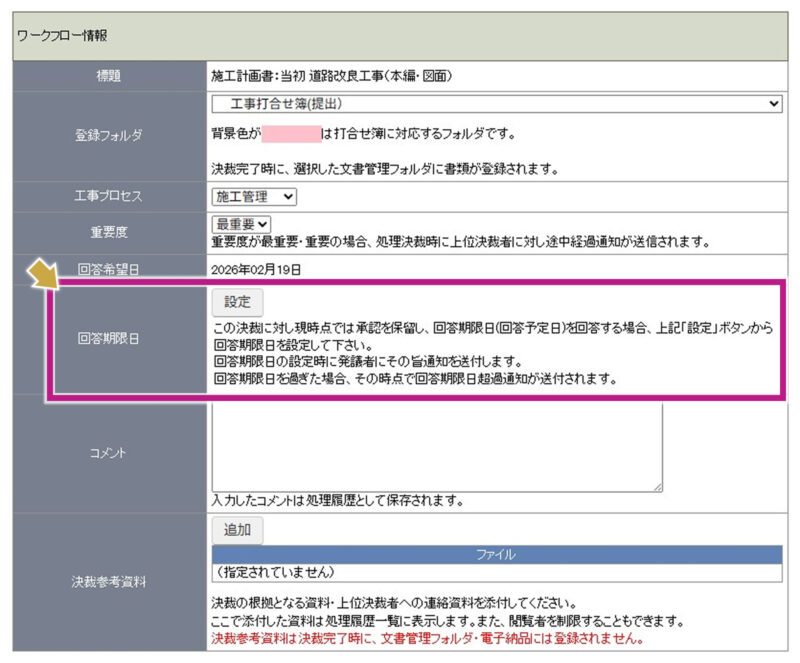
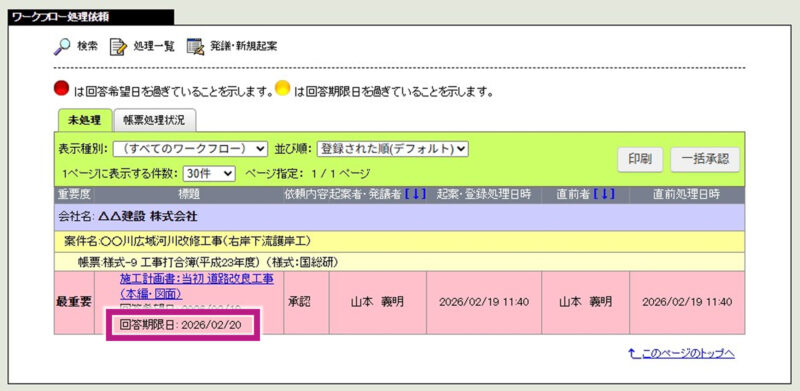
承認依頼に対して承認を保留し、回答期限日(回答予定日)を回答することができます。回答期限日の設定時に発議者にその旨通知を送付します。また、回答期限日を過ぎた場合は、その時点で回答期限日超過通知が送付されます。
1.ワークフロー情報の「回答期限日」で[設定]ボタンをクリックします。
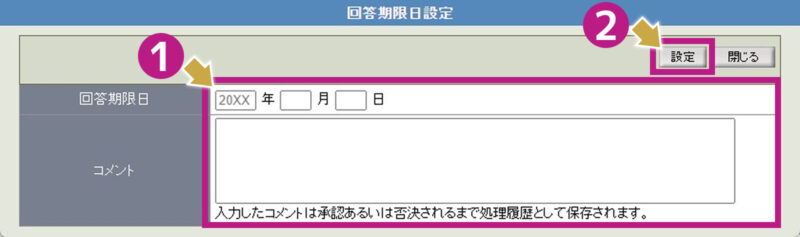
2.「回答期限日」と「コメント」を入力し、[設定]ボタンをクリックします。
3.入力したコメントは処理履歴として保存されます。
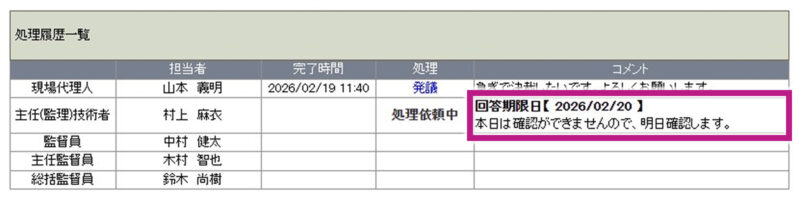
また、「ワークフロー処理依頼」画面、「帳票ワークフロー処理状況」画面では、設定した回答期限日が標題の下に表示されます。
コメントを残す
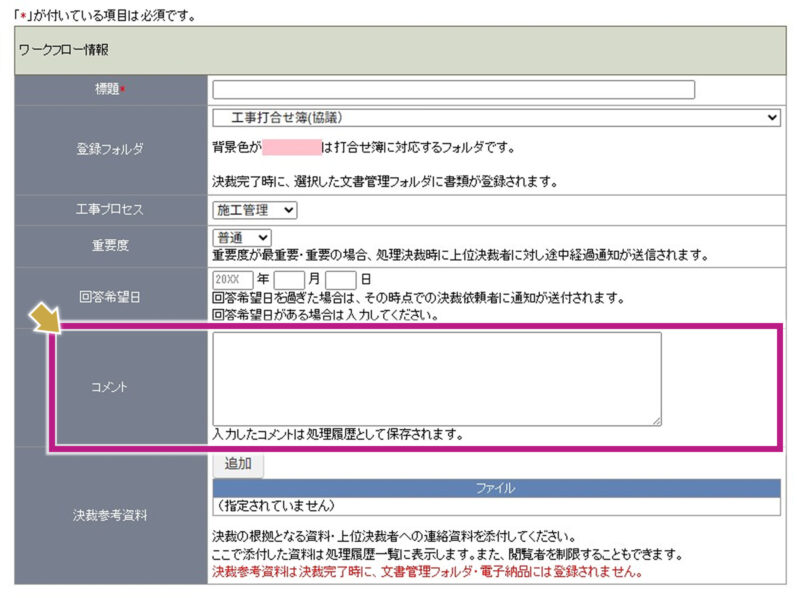
上位決裁者への連絡事項があればコメントすることができます。
1.ワークフロー情報の「コメント」を入力して、発議します。
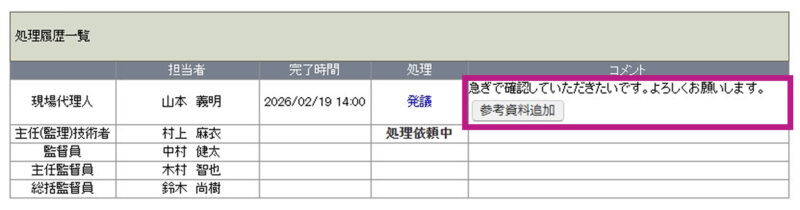
2.入力したコメントは処理履歴として保存されます。
補足資料を添付する
帳票を決裁する際に根拠となる資料や上位決裁者への連絡資料を添付することができます。ここで添付したファイルは処理履歴一覧に表示します。参照設定で特定のメンバーのみが閲覧できるように制限することができます。
※決裁参考資料として添付したファイルは、決裁完了時に文書管理フォルダ・電子納品には登録されません。
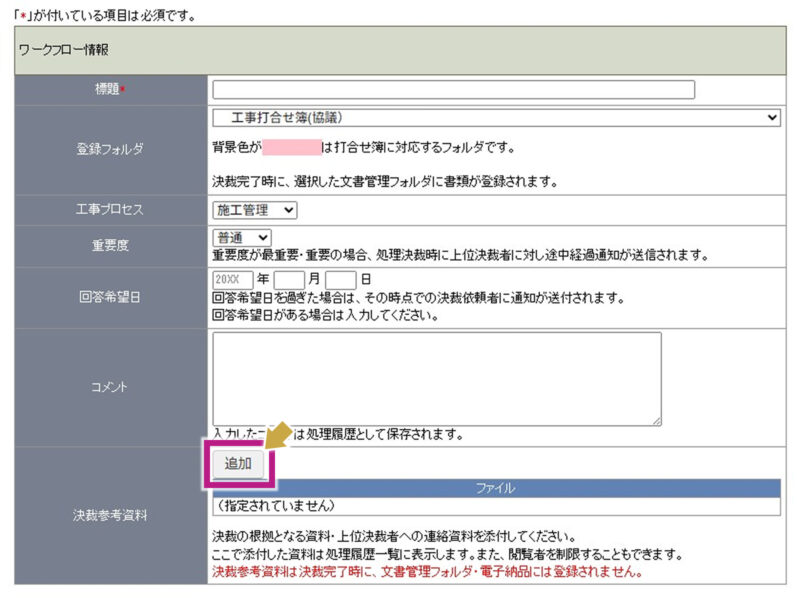
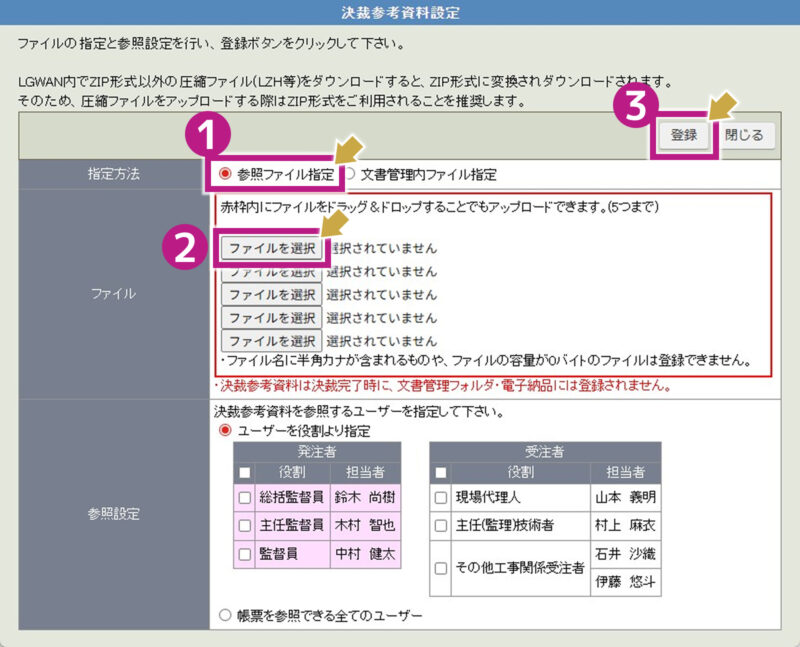
1.「決裁参考資料」の[追加]ボタンをクリックします。
2.「参照ファイル指定」または「文書管理内ファイル指定」のいずれかでファイルを指定し(例:参照ファイル指定)、[登録]ボタンをクリックします。
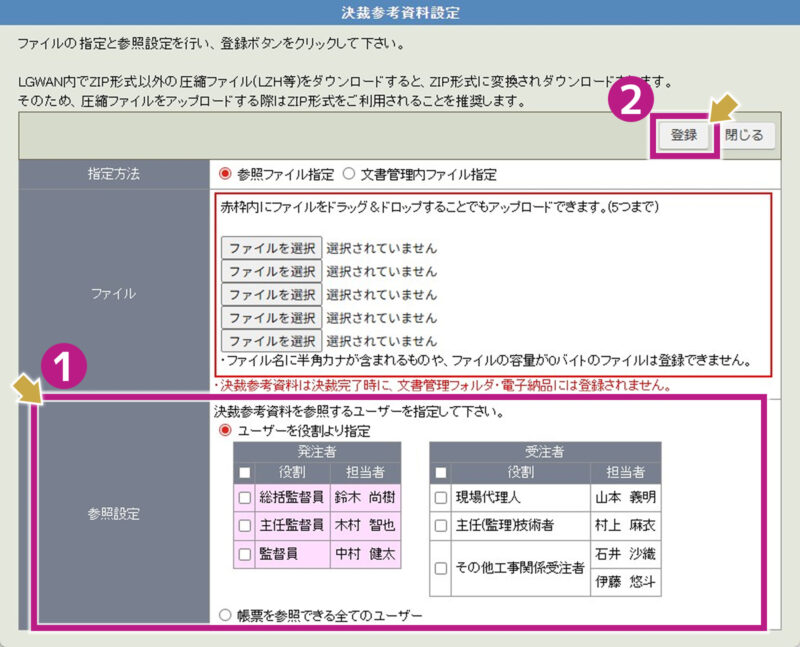
3.決裁参考資料を参照できるユーザーを指定して[登録]ボタンをクリックします。
「ユーザーを役割より指定」、または「帳票を参照できる全てのユーザー」より指定が可能です。
「ユーザーを役割より指定」で個別選択すると、特定のメンバーのみ閲覧できるように制限をすることができます。
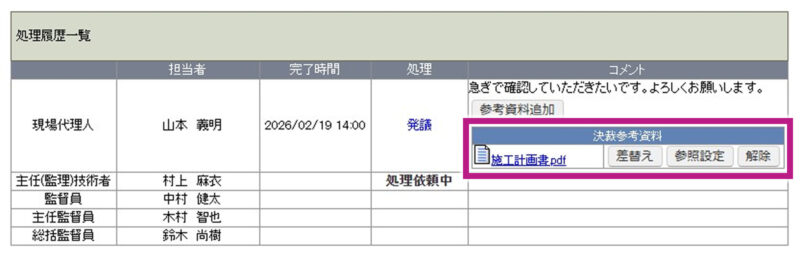
4.処理履歴一覧のコメントに決裁参考資料が添付されていることを確認します。
※決裁参考資料として添付したファイルは、決裁完了時に文書管理フォルダ・電子納品には登録されません。
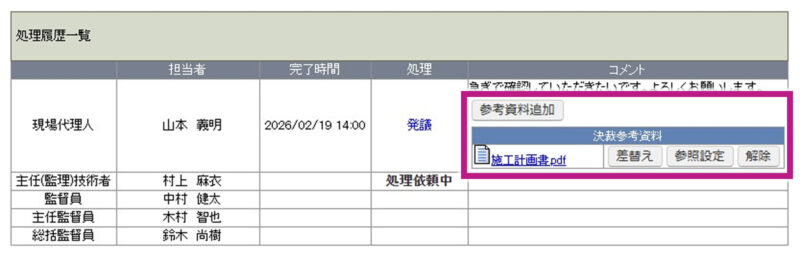
決裁参考資料は、発議後に「処理履歴一覧」より資料の追加、差替え、参照設定の変更、添付の解除が可能です。
便利なヒント
帳票によって、他の項目が表示される場合があります。
- 確認立会員:材料確認願/段階確認願/確認・立会願にのみ表示されます。確認に立ち会う発注者ユーザーを指定します。発議・決裁時に発議者とここで指定されたユーザーに対しスケジュールが登録されます。「最初にこの帳票を受理した発注者」を指定すると、発議された帳票を最初に受理したユーザーに対しスケジュールを登録します。
- 電子納品情報:国総研フリー書式/北海道開発局フリー書式/札幌市フリー書式のみに表示されます。電子納品情報を作成する場所を指定します。