スケジュール
28. 材料確認願を回答するには
→材料確認願を登録するには
- 画面上部の
 (スケジュールアイコン)をクリックします。
- “個人予定表(週間(日間・月間)予定表)”画面が表示されますので、画面上部の
 (現場予定表アイコン)をクリックします。
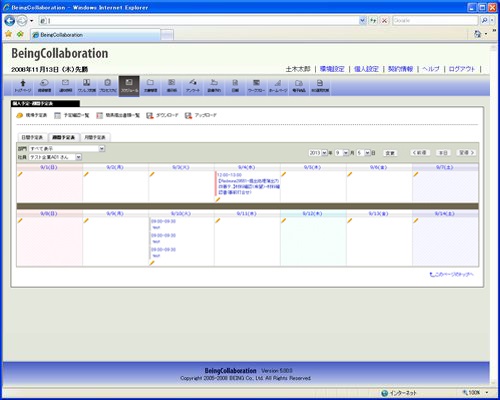
- "現場予定表(2週間表示)"画面が表示されますので、画面上部の
 (簡易提出書類一覧アイコン)をクリックします。
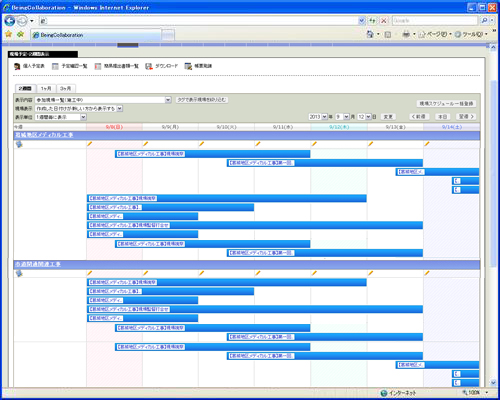
- "簡易提出書類一覧"画面が表示されますので、「未」(未回答)の作業内容のリンクを選択します。
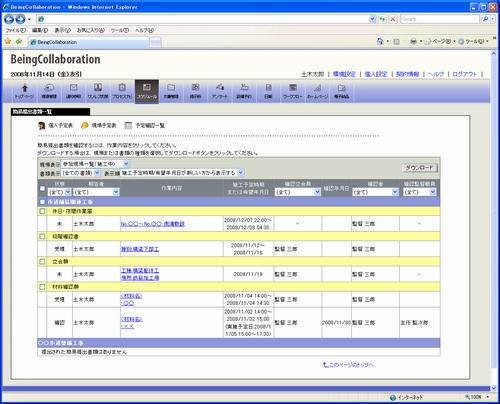
≪補足≫
- 材料確認表示選択について
会社現場一覧・参加現場一覧から簡易提出書類一覧表示をする事も出来ます。
※参加現場一覧:ログインしている人が参加している現場一覧
※会社現場一覧:会社に作成されている現場一覧
- 書類表示選択について
書類表示で「材料確認」を選択することで、材料確認のみ表示することが出来ます。また、表見出し部分のコンボボックスを選択することで、状態/報告者/確認者/確認監督職員を指定し、その条件を満たすもののみ表示することも出来ます。
- 表示順について
一覧表示順を指定することが出来ます。
- 提出した日付が新しい方から表示する(初期設定)
- 提出した日付が古い方から表示する
- 施工予定時期/希望年月日が新しい方から表示する
- 施工予定時期/希望年月日が古い方から表示する
- 実施日/実施予定日が新しい方から表示する
- 実施日/実施予定日が古い方から表示する
- 状態について
未→未回答、受理→受理、却下→却下
≪段階確認願/確認・立会願/材料確認願のみの状態≫
実施→実施結果入力済み
≪段階確認願/材料確認願のみの状態≫
確認→監督職員確認済み
- "材料確認願を回答"画面が表示されますので、項目を入力し
 (回答ボタン)をクリックします。
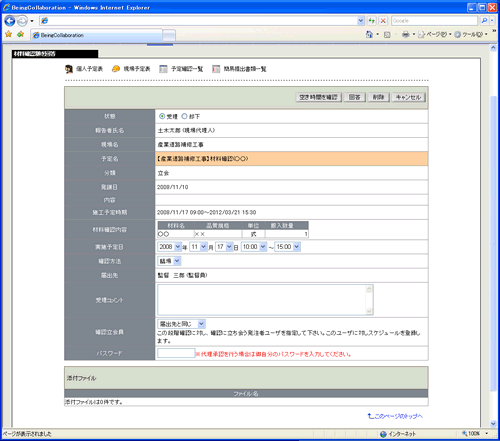
≪項目について≫
- 状態
⇒受理=材料確認願は受理され、予定に登録されます(共有メンバーを発議者/受理者で現場予定を登録します)。
却下=材料確認願は却下され、予定に登録されません。
- 報告者名
⇒材料確認願を提出した社員名が表示されます。
- 内容
⇒スケジュールに関する詳細やメモが表示されます。
- 実施予定日
⇒ (▼ボタン)をクリックして材料確認を実施する日時を指定します。受理時はこの日時で予定が登録されます。
- 確認方法
⇒材料確認の確認方法を指定します。
- 受理コメント
⇒材料確認願の処理に関する詳細やメモ等に利用します。
- 届出先
⇒材料確認願の届出先氏名が表示されます。
- 確認立会員
⇒材料確認に立ち会う発注者ユーザを指定します。受理時に登録者とここで指定されたユーザに対しスケジュールが登録されます。「届出先と同じ」を指定すると、上記の届出先で指定したユーザに対しスケジュールを登録します。
実際に立ち会う人員(現場技術員)と、その結果を決裁する人員(監督員)が異なる場合、実際に立ち会うユーザを選択してください。
- パスワード
⇒上記の届出先と今回の受理者が異なる場合(代理承認)、今回の受理者のパスワードの入力が必要です。(必須)
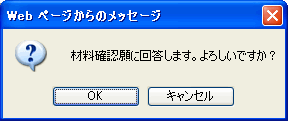
- 確認画面が表示されますので、
 (OKボタン)をクリックします。
- 画面上部の(スケジュールアイコン)をクリックします。
- “個人予定表(週間(日間・月間)予定表)”画面が表示されますので、画面上部の(現場予定表アイコン)をクリックします。
- "現場予定表(2週間表示)"画面が表示されますので、画面上部の(簡易提出書類一覧アイコン)をクリックします。
- "簡易提出書類一覧"画面が表示されますので、「受理/却下」の作業内容のリンクを選択します。
≪補足≫
- 材料確認表示選択について
会社現場一覧・参加現場一覧から簡易提出書類一覧表示をする事も出来ます。
※参加現場一覧:ログインしている人が参加している現場一覧
※会社現場一覧:会社に作成されている現場一覧
- 書類表示選択について
書類表示で「材料確認」を選択することで、材料確認のみ表示することが出来ます。また、表見出し部分のコンボボックスを選択することで、状態/報告者/確認者/確認監督職員を指定し、その条件を満たすもののみ表示することも出来ます。
- 表示順について
一覧表示順を指定することが出来ます。
- 提出した日付が新しい方から表示する(初期設定)
- 提出した日付が古い方から表示する
- 施工予定時期/希望年月日が新しい方から表示する
- 施工予定時期/希望年月日が古い方から表示する
- 実施日/実施予定日が新しい方から表示する
- 実施日/実施予定日が古い方から表示する
- 状態について
未→未回答、受理→受理、却下→却下
≪段階確認願/確認・立会願/材料確認願のみの状態≫
実施→実施結果入力済み
≪段階確認願/材料確認願のみの状態≫
確認→監督職員確認済み
- "材料確認願詳細"画面が表示されますので、(回答ボタン)をクリックします。
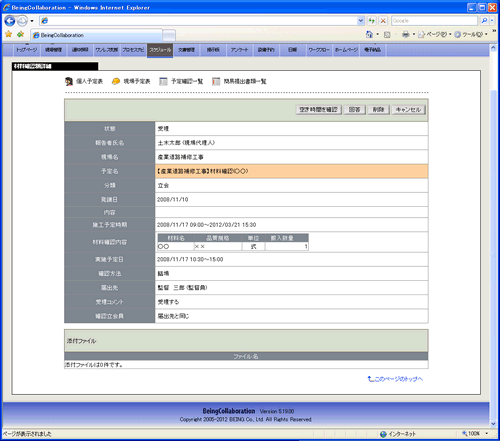
- "材料確認願を回答"画面が表示されますので、項目を入力し(回答ボタン)をクリックします。
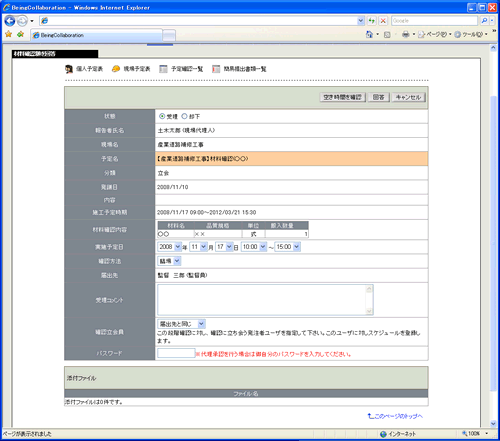
≪項目について≫
- 状態
⇒受理=材料確認願は受理され、予定に登録されます(共有メンバーを発議者/受理者で現場予定を登録します)。
却下=材料確認願は却下され、予定に登録されません。
- 報告者名
⇒材料確認願を提出した社員名が表示されます。
- 内容
⇒スケジュールに関する詳細やメモが表示されます。
- 実施予定日
⇒(▼ボタン)をクリックして材料確認を実施する日時を指定します。受理時はこの日時で予定が登録されます。
- 確認方法
⇒材料確認の確認方法を指定します。
- 受理コメント
⇒材料確認願の処理に関する詳細やメモ等に利用します。
- 届出先
⇒材料確認願の届出先氏名が表示されます。
- 確認立会員
⇒材料確認に立ち会う発注者ユーザを指定します。受理時に登録者とここで指定されたユーザに対しスケジュールが登録されます。「届出先と同じ」を指定すると、上記の届出先で指定したユーザに対しスケジュールを登録します。
実際に立ち会う人員(現場技術員)と、その結果を決裁する人員(監督員)が異なる場合、実際に立ち会うユーザを選択してください。
- パスワード
⇒上記の届出先と今回の受理者が異なる場合(代理承認)、今回の受理者のパスワードの入力が必要です。(必須)
- 確認画面が表示されますので、(OKボタン)をクリックします。